AppLock
KewlAppsEnthält Werbung · In-App-Käufe
- USK ab 0 JahrenAltersfreigabe
- ToolsKategorie
- 01.04.2026Aktualisiert
- KostenlosPreis
Verlinkt auf den offiziellen Google Play-Eintrag von com.gamemalt.applocker. Zuletzt geprüft am 20.11.2026.
Screenshots
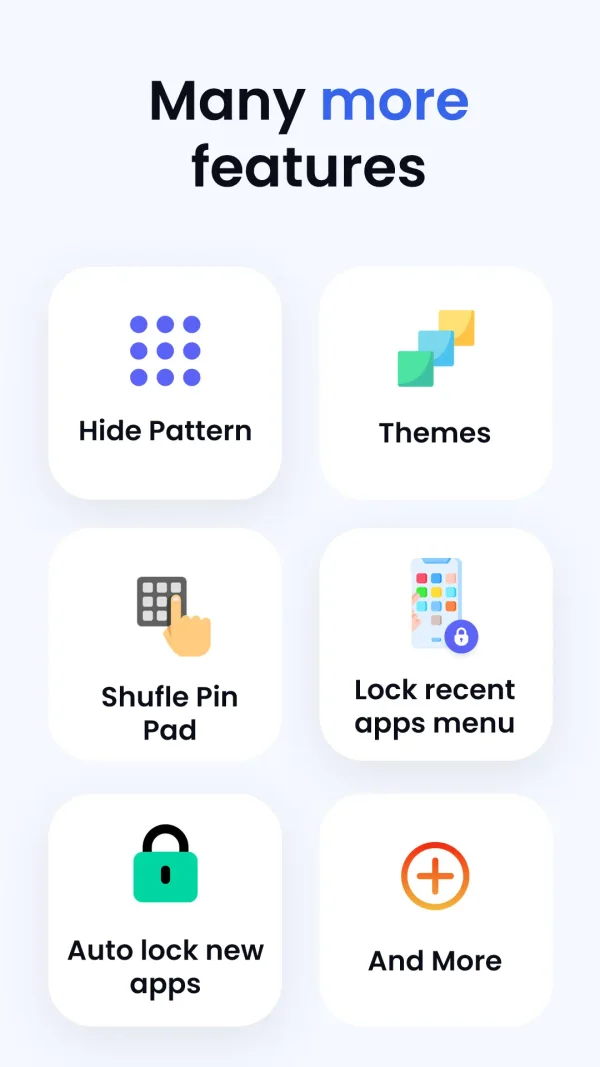
Über diese App
Apps sperren, Fotos & Videos mit Muster, Pin oder Fingerabdruck verbergen.
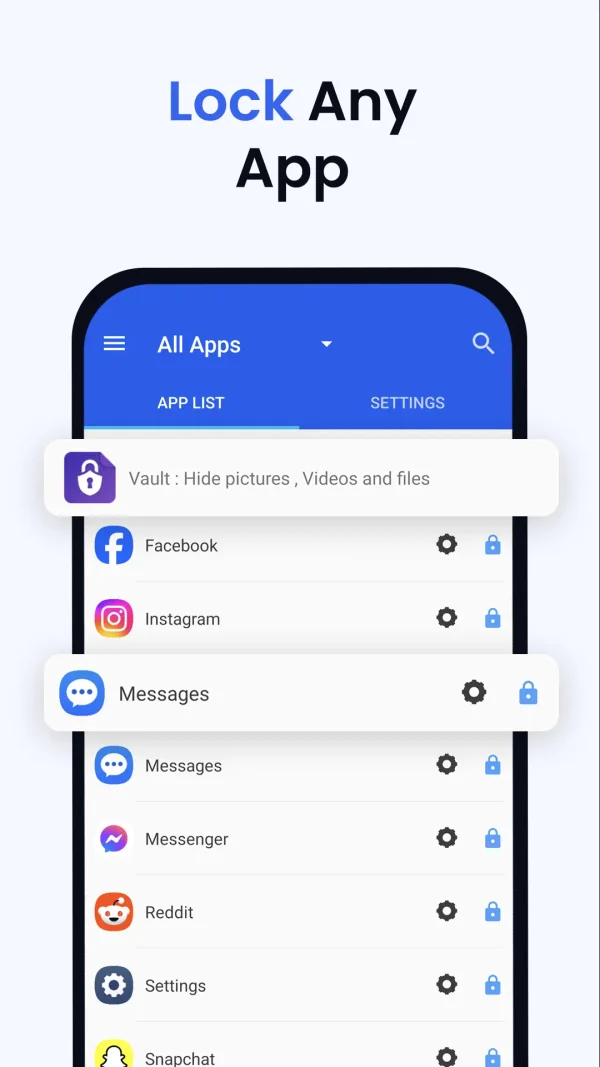
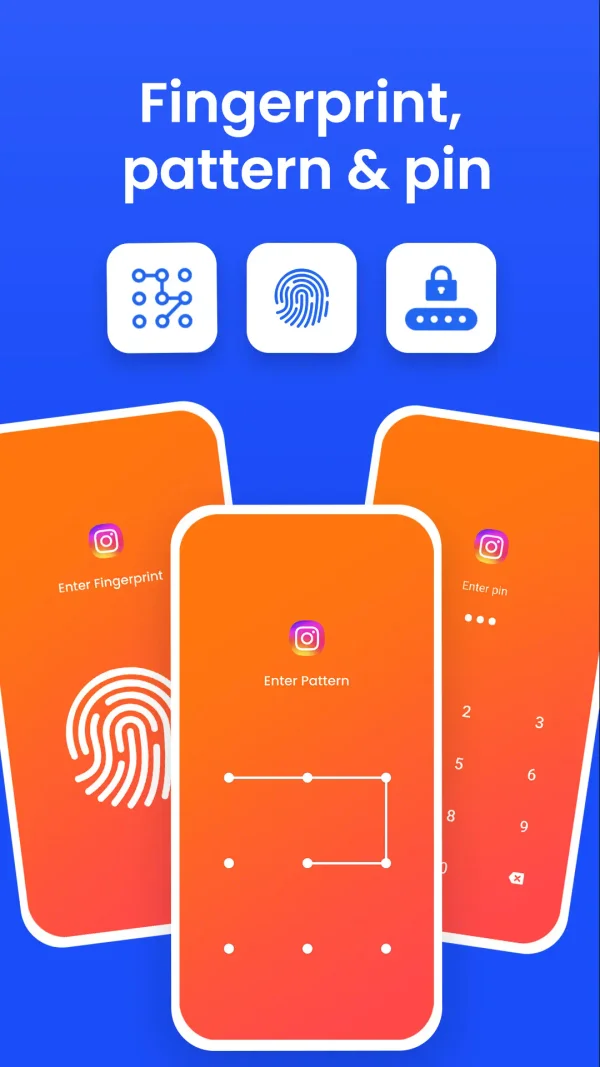
Mit AppLock kannst du deine Apps mit dem Entsperrungsmuster, Pin, Fingerabdruck und gefälschtem Fehler sperren und schützen.
- - - - Funktionen- - - - -
▶ AppLock
Mit AppLock kannst du die Apps wie die Galerie, Nachrichtenapps, Sozialeapps und E-Mail Apps mit Fingerabdruck, Pin, Entsperrungsmuster und gefälschtem Fehler sperren.
▶ Die letzten Apps sperren
Du kannst die letzten App Seite sperren, so dass niemand den Inhalt der zuletzt verwendeten Programme sehen kann.
▶ Benutzerdefinierte Einstellungen
Separate Kombination von Sperren Methoden mit unterschiedlichem Pin oder einen Entsperrungsmuster für eine bestimmte App verwenden.
▶ Gefälschter Fehler
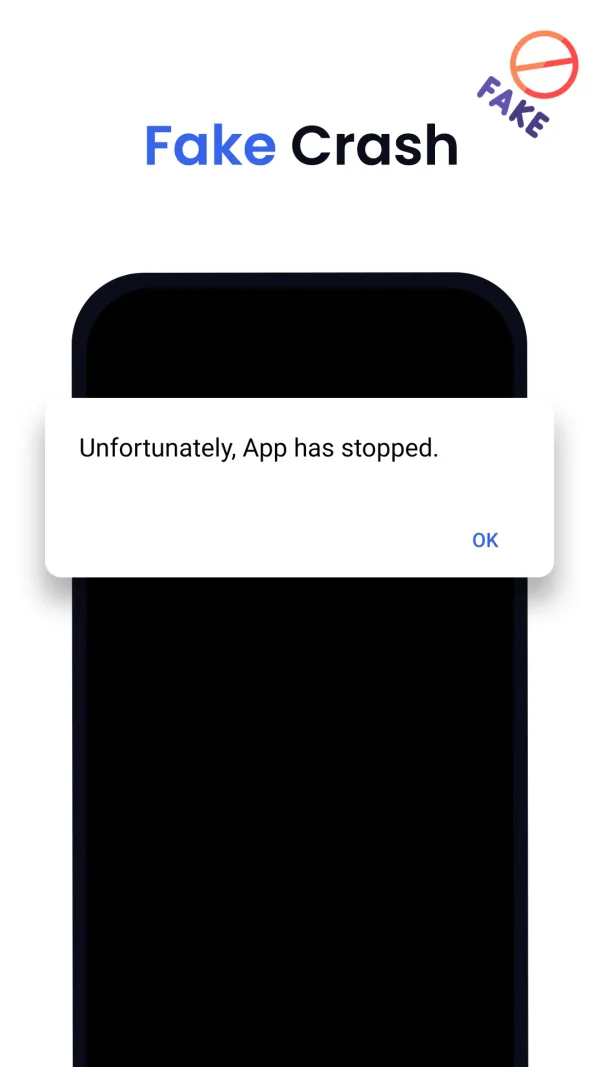
Gefälschten Fehler für App sperren setzen, so dass niemand wissen kann, wenn eine App gesperrt ist.
▶ Fingerprint Unterstützung
Den Fingerabdruck als nur sekundäre Option benutzen oder nur den Fingerabdruck zu Apps zu entsperren benutzen.
▶ Verbessertes Sperren-Engine
AppLock benutzt zwei Sperren Engines, Standard Engine ist schnell und die "Verbessertes Sperren-Engine" ist Batterie effiziente mit mehr Funktionen, die deine Batterie nicht entleeren.
▶ AppLock Ausschalten
Du deaktivierst den AppLock vollständig, gehe zum App Einstellungen, und deaktiviere die App.
▶ Sperren Timeout
Du kannst die Apps nach einiger Zeit [1-60] Minuten sperren, sofort oder wenn das Bildschirm ausgeschaltet ist.
▶ Einfache und wunderschöne Benutzeroberfläche
Schöne und einfache Benutzeroberfläche. So können Sie alle Aufgaben einfach durchführen.
▶ Verhindert die Deinstallierung
Um den Applock von deinstallieren zu schützen kannst du nach den Applock Einstellungen gehen, und "Verhindern sie Force Close/Deinstallieren" einchecken.
Häufig gestellte Fragen
--------------
F2: Wie kann ich den Pin & Entsperrungsmuster für jede App erstellen?
A: Wähle die App aus, die du aus der Appliste sperren möchtest, schließe die App und klicke dann auf Benutzerdefiniert aus, und klicke dann "Benutzerdefinierte Einstellungen" aktivieren und dann die PIN-Änderung und Entsperrungsmuster.
F3: Wie kann ich jemanden daran hindern, meine Applock zu deinstallieren?
A: Klicke auf Einstellungen, und klicke dann auf "Verhindern sie Force Close/Deinstallieren". Dann sperrst du deine mobilen Einstellungen.
F4: Wird der AppLock funktionieren, wenn ich mein Handy erneut starte? Neustart
A: Ja, es wird mit der Arbeit beginnen, und deine gesperrt Apps werden geschützt.
F5: Wie kann ich überprüfen, welche Anwendungen gesperrt sind?
A: In der rechten oberen Ecke des AppLock aus dem Drop-Down-Menü wähle " gesperrte Apps".
F6: Was bedeutet "Die letzten Apps schließen"?
A: Mit dieser Option wird verhindert, dass jemand deine letzten geöffneten Apps sieht.
F7: Ich installierte AppLock, aber es gibt keine Möglichkeit meine Apps mit dem Fingerabdruck zu sperren?
A: Das hängt von Ihrem Handy ab, wenn dein Handy einen Fingerabdruckscanner hat und Android Version 6.0 (Marshmallow), dann wird die Fingerabdruck App Sperrenmethode dann auch funktionieren.
F8: In meinem Huawei Gerät, wenn ich AppLock wieder öffne, es fordert die Möglichkeit der Aktivierung von AppLock Service?
A: Weil du in deinem Huawei Mobile geschützten Appsliste den Applock nicht hinzugefügt hast.
F9: Was ist "Gefälschter Fehler"?
A: Wenn du die gefälschten Fehler für einige Apps ermöglichst, wird ein Fenster mit einer gefälschten Nachricht wie "App Fehler" anschauen, nach längerem Drücken der Taste "OK" kannst du den Bildschirm sperren.
F10: Wie kann man die gefälschte Fehler Option in Applock aktivieren?
A: In der Appliste sperre die gewünschte App, klicken Sie auf "Benutzerdefiniert" und aktiviere benutzerdefinierte Einstellungen, und aktiviere anschließend den "Gefälschtem Fehler."
F15: Wie kann man den Applock deinstallieren?
A: Zuerst AppLock vom Gerät Admin von mobilen Einstellungen oder AppLock Einstellungen entfernen und dann anschließend einfach deinstallieren.
Datensicherheit
Was KewlApps bei Google Play zu den Daten angibt, die diese App erfasst und weitergibt.
- Diese App kann die folgenden Datentypen an Dritte weitergebenPersonenbezogene Daten, App-Aktivitäten und 2 weitere
- Diese App kann die folgenden Datentypen erhebenPersonenbezogene Daten, App-Aktivitäten und 2 weitere
- Daten werden bei der Übertragung verschlüsselt
Neue Funktionen
Version 3.2.19 · 01.04.2026
*** Biometrics added : Face, iris and fingerprint scan.
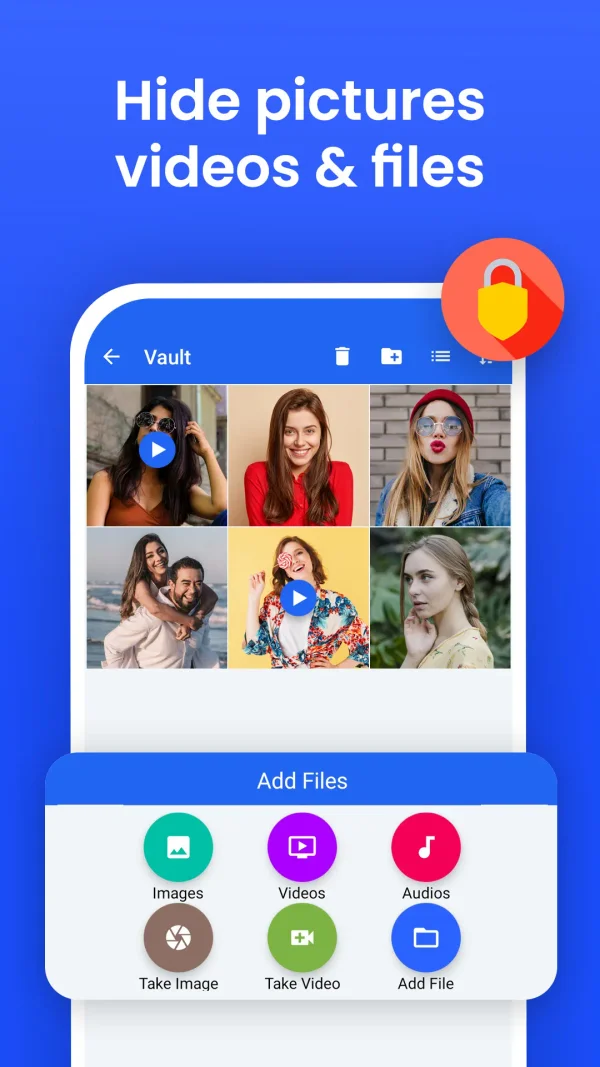
*** File Vault : Hide pictures , videos , files feature added ***
*** Themes added ***
*** Low battery consumption ***
*** Android 16 supported ***
*** Bugs are Bad, Mkay? , lots of bugs fixed ***
*** Lock recent apps added ***
*** FAST , FASTER , FASTEST ***
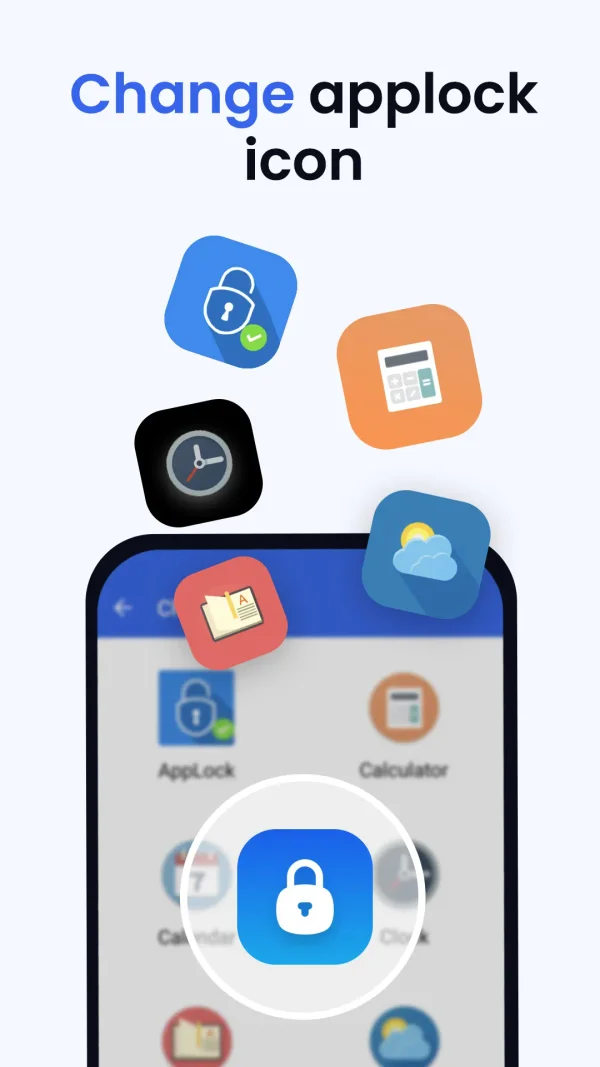
*** Hide Applock icon added ***
*** App uninstall lock added ***
*** Performance Improved ***
Kontakt zum Entwickler
- Websitekewlapps.com
- E-Mailgullustudios@gmail.com
- Datenschutzerklärungkewlapps.com
- AdresseD-15 Commercial Complex Lahore Pakistan
Informationen
- Angeboten von
- KewlApps
- Kategorie
- Tools
- Version
- 3.2.19
- Aktualisiert
- 01.04.2026
- Veröffentlicht
- 03.03.2016
- Erfordert
- Android 7.0 oder höher
- Altersfreigabe
- USK ab 0 Jahren
- Preis
- Kostenlos
- In-App-Käufe
- 5,99 € bei Abrechnung über Google Play
- Paketname
- com.gamemalt.applocker
Ähnliche Apps
-
 App Lock: App Sperre, Passwort
Effizienz
-
 AppLock - App Sperre Schützen
Effizienz
-
 Love Launcher: lovely launcher
Personalisierung
-
 Applock - lock apps - pin lock
Tools
-
 A Launcher : Galaxy A Launcher
Personalisierung
-
 App Lock: App-Sperre, PIN
Effizienz
-
 Newlook Launcher - Galaxy Star
Personalisierung
-
 AppLock Meister
Tools
-
 Authentifizierungs App
Effizienz
-
 Fotos ausblenden: Rechner
Tools
-
 Schützen(Smart AppLock)
Tools
-
 Foto, Videos ausblenden
Tools