BFF79- Blackboard Version 79
BFF-KING STORM- USK ab 0 JahrenAltersfreigabe
- PersonalisierungKategorie
- 15.10.2024Aktualisiert
- 1,99 €Preis
Verlinkt auf den offiziellen Google Play-Eintrag von com.BFF.watchfacestudio.bff79_blackboardversion. Zuletzt geprüft am 14.11.2026.
Über diese App
Automatische Übersetzung von Google. Originalsprache: Englisch (Vereinigte Staaten).
Blackboard-Version für Wear OS von BFF-Storm (außer dem quadratischen Zifferblatt)
HINWEIS: Sie müssen sicherstellen, dass das Google Play-Konto auf Ihrem Telefon und Ihrer Uhr identisch ist. Um die Situation zu vermeiden: „Ihre Geräte sind nicht kompatibel“.
HINWEIS: Die von BFF-Storm im Play Store verkauften Zifferblätter werden derzeit auf Basis des neuen Betriebssystems Wear Os Google / One UI von Samsung fertiggestellt. Deshalb sind wir bestrebt, das Zifferblatt so schnell wie möglich zu aktualisieren, wenn eine neue Funktion abgeschlossen ist. Und wenn Sie Probleme bei der Verwendung haben, können Sie uns über Gmail kontaktieren:
support@bffstormwatchface.com
Wir unterstützen und beantworten Ihre Fragen rund um die Uhr.
HINWEIS: Stellen Sie sicher, dass Sie alle Berechtigungen in den Einstellungen -> Anwendungen aktiviert haben.
HINWEIS: Wie installiere ich das Zifferblatt?
1 – Stellen Sie sicher, dass die Uhr über Bluetooth mit dem Strom verbunden ist, öffnen Sie zur Installation die Seite der Zifferblatt-App.
Öffnen Sie die Option „Auf mehr Geräten installieren“ (Dreieckssymbol rechts neben der Schaltfläche „Kostenlose Installation oder Kauf“).
Schalten Sie die Einstellungen am Telefon aus, um sie auf der Uhr einzustellen. Und führen Sie die Installation durch.
Nach erfolgreicher Installation wird auf der Uhr eine Benachrichtigung angezeigt, Sie können die Anwendung auf der Uhr durchsuchen.
Wenn die App nicht auf der Uhr angezeigt wird, öffnen Sie die Galaxy Wearable-App auf Ihrem Telefon, wählen Sie Zifferblätter aus, scrollen Sie nach unten zum Abschnitt „Heruntergeladene Apps“ und wählen Sie Zifferblätter aus, damit sie auf der Uhr angezeigt werden.
2 – Wenn Sie versehentlich Begleit-Apps auf Ihrem Telefon installiert haben, können Sie diese löschen, sobald das Zifferblatt installiert wurde.
3 – Wenn Sie Synchronisierungsprobleme zwischen Ihrem Telefon, dem Play Store und Ihrer Uhr haben, installieren Sie das Zifferblatt direkt von Ihrer Uhr, oder Sie können es über Ihren PC-Webbrowser versuchen oder unsere Website besuchen, um nach Produkten zu suchen.
Dieses Zifferblatt unterstützt alle Wear OS-Geräte mit API Level 30+.
HINWEIS: Wie werden Wetter und Temperatur angezeigt?
- Öffnen Sie das benutzerdefinierte Zifferblatt und wählen Sie „Komplikation“.
- Tippen Sie auf dem Temperatursymbol auf „Anpassbare Felder“, wählen Sie „Wetter“ und die Einstellung ist abgeschlossen.
HINWEIS: Schaltfläche „Anpassen“:
-Tippen Sie, um eine App-Verknüpfung auszuwählen
-Tippen Sie auf, um die App-Verknüpfung zu öffnen
HINWEIS: Einige Funktionen sind bei einigen Uhren möglicherweise nicht verfügbar. Dieses Zifferblatt gilt nicht für Uhren mit quadratischem Zifferblatt.
Die BFF79- Blackboard Version 79 von BFF-Storm.
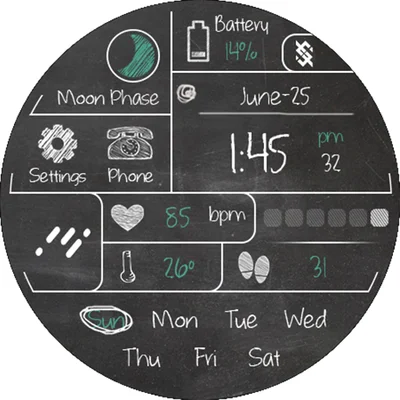
Funktionen des Zifferblatts: (Sie können sie in der Bildbeschreibung sehen)
- 12/24 Stunden basierend auf den Telefoneinstellungen
- Zeitinformationen: Tag, Monat.
- Gesundheitsinformationen: Schrittzahl, Herzfrequenz.
- Mondphase
- Batterie
Weitere kundenspezifische Informationen
- Optionaler Hintergrund *2
- Optionale Farbnummer und Mond *10
Always on Display unterstützt:
- Hintergrundfarbe und Zeiger: Standardmäßig auf Schwarz eingestellt (aus Energiespargründen).
- Farbnummer und Mond können geändert werden.
App-Verknüpfungen:
-2 App-Verknüpfungen anpassen. (In der Bildbeschreibung können Sie sehen, wo sich die beiden Schaltflächen befinden.)
Weitere Details können Sie unserer Bildbeschreibung entnehmen.
Anpassen:
1 - Berühren und halten Sie den Bildschirm
2 – Tippen Sie auf die Option „Anpassen“.
Besuchen Sie uns bitte unter:
Facebook: https://www.facebook.com/BFFKINGSTORM
Instagram: https://www.instagram.com/bffstormer/
Webseite: https://bffstormwatchface.com/
Danke !!
Originaltext anzeigen
NOTE : You need to make sure the Google Play account on your phone and watch is the same. To avoid the situation: "Your devices are not compatible".
NOTE: The Watch faces sold by BFF-Storm on the Play Store are currently in the process of feature completion based on Samsung's new Wear Os Google / One UI operating system. So we are committed to update the watch face as soon as possible if a new function is completed. And when you have problems using it, you can contact us via gmail:
support@bffstormwatchface.com
We will support and answer questions 24/7.
NOTE: Make sure you have enabled all permissions from settings -> Applications.
NOTE: How to install watch face?
1 - Make sure the watch is connected to the electricity via bluetooth, open the watch face app page to install.
Open the "Install on more device" option (Triangle icon to the right of the free install or purchase button).
Turn off the settings on the phone just to set it on the watch. And do the installation.
After successful installation, a notification will be displayed on the watch, you can search the application on the watch.
If the app doesn't appear on the watch, open the Galaxy Wearable app on your phone, select watch faces and scroll down to the downloaded apps section and select watch faces to have them show up on the watch.
2 - If you have installed companion apps on your phone by mistake, you can delete them once the watch face has been installed.
3 - If you have sync problems between your phone, Play Store and watch, install watch face directly from your watch, or you can try from your PC web browser or visit our website to Search product.
This watch face supports all Wear OS devices with API Level 30+.
NOTE : How to display weather and temperature?
- Open the custom watch face, select "Complication"
- Tap "Customizable fields" on the temperature icon, select "Weather" and the setting is complete.
NOTE : Customize button:
-Tap to select app shortcut
-Tap to open the app shortcut
NOTE : Some features may not be available on some watches. This watch face will not apply to square face watches.
The BFF79- Blackboard Version 79 by BFF-Storm.
Watch Face Features: (You can see them on the picture description)
- 12/24Hr based on phone settings
- Time information: Day, month.
- Health information: Steps count, Heart rate.
- Moon Phase
- Battery
Other customized information
- Optional background *2
- Optional color number and moon *10
Always on display supports:
- Background color and hands : Set to black by default (For energy saving reasons).
- Color number and moon can be changed.
App shortcuts :
-2 customize app shortcuts. (You can see in the image description for where the 2 buttons are.)
You can see more details on our image description.
Customize :
1 - Touch and hold the screen
2 - Tap on customize option
Please visit us at:
Facebook: https://www.facebook.com/BFFKINGSTORM
Instagram: https://www.instagram.com/bffstormer/
Webpage: https://bffstormwatchface.com/
Thank You !!
Datensicherheit
Was BFF-KING STORM bei Google Play zu den Daten angibt, die diese App erfasst und weitergibt.
- Keine Daten werden mit Drittunternehmen oder -organisationen geteiltWeitere Informationen dazu, wie Entwickler Angaben zur Weitergabe von Daten machen
- Keine Daten erhobenWeitere Informationen dazu, wie Entwickler Angaben zur Datenerhebung machen
Neue Funktionen
15.10.2024
BFF79- Blackboard Version 79
Kontakt zum Entwickler
- Websitebffstormwatchface.com
- E-Mail13kdollarmonth@gmail.com
- Datenschutzerklärungbffstormwatchface.com
- AdresseT. Dong Vien - X. Phu Dong - H. Gia Lam - TP. Ha Noi Hà Nội 10000 Vietnam
Informationen
- Angeboten von
- BFF-KING STORM
- Kategorie
- Personalisierung
- Aktualisiert
- 15.10.2024
- Veröffentlicht
- 25.06.2023
- Erfordert
- Android 11 oder höher
- Altersfreigabe
- USK ab 0 Jahren
- Preis
- 1,99 €
- Paketname
- com.BFF.watchfacestudio.bff79_blackboardversion