Teleprompter Best: Kamera
Skript lesen, Video aufnehmen
Entwickelt für iPhone, iPad
Kostenlos · In-App-Käufe
- Altersfreigabe4+
- KategorieDienstprogramme
- EntwicklerDMITRII ZAUSAEV
- SprachenEnglisch
- Größe2,6 MB
Verlinkt auf die offizielle App Store-Seite
Download.org hostet keine Datei von Teleprompter Best: Kamera. Die Schaltfläche öffnet die App-Seite bei App Store, wo DMITRII ZAUSAEV die App veröffentlicht. Eintrag zuletzt geprüft am 12.11.2026.
Screenshots
Info
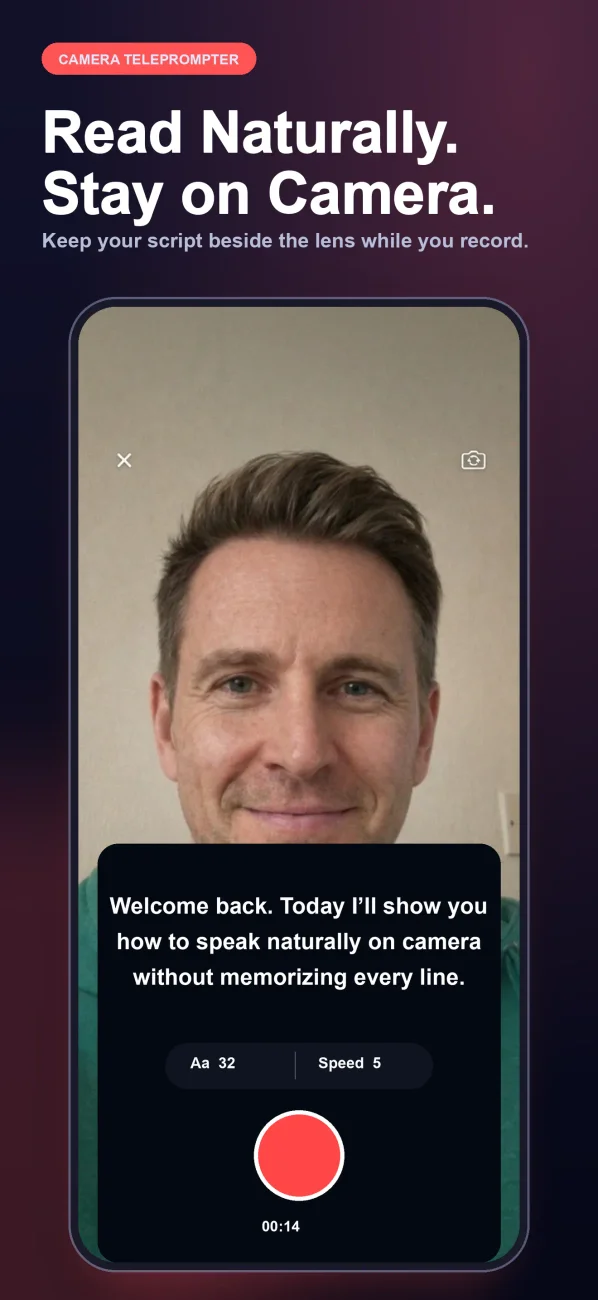
Dein nächster Satz steht schon bereit. Teleprompter Best blendet deinen eigenen Text über das Kamerabild und lässt ihn während der Aufnahme weiterlaufen. So kannst du eine Erklärung, eine Begrüßung oder einen vorbereiteten Beitrag aufnehmen, ohne neben dem iPhone noch einen Zettel festhalten zu müssen.
EIN SKRIPT, EIN BLICK AUF DEN BILDSCHIRM
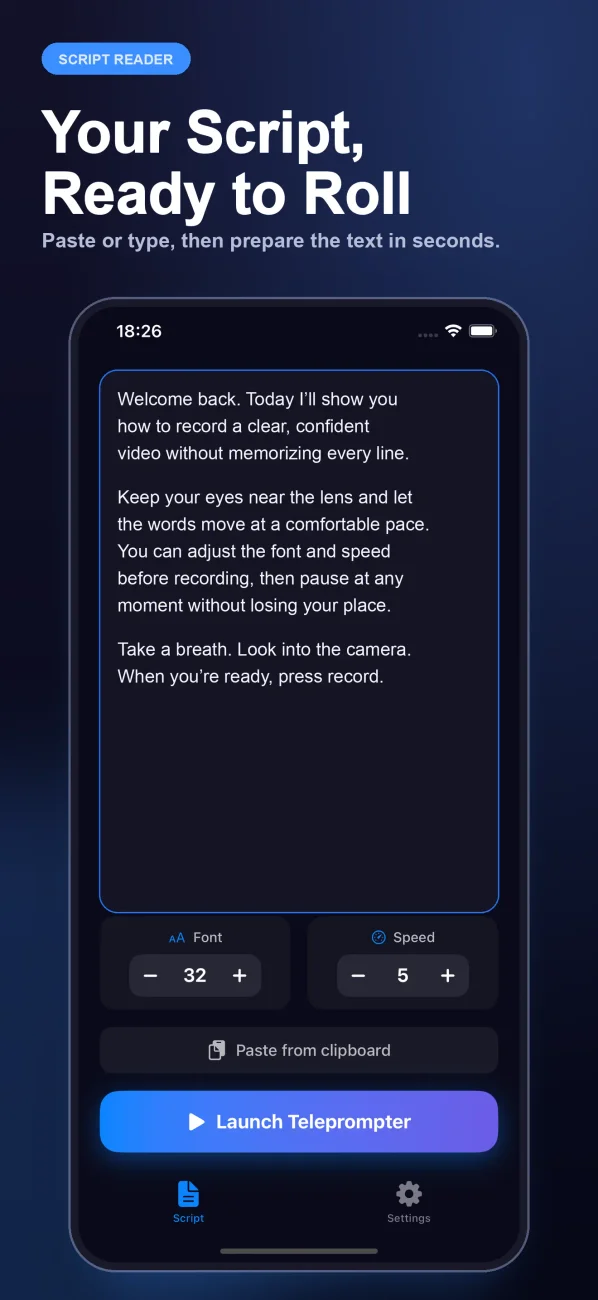
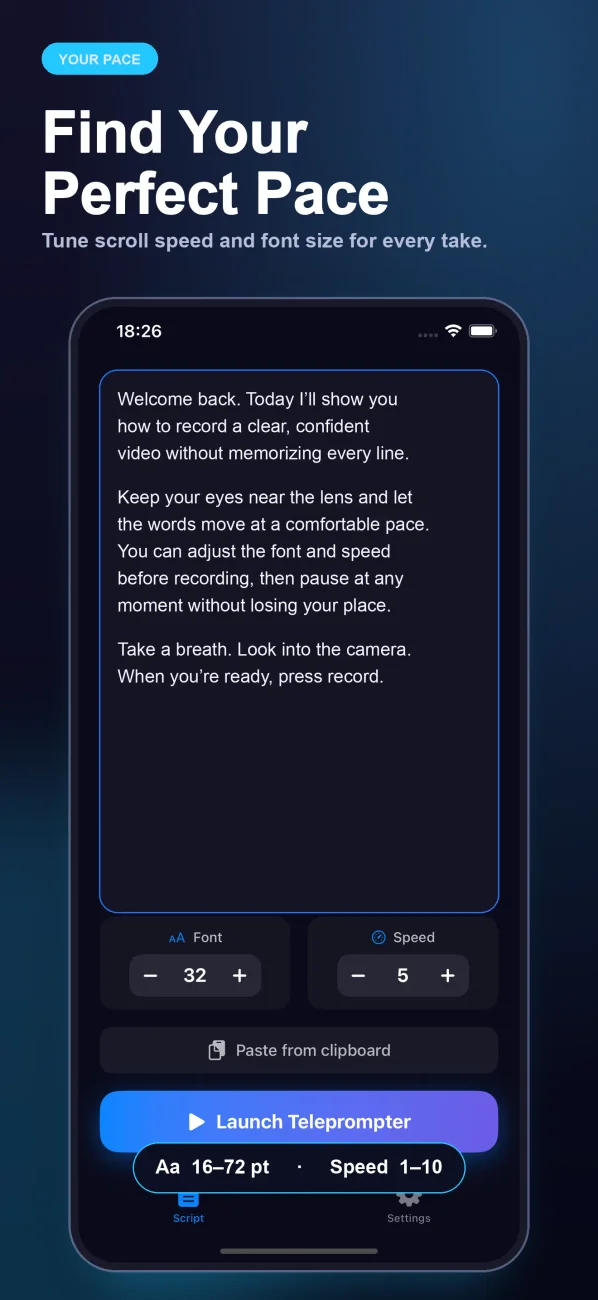
Schreibe deinen Text in der App oder füge ein vorbereitetes Skript ein. Der Teleprompter zeigt die Zeilen zusammen mit dem Livebild der Kamera. Du behältst den Ablauf deiner Erklärung im Blick und kannst nachsehen, welcher Gedanke als Nächstes kommt. Inhalt, Beispiele und Formulierungen bestimmst du selbst.
LESBARKEIT VOR DER AUFNAHME
Stelle die Schriftgröße so ein, dass du die Wörter aus deiner gewählten Entfernung gut erkennst. Passe anschließend die Geschwindigkeit an deinen Sprechstil an. Lies die ersten Sätze einmal laut und prüfe, ob du ohne Eile folgen kannst. Ein Teleprompter funktioniert am besten mit einem Text und einem Tempo, die zu deiner eigenen Stimme passen.
PAUSE FÜR DEN NÄCHSTEN GEDANKEN
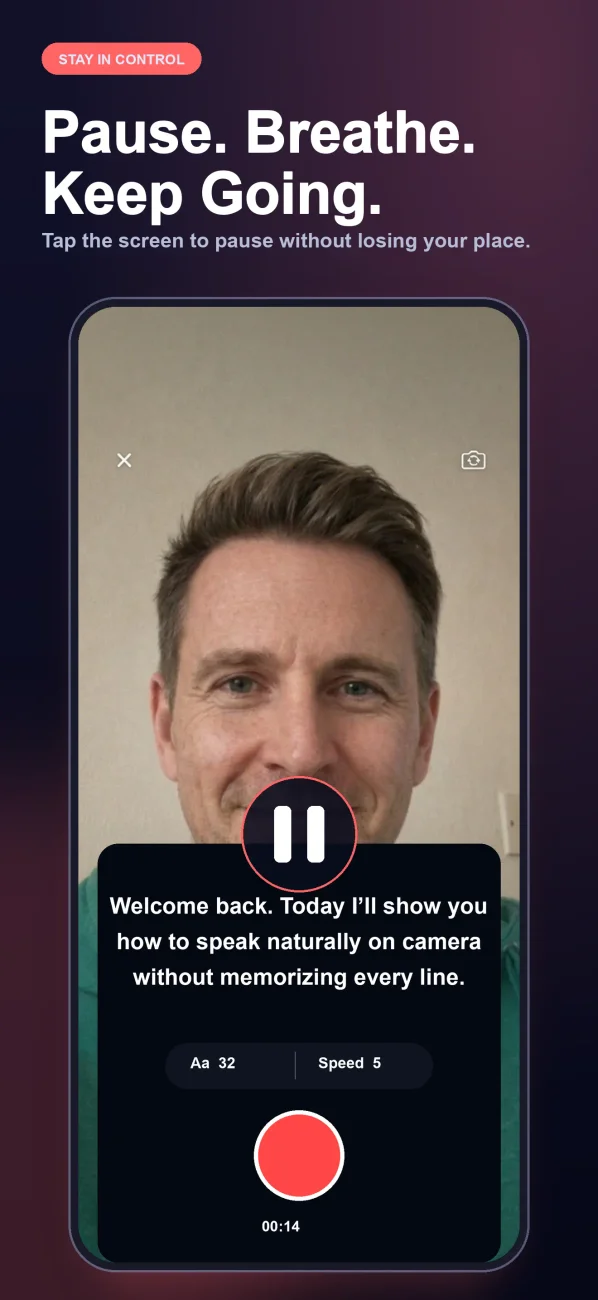
Musst du kurz überlegen oder Luft holen, kannst du pausieren. Die Videoaufnahme und das Weiterlaufen des Textes werden gemeinsam angehalten. Wenn du bereit bist, setzt du beides fort. Dadurch hilft dir der Teleprompter auch bei einem Skript mit mehreren Abschnitten, zwischen denen du einen Moment zum Sammeln brauchst.
DEINE KAMERA, DEIN BILDAUSSCHNITT
Nutze die Frontkamera für eine Ansprache oder wähle die rückseitige Kamera für den gewünschten Ausschnitt. Die Aufnahme enthält Bild und Ton. Kontrolliere vor dem Start, was im Bild zu sehen ist, und sprich ein paar Probesätze. Mit dem Teleprompter kannst du anschließend deinem vorbereiteten Ablauf folgen, während die Kamera aufnimmt.
FÜR UNTERRICHT UND KLARE ERKLÄRUNGEN
Bereite eine kurze Einführung in eine Unterrichtseinheit vor, erkläre einen einzelnen Arbeitsschritt oder beantworte eine häufige Frage. Ein Skript kann Namen, Zahlen und die Reihenfolge deiner Punkte enthalten. Der Teleprompter gibt dir diese Notizen beim Sprechen an die Hand, damit du weniger gleichzeitig im Kopf behalten musst.
EINEN VORTRAG AUSPROBIEREN
Sprich die Einleitung und die Übergänge deiner Präsentation einmal in die Kamera. Beim späteren Ansehen merkst du, welche Sätze zu lang sind oder wo du zu schnell wirst. Du kannst den Text ändern und einen weiteren Versuch aufnehmen. Verwende den Teleprompter dabei als praktische Lesehilfe für deine eigene Vorbereitung.
SO STARTET DEIN ERSTER VERSUCH
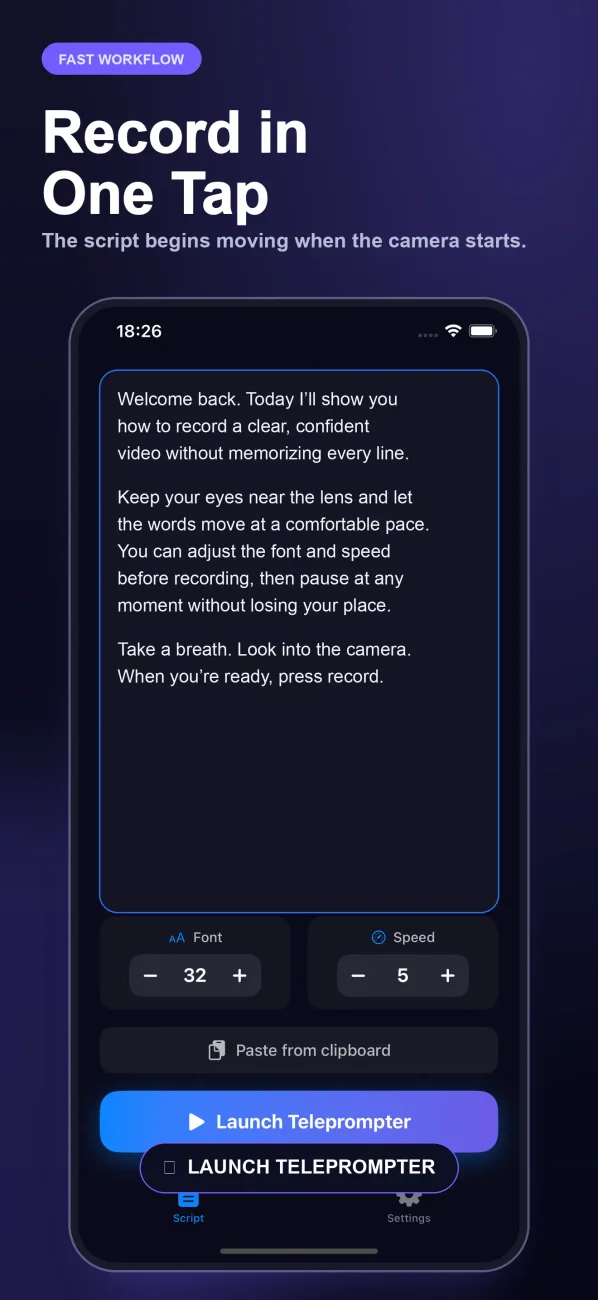
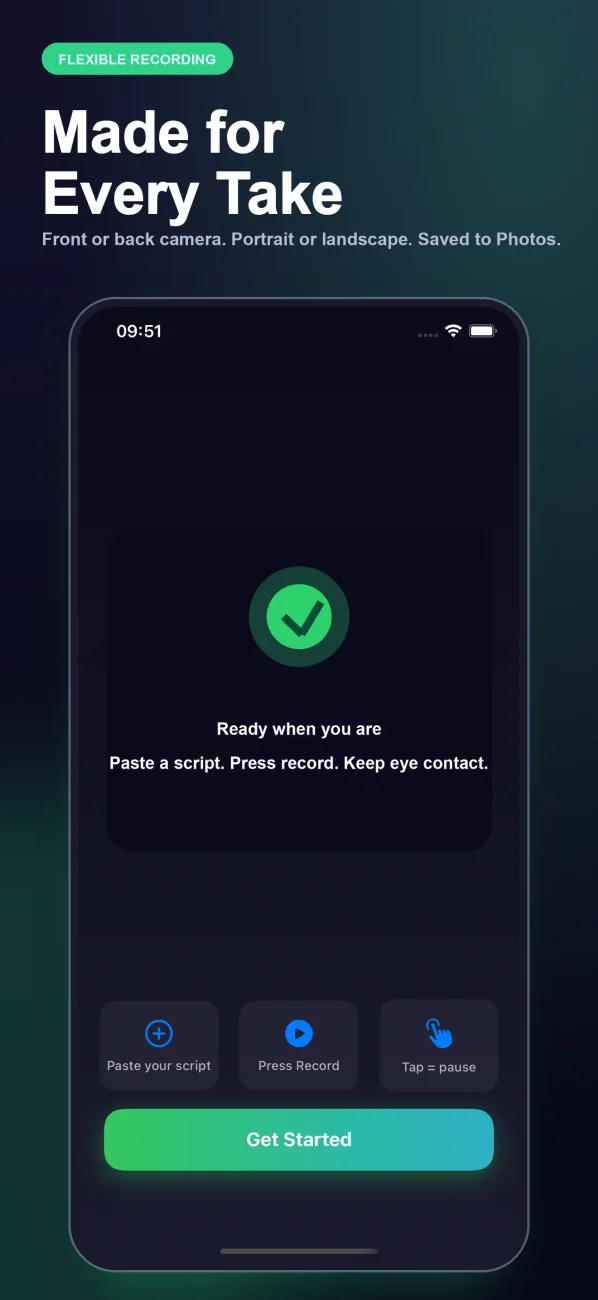
1. Eigenen Text schreiben oder einfügen.
2. Kamera auswählen und den Bildausschnitt prüfen.
3. Schriftgröße und Scrollgeschwindigkeit einstellen.
4. Mit einem kurzen Abschnitt das Lesetempo testen.
5. Mit dem Teleprompter aufnehmen und bei Bedarf pausieren.
6. Das fertige Video in Fotos speichern.
Starte mit einem einzelnen Gedanken. Ordne bei längeren Themen Einleitung, Beispiele und Abschluss vorab. Schreibe so, wie du sprechen möchtest: Kurze Sätze lassen sich beim Aufnehmen oft leichter vorlesen.
DEIN ERGEBNIS IN FOTOS
Nach dem Aufnehmen mit dem Teleprompter speicherst du das Video mit Ton in der Fotomediathek des Geräts. Dort kannst du es ansehen und entscheiden, ob dein Ablauf verständlich ist. Bearbeitung und Veröffentlichung kannst du anschließend in den dafür gewählten Apps erledigen. Hier konzentrierst du dich auf das Sprechen und Aufnehmen mit deinem eigenen Skript.
KOSTENLOS UND MIT PREMIUM
Kostenlose Aufnahmen enthalten ein Wasserzeichen. Premium entfernt es und bietet den vollständigen Zugang; es stehen ein monatlicher und ein jährlicher Plan zur Wahl. Prüfe Preis und Konditionen im Kaufbildschirm. Frühere Käufe lassen sich wiederherstellen. Dein Abonnement verwaltest du über die Einstellungen deines Apple-Accounts.
Datenschutz:
https://www.termsfeed.com/live/69dcf595-25a1-49b1-b8c6-b1730ba59c7a
Nutzungsbedingungen (EULA):
https://www.apple.com/legal/internet-services/itunes/dev/stdeula/
Neue Funktionen
Version 1.0.7 · 10.10.2026
Die Prüfung der Premium-Aktivierung nach dem Kauf wurde verbessert. Klarere Hinweise, wenn ein Wechsel des Abonnements erst später wirksam wird.
App-Datenschutz
Was DMITRII ZAUSAEV im App Store zum Umgang dieser App mit Daten angibt.
-
Keine Daten erfasst
Der Entwickler erfasst keine Daten von dieser App.
Die Datenschutzpraktiken können variieren, zum Beispiel je nach den von Ihnen verwendeten Funktionen oder Ihrem Alter.
Informationen
- Anbieter
- DMITRII ZAUSAEV
- Kategorie
- Dienstprogramme
- Version
- 1.0.7
- Aktualisiert
- 10.10.2026
- Veröffentlicht
- 24.03.2026
- Größe
- 2,6 MB
- Erfordert
- iOS 16.0 oder neuer
- Altersfreigabe
- 4+
- Preis
- Kostenlos
- In-App-Käufe
- Ja
- Sprachen
- Englisch
- Copyright
- © 2026 DZ-Inc
Das könnte Ihnen auch gefallen
-
 Standort-Tracker Familie PoinBGeo-Tracking: Mobiltelefon
-
 revoke cashDienstprogramme
-
 Group Text MessageDienstprogramme
-
 Orbiter FiDienstprogramme
-
 ClawMe Personal AssistantDienstprogramme
-
 Stargate FiDienstprogramme
-
 Secure Authenticator: 2FADienstprogramme
-
 GlideGear: AI Teleprompter ProDienstprogramme
-
 ScreenVault: AI Screenshot orgDienstprogramme
-
 Kamino ProDienstprogramme