PC Remote: Maus & Tastatur
Präsentationsfernbedienung
Entwickelt für iPhone, iPad
Kostenlos
- Altersfreigabe4+
- KategorieDienstprogramme
- Entwicklertanzsoft
- SprachenEnglisch+ 29 weitere
- Größe18,3 MB
Verlinkt auf die offizielle App Store-Seite
Download.org hostet keine Datei von PC Remote: Maus & Tastatur. Die Schaltfläche öffnet die App-Seite bei App Store, wo tanzsoft die App veröffentlicht. Eintrag zuletzt geprüft am 28.11.2026.
Screenshots


Info
Verwandle dein Handy in eine kabellose Maus, ein Trackpad und eine Tastatur für deinen eigenen PC oder Mac. Neu: ein Shortcut-Pad mit eigenen Hotkey-Buttons, alle inklusive. Auch als Präsentationsfernbedienung mit Schwarzbild-Taste, plus Medien und Lautstärke per WLAN.
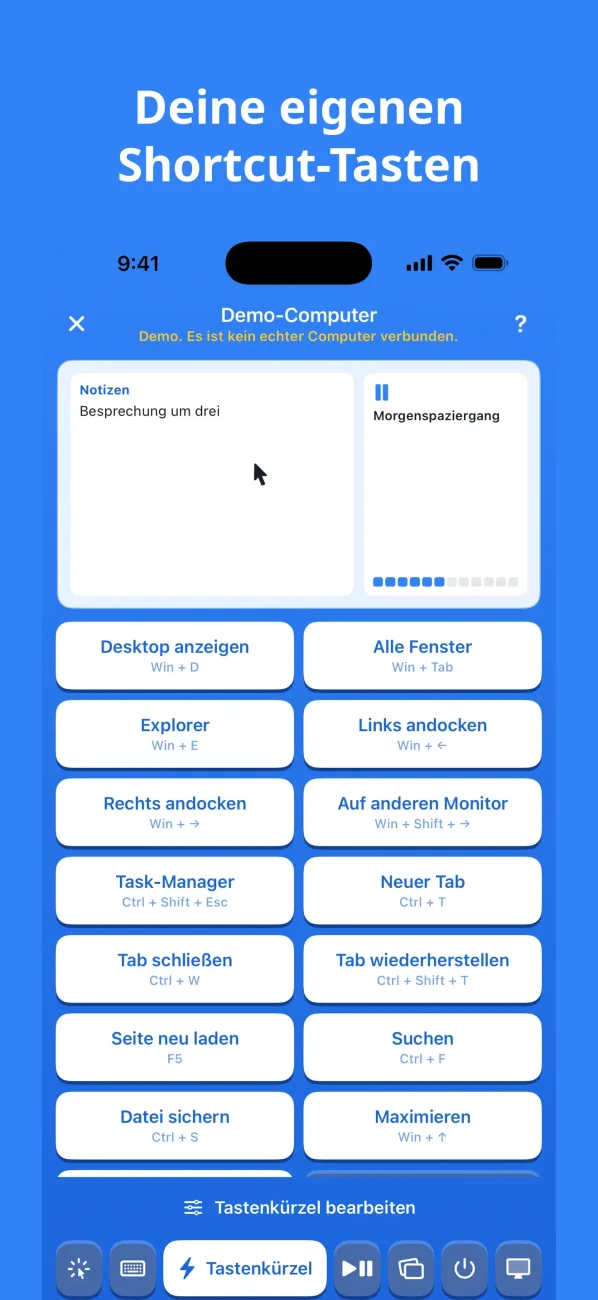
Neu: Shortcut-Pad. Erstelle eigene Tasten, die jeweils eine Tastenkombination am Computer auslösen – Desktop anzeigen, Task-Manager, neuer Tab, Fenster links oder rechts andocken und mehr. Fertige Sets für PC und Mac, alle Kürzel sind für alle dabei. Außerdem neu: eine Taste für schwarzen Bildschirm im Präsentations-Clicker, ein Tipp, der den am Handy kopierten Text im Computer eintippt, und eine Linkshänder-Option, die die Maustasten vertauscht. Trackpad und Tastatur funktionieren wie gewohnt.
Du sitzt auf dem Sofa, der Computer steht am anderen Ende des Raums. Mit iPhone oder iPad in der Hand bewegst du den Mauszeiger, tippst Text, regelst die Lautstärke und blätterst durch Folien, ganz über dein WLAN zu Hause.
Was du brauchst
• Das kleine Programm PC Remote muss auf deinem eigenen Computer laufen. Du bekommst es unter tanzsoft.com/pcremote.
• iPhone oder iPad und Computer müssen im selben lokalen Netzwerk sein. Über das Internet funktioniert die App nicht.
• Die Verbindung ist lokal und nicht verschlüsselt. Nutze sie in einem Netz, dem du vertraust, nicht in öffentlichem WLAN.
• Funktioniert mit Windows-PCs und Macs.
Trackpad mit Leuchtfeld
Die Fläche ist kein leeres Rechteck. Sie besteht aus vielen kleinen Schlüssellöchern, die unter dem Finger aufleuchten. Beim Bewegen entsteht eine Spur, beim Scrollen leuchtet eine ganze Reihe, bei einem Klick ein Ring. Ein Hinweis auf der Fläche nennt die Geste in Worten.
• Ziehen bewegt den Zeiger, Tippen klickt
• Zwei Finger tippen: Rechtsklick, drei Finger tippen: Mittelklick
• Zwei Finger ziehen: scrollen
• Tippen und ziehen oder auflegen und ziehen: Fenster verschieben und Text markieren
• Linke, mittlere und rechte Taste auch auf dem Bildschirm
• Zeigergeschwindigkeit einstellbar, natürliches Scrollen
Tastatur
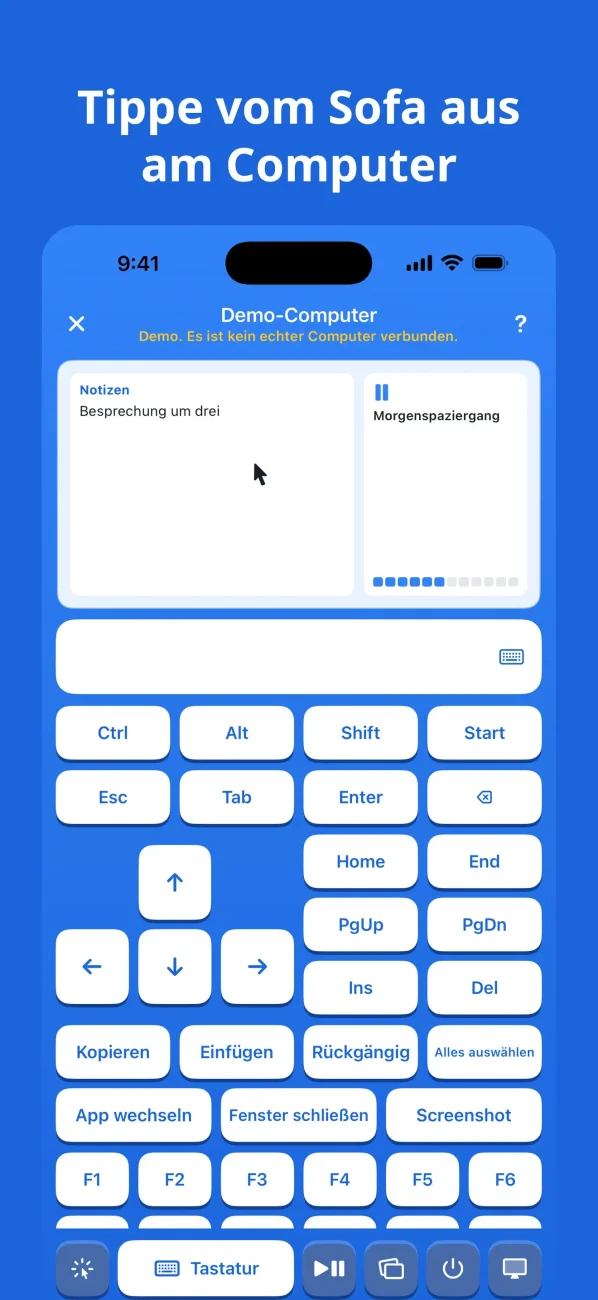
Schreibe in jeder Sprache, die dein Telefon unterstützt. Der Text erscheint am Computer, während du tippst.
• Esc, Tab, Enter, Pfeiltasten, Pos1, Ende, Bild auf, Bild ab, Einfg, Entf und F1 bis F12
• Strg, Alt, Umschalt und Start bleiben für die nächste Taste gedrückt
• Kopieren, Einfügen, Rückgängig, Alles auswählen, App wechseln, Fenster schließen, Screenshot
Medien und Lautstärke
Wiedergabe oder Pause, zurück, weiter und Stumm sind je eine Taste entfernt. Die Lautstärke des Computers änderst du, indem du einen Finger über eine Tastenreihe schiebst.
Folien
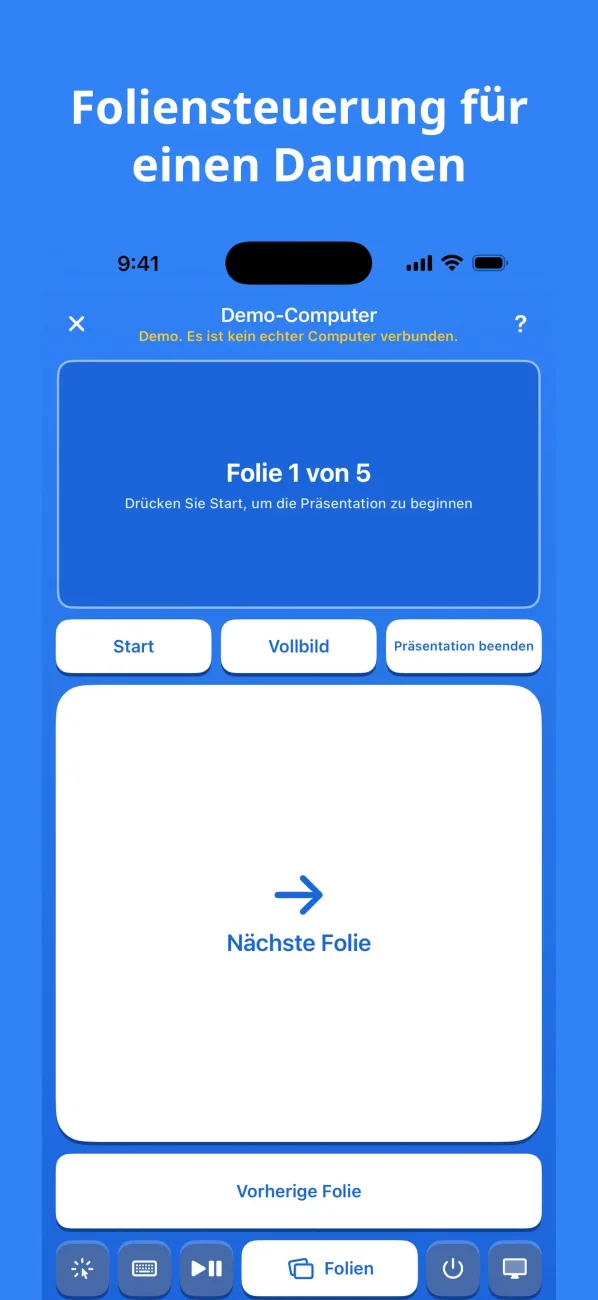
Die Taste für „Weiter“ ist sehr groß, du findest sie auch ohne hinzusehen. Dazu kommen Zurück, Starten, Vollbild und Präsentation beenden. Ein laufender Timer zeigt dir, wie lange du schon sprichst.
Bildschirmansicht
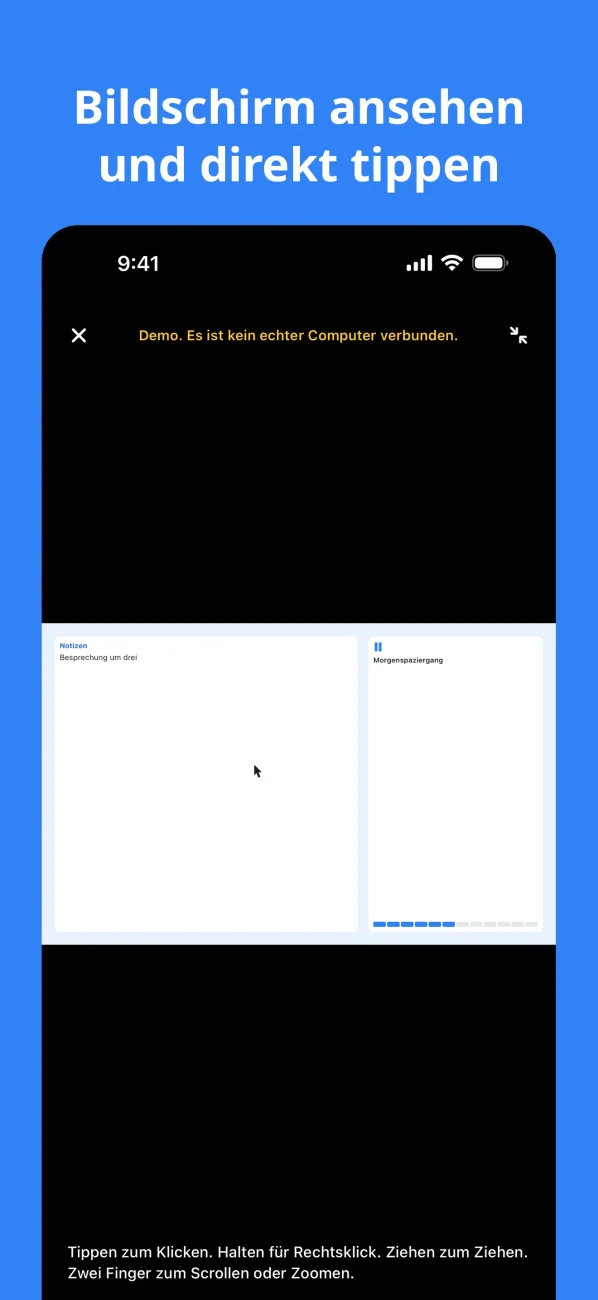
Sieh den Bildschirm deines Computers auf dem Telefon und tippe direkt darauf. Halten ergibt einen Rechtsklick, du kannst ziehen, mit zwei Fingern zoomen und scrollen. Das geht nur im selben Netzwerk, und der Computer zeigt einen Hinweis an, solange er angesehen wird.
Sperren, Ruhezustand, Herunterfahren
Sperren, Ruhezustand, Abmelden, Neustart und Herunterfahren stehen bereit. Bis auf das Sperren fragen alle vorher nach. Wer den Computer besitzt, kann diese Funktionen im Programm abschalten.
Verbindung
• Findet den Computer im WLAN von selbst
• Einmalige Kopplung per 6-stelligem Code oder mit der Taste „Erlauben“ am Computer
• Merkt sich Computer und verbindet sich auf Wunsch automatisch
• Option, den Computer wach zu halten, und Option, diesen Bildschirm anzulassen
Erst ausprobieren
Eine eingebaute Demo mit einem Pseudo-Computer zeigt dir die ganze App, bevor du irgendetwas einrichtest.
Datenschutz und Alltag
• Keine Werbung, kein Konto, es wird nichts gesammelt
• Die App spricht direkt mit deinem Computer im eigenen Netzwerk, ohne Server dazwischen
• 31 Sprachen, dunkler Modus, iPad wird unterstützt
Neue Funktionen
Version 1.3.0 · 27.11.2026
Bei gespeicherten Computern siehst du jetzt, wann du sie zuletzt benutzt hast (zum Beispiel „vor 2 Tagen“). So findest du schnell den richtigen. Außerdem: kleine Fehlerbehebungen.
App-Datenschutz
Was tanzsoft im App Store zum Umgang dieser App mit Daten angibt.
-
Daten, die zum Tracking Ihrer Person verwendet werden
Können verwendet werden, um Sie über Apps und Websites anderer Unternehmen hinweg zu verfolgen.
- Kennungen
- Nutzungsdaten
-
Mit Ihnen verknüpfte Daten
Können erfasst und mit Ihrer Identität verknüpft werden.
- Käufe
- Standort
- Kennungen
- Nutzungsdaten
- Diagnose
- Sonstige Daten
-
Nicht mit Ihnen verknüpfte Daten
Können erfasst werden, sind aber nicht mit Ihrer Identität verknüpft.
- Nutzungsdaten
Die Datenschutzpraktiken können variieren, zum Beispiel je nach den von Ihnen verwendeten Funktionen oder Ihrem Alter.
Informationen
- Anbieter
- tanzsoft
- Kategorie
- Dienstprogramme
- Version
- 1.3.0
- Aktualisiert
- 27.11.2026
- Veröffentlicht
- 06.11.2026
- Größe
- 18,3 MB
- Erfordert
- iOS 17.0 oder neuer
- Altersfreigabe
- 4+
- Preis
- Kostenlos
- Sprachen
- Englisch, Arabisch, Tschechisch, Dänisch, Niederländisch, Finnisch, Französisch, Deutsch, Hebräisch, Hindi, Ungarisch, Indonesisch + 18 weitere
- Copyright
- © 2026 TanzSoft
Das könnte Ihnen auch gefallen
-
 Bluetooth-Maus & TastaturMac-Fernsteuerung & Gesten
-
 Trackpad & TastaturSmartphone als Desktop-Pad
-
 Pocket Board Tastatur & MausBluetooth-Fernbedienung
-
 Ubícame YaDienstprogramme
-
 BluKeyDienstprogramme
-
 Sofatap: Fernbedienung PC & TVMaus & Tastatur für Computer
-
 Remotype: Remote for Mac & PCDienstprogramme
-
 FlickMouseDienstprogramme
-
 AirothyTrackpad und Tastatur für Mac
-
 Airnest: Remote for MacKabelloses Trackpad & Tastatur