Tono de Llamada – Rington101
Hacer a partir del video
Diseñada para iPhone
Gratis · Compras en la aplicación
- Clasificación por edad4+
- CategoríaMúsica
- DesarrolladorVladimir Ivakhnenko
- IdiomasInglés+ 30 más
- Tamaño46,3 MB
Enlaza a la página oficial de App Store
Download.org no aloja ningún archivo de Tono de Llamada – Rington101. El botón abre la página de la aplicación en App Store, donde la publica Vladimir Ivakhnenko. Ficha comprobada por última vez el 18/11/2026.
Capturas de pantalla
Acerca de
Tono de Llamada – Rington101 es una app de iOS que convierte tus propias canciones, vídeos y archivos de audio en tonos de llamada, tonos de mensaje y tonos de alarma, directamente en el iPhone, sin ordenador, cables ni iTunes.
Úsala para crear tonos: elige una canción o un vídeo, recorta el trozo que te gusta y guárdalo como tono de llamada en menos de un minuto.
CÓMO CREAR UN TONO DE LLAMADA EN EL IPHONE
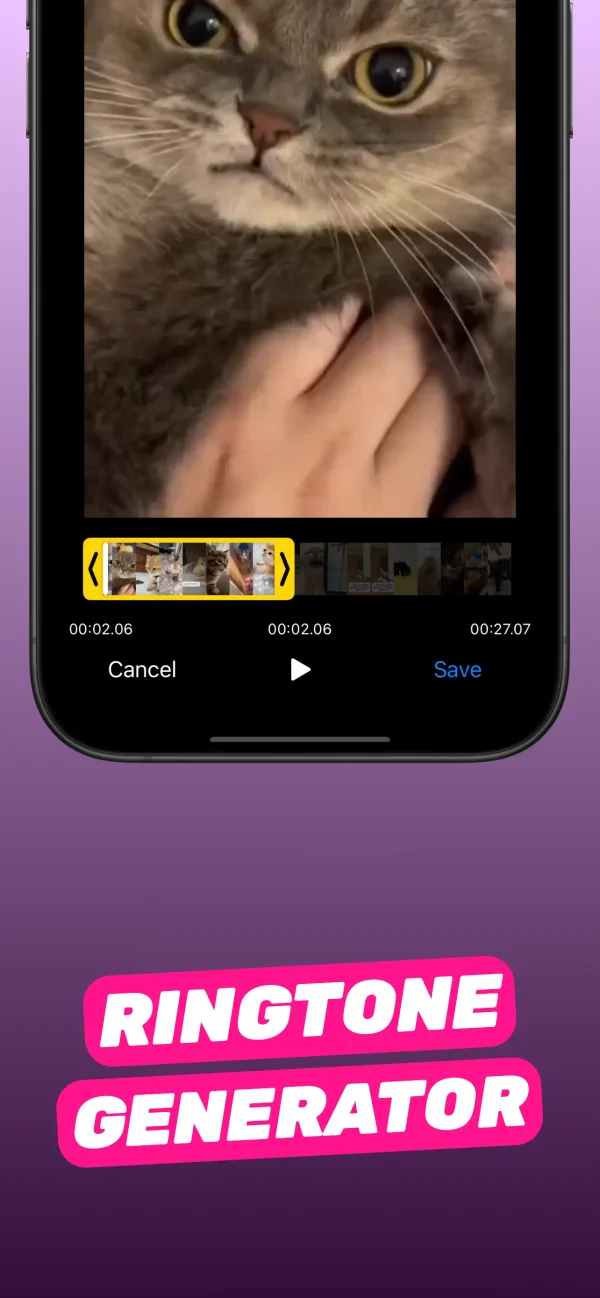
1. Elige una fuente: un vídeo de tu galería, un archivo de audio de Archivos, un vídeo compartido desde otra app o una pista de la biblioteca de tonos incluida.
2. Recorta el momento exacto: el estribillo, una frase de película, un mensaje de voz o el drop.
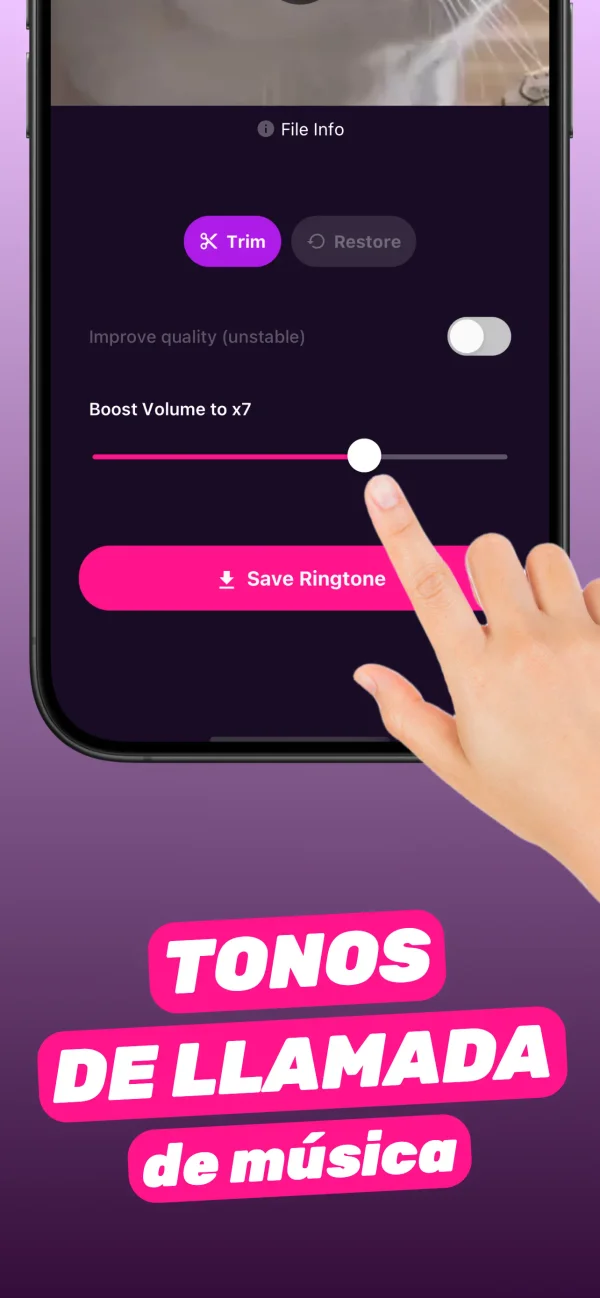
3. Súbelo o acláralo con aumento de volumen, Graves, Voz y reducción de ruido.
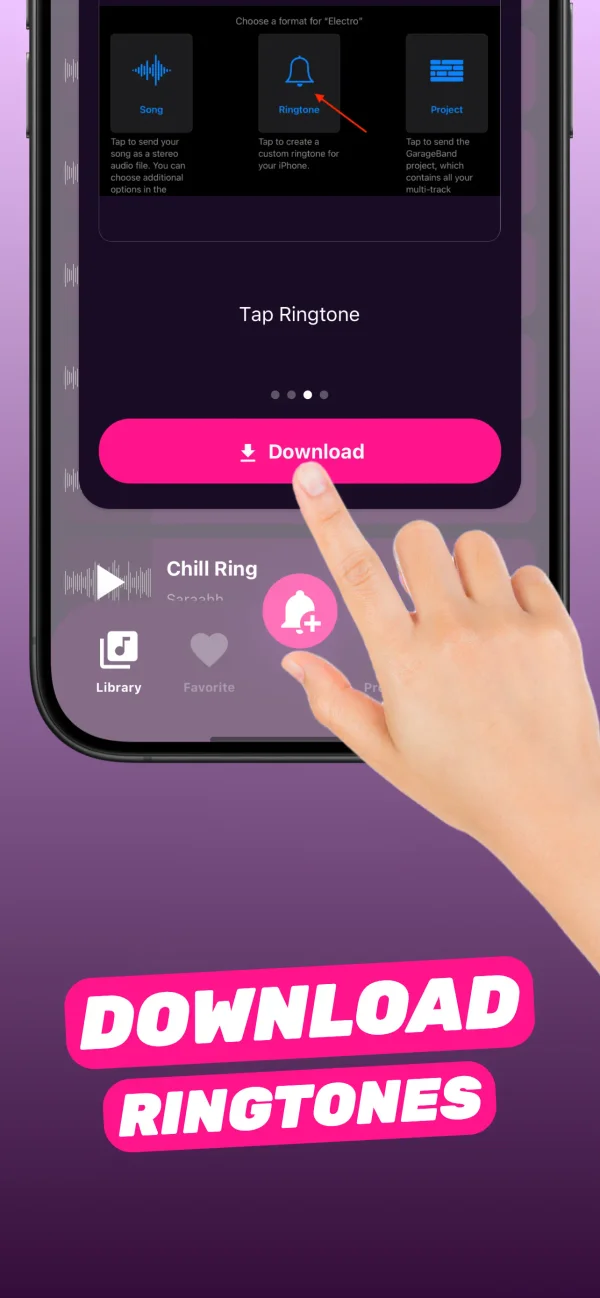
4. Toca Guardar tono de llamada y luego Usar como tono de llamada en el menú de compartir.
5. Abre Ajustes → Sonidos y vibraciones y elige el tono nuevo para llamadas, mensajes o alarmas.
Si Usar como tono de llamada no aparece en tu dispositivo, la app te guía paso a paso con GarageBand.
CREA TONOS DE LLAMADA CON TU MÚSICA
• Haz un tono de llamada a partir de cualquier canción o MP3 guardado en Archivos
• Admite formatos de audio habituales como MP3, M4A y WAV
• Corta la canción a los 30 segundos de un tono de llamada
• Escucha el fragmento antes de guardarlo
CONVIERTE VÍDEOS EN TONOS DE LLAMADA
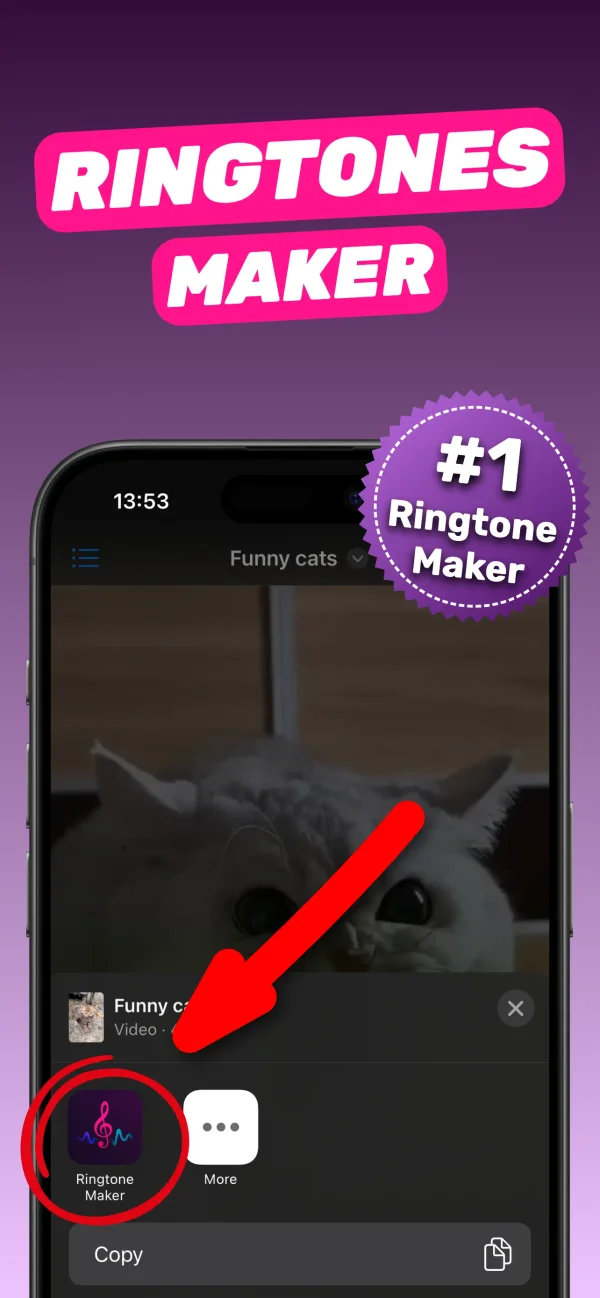
• Haz un tono de llamada a partir de un vídeo de tu galería
• Extrae el sonido de un clip, una grabación de pantalla o un reel guardado
• Comparte un vídeo desde Fotos u otra app directamente a Tono de Llamada – Rington101
• Recorta la línea de tiempo del vídeo para coger el sonido exacto
TONOS DE MENSAJE, AVISOS Y ALARMAS
• Sustituye el tono de llamada por defecto del iPhone por el tuyo
• Crea un tono de mensaje personalizado
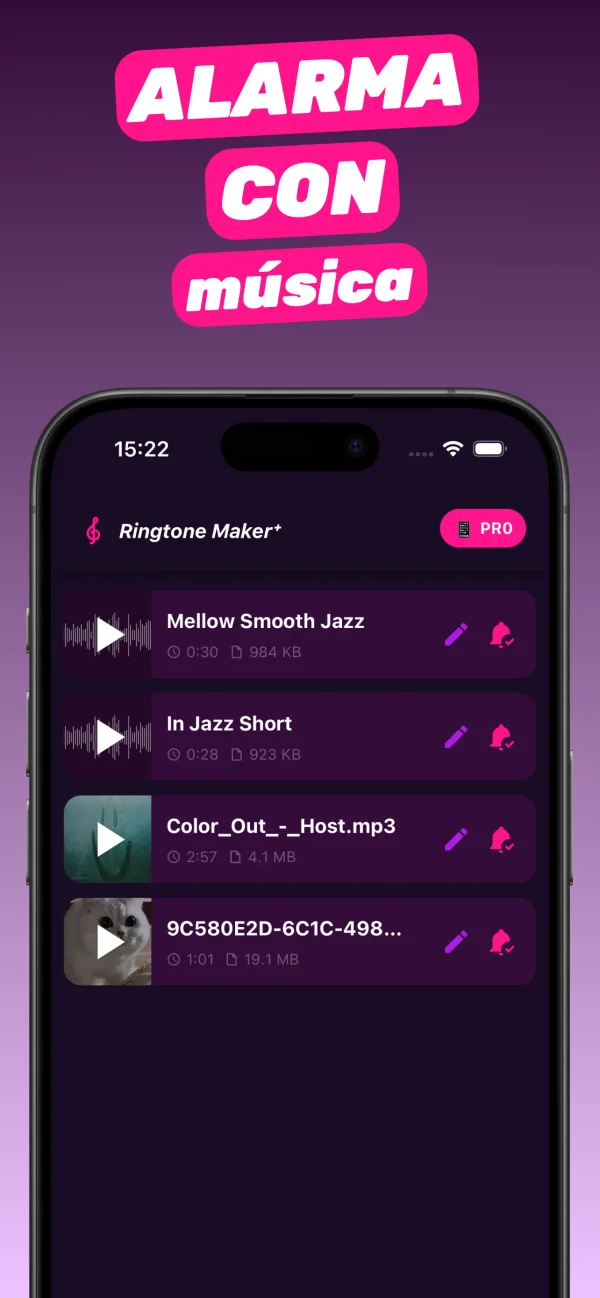
• Haz una alarma personal que sí te despierte
• Pon un tono distinto a cada contacto para saber quién llama
TONOS ALTOS Y NÍTIDOS
• Aumento de volumen en canciones y grabaciones bajas, para no perder una llamada
• Refuerzo de graves para un sonido más lleno en el altavoz del iPhone
• Mejora de voz para que el habla destaque
• Reducción de ruido en clips grabados con ruido de fondo
BIBLIOTECA DE TONOS
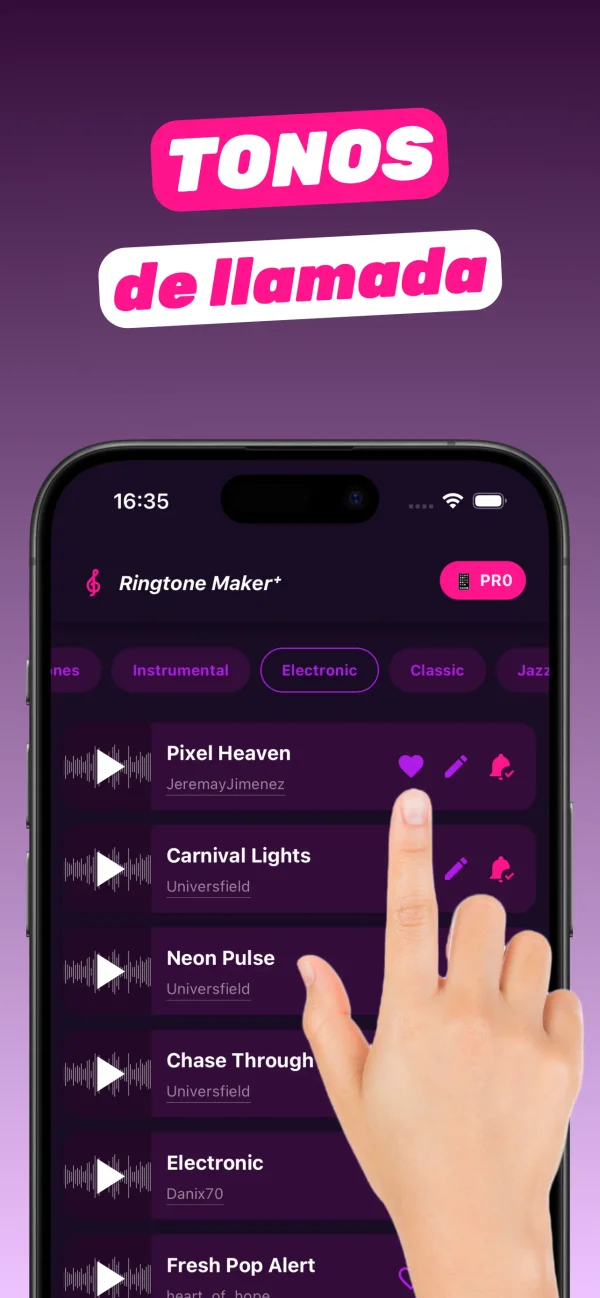
• Explora tonos por categoría: instrumental, electrónica, clásica y jazz
• Guarda favoritos y edita cualquier pista antes de usarla
• Abre de nuevo un proyecto guardado para editar el tono más tarde
PREGUNTAS FRECUENTES
¿Puedo crear un tono de llamada en el iPhone sin ordenador?
Sí. Tono de Llamada – Rington101 crea y exporta los tonos en el iPhone. No hace falta un Mac, un PC, iTunes ni cables.
¿Cómo pongo una canción como tono de llamada?
Importa la canción desde Archivos, recorta el trozo, toca Guardar tono de llamada y elige Usar como tono de llamada. Después selecciónalo en Ajustes → Sonidos y vibraciones → Tono de llamada.
¿Puedo crear un tono a partir de un vídeo?
Sí. Elige un vídeo de la galería o compártelo desde otra app, recorta el sonido y guárdalo.
¿Puedo usar un sonido propio para mensajes y alarmas?
Sí. Al guardarlo, el tono aparece en las listas del iPhone para llamadas, mensajes y alarmas.
¿Cuánto puede durar un tono de llamada del iPhone?
Suena unos 30 segundos como máximo. Recorta el clip a esa duración.
¿Se sube mi audio a algún sitio?
No. El recorte y el sonido se procesan en el iPhone. Tu música y tus vídeos se quedan en el dispositivo.
PRECIO
Tono de Llamada – Rington101 incluye un límite diario de tonos guardados. Una suscripción Pro elimina todos los límites.
Descarga Tono de Llamada – Rington101 y crea hoy tu primer tono de llamada a partir de tu música o tu vídeo.
Condiciones de uso: https://rington101.com/terms.html
Política de privacidad: https://rington101.com/privacy.html
Novedades
Versión 1.2.1 · 25/10/2026
Esta versión de Tono de Llamada – Rington101 incluye correcciones de errores y mejoras.
Privacidad de la aplicación
Lo que Vladimir Ivakhnenko declara en App Store sobre cómo esta aplicación gestiona los datos.
-
Datos no vinculados a ti
Pueden recopilarse, pero no se vinculan a tu identidad.
- Compras
- Identificadores
- Diagnóstico
Las prácticas de privacidad pueden variar, por ejemplo, según las funciones que uses o tu edad.
Información
- Vendedor
- Vladimir Ivakhnenko
- Categoría
- Música
- Versión
- 1.2.1
- Actualizado
- 25/10/2026
- Publicado
- 12/5/2025
- Tamaño
- 46,3 MB
- Requiere
- iOS 18.6 o posterior
- Clasificación por edad
- 4+
- Precio
- Gratis
- Compras en la aplicación
- Sí
- Idiomas
- Inglés, Croata, Checo, Danés, Neerlandés, Filipino, Finés, Francés, Alemán, Griego, Hebreo, Húngaro + 19 más
- Copyright
- © 2026 c-basso
Quizá también te guste
-
 Ringtone Maker - Extract MusicMúsica
-
 Garage Ringtone Maker RingtunaMúsica
-
 RingPop: Creador de TonosVídeo a tono, 173 sonidos
-
 RinglyCut: Creador de tonosCorta canciones para el móvil
-
 VC Creador de Tonos iPhoneTonos personalizados con IA
-
 Crear Tonos de LlamadaDesde Música y Alarmas
-
 Ringtone Maker-create ringtoneMúsica
-
 Ringtone Maker & Extract AudioMúsica
-
 Ringtones Maker - Music EditorMúsica
-
 RingWall Ringtones for iPhoneMúsica