Éditeur de vidéos et d'images
DOSA AppsContient des annonces · Achats intégrés
- PEGI 3Classification d’âge
- Lecteurs et éditeurs vidéoCatégorie
- 21/10/2026Mis à jour
- GratuitPrix
Renvoie vers la fiche Google Play officielle de com.bongasoft.videoandimageeditor. Dernière vérification le 22/11/2026.
Captures d’écran



À propos de cette application
Éditeur de photos & video, musique, texte, emoji, NoCrop, filtres.
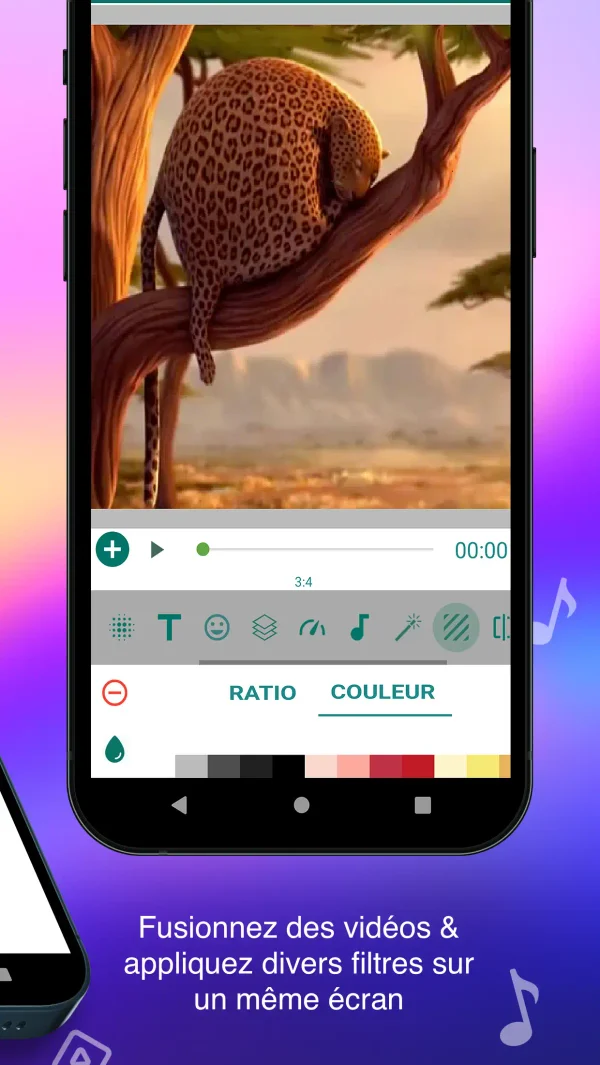
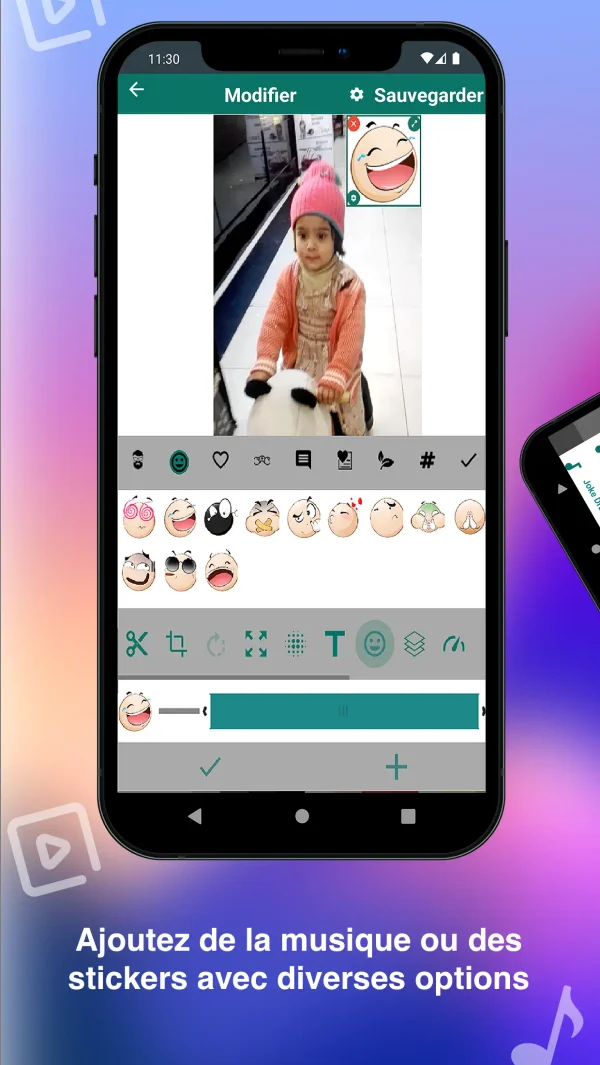
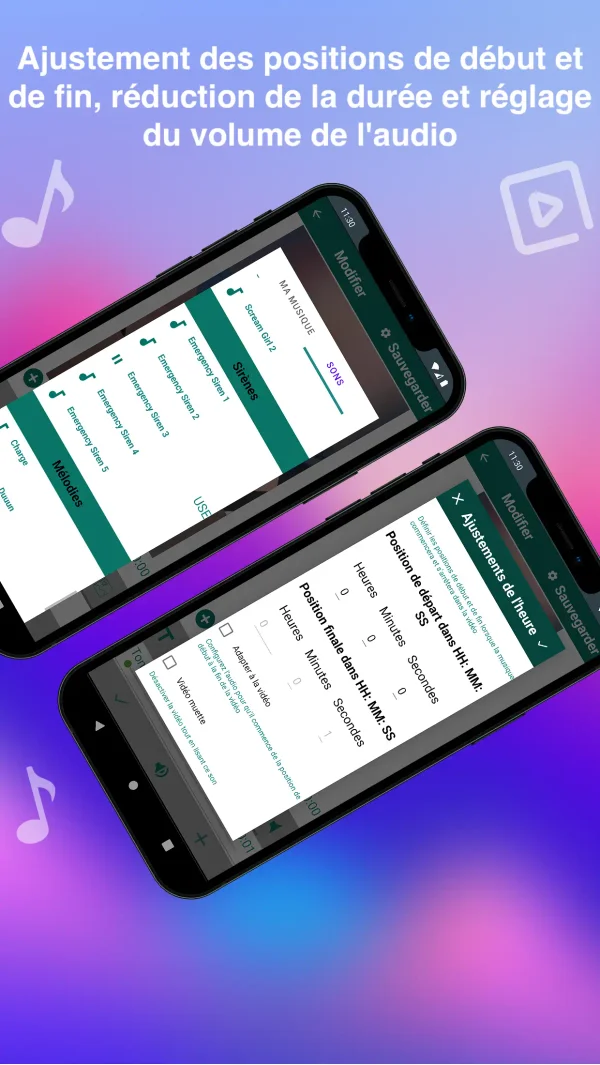
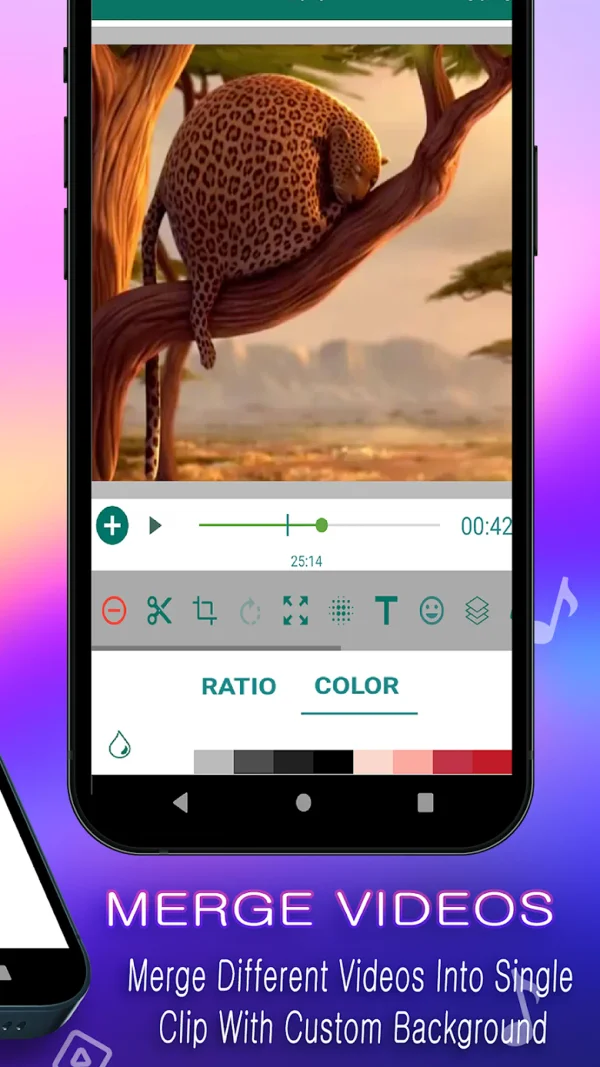
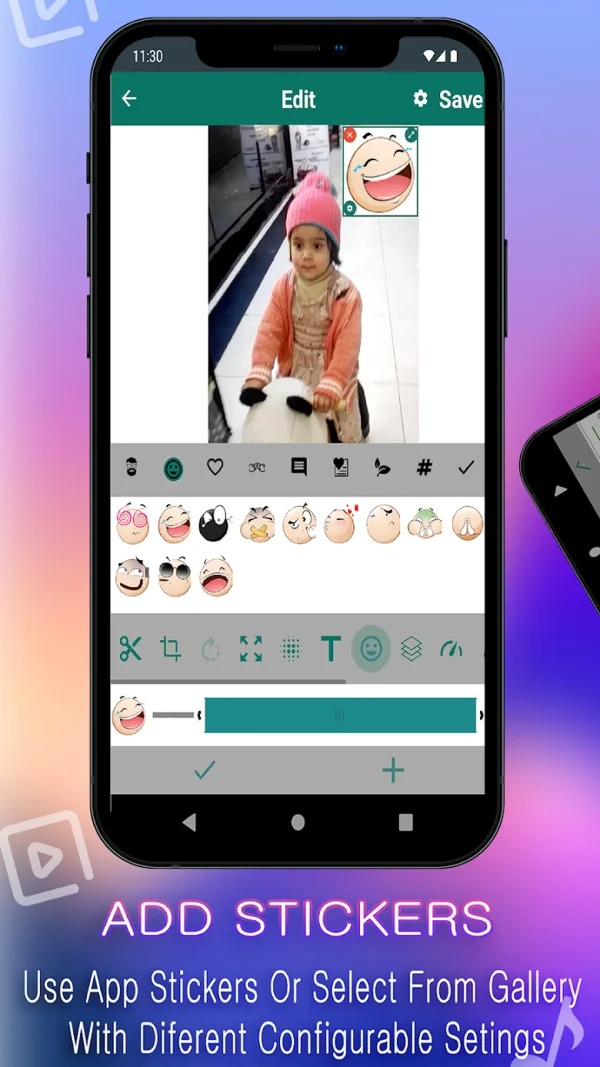
Cet éditeur peut être utilisé pour compresser et fusionner plusieurs vidéos, et vous propose également d’appliquer divers filtres, pour couper, retourner, recadrer, faire pivoter, améliorer les couleurs, redimensionner, ajouter du texte, ajouter de la musique, ajouter des stickers ou des images, changer l’arrière-plan, changer la vitesse de lecture, faire une vidéo muette, retourner, extraire des vignettes pour votre vidéo et extraire du son de votre vidéo.
Vous pourrez également partager vos vidéos et vos images avec vos amis directement en passant par l’appli.
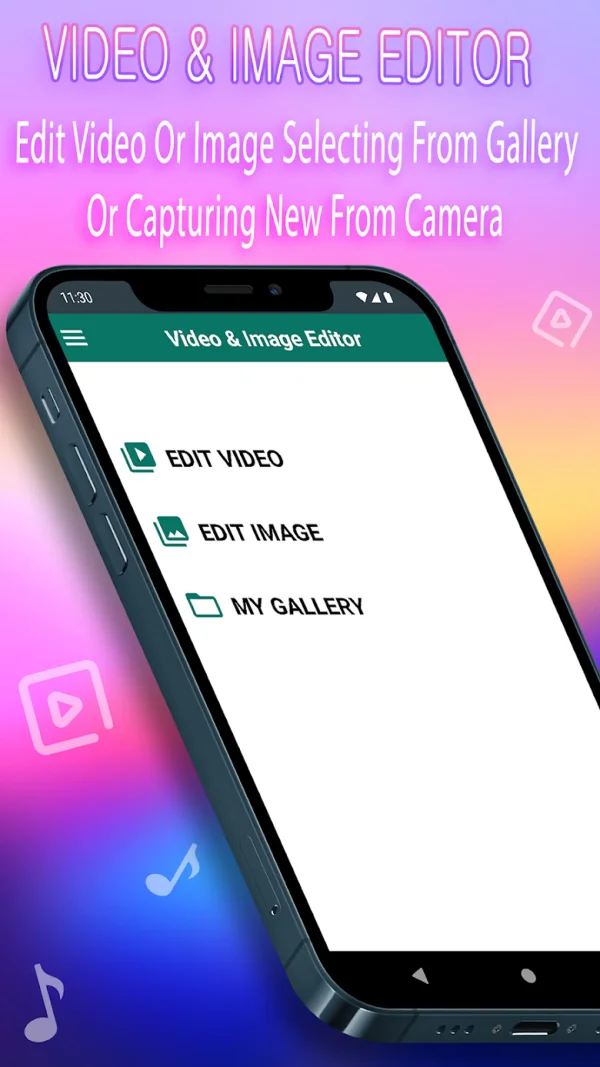
✔ Sélectionner « Éditer la vidéo » ou « Éditer l’image » à partir de l’interface principale
✔ Choisissez une action à appliquer sur la vidéo/l’image ou faites votre sélection à partir de la galerie
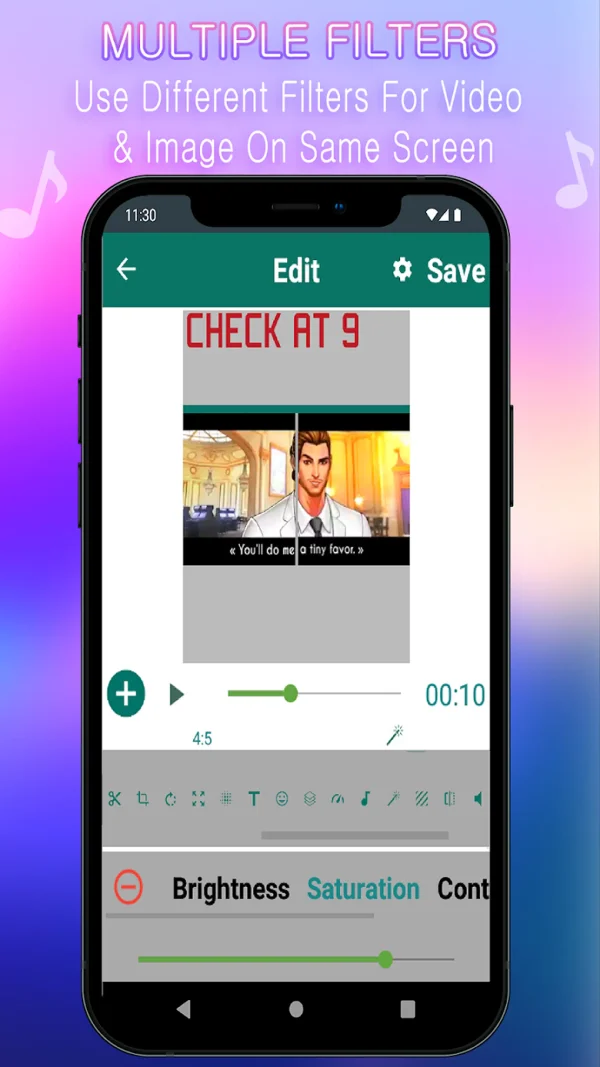
✔ Appliquez des filtres sur les fichiers sélectionnés, par ex., fusionnez des vidéos, recadrez, changez le rapport hauteur/largeur, sélectionner un intervalle à couper, retournez votre vidéo, spécifiez les dimensions de sortie, appliquez une zone de flou, passez la vidéo en muet, ajoutez du texte ou de la musique à votre vidéo ou changez la vitesse de lecture
✔Utilisez l’icône en forme d’écrou en haut à droite pour régler les paramètres de sortie vidéo (spécifiez des dimensions de sortie, la vitesse de traitement et la qualité de la vidéo)
✔ Cliquez pour sauvegarder
✔Prévisualisez et partagez les fichiers
Vous pouvez utiliser le menu « MA GALERIE » pour voir toutes les vidéos et images traitées.
Vous pourrez trouver toutes les vignettes générées dans le répertoire de stockage interne.
Dans la liste de sélection des vidéos, appuyez longuement sur la vidéo et sélectionnez l’option « Extraire du son » à partir du menu
Tous les filtres peuvent être appliqués avec n’importe quelle combinaison, sauf les filtres Flouter & Recadrer, Flouter & Améliorer, Retourner & Changer l’arrière-plan, qui ne peuvent pas être appliqués tous à la fois.
Utilisez le bouton + juste avant de faire mettre la vidéo en lecture ou de la mettre en pause.
Ouvrez Ma Galerie à partir de l’écran principal, et à partir de là, vous pourrez cliquer sur le fichier, puis on vous montrera une liste d’applis avec lesquelles vous pourrez ouvrir ce fichier.
Principalement du mp4, mais si vous utilisez des vidéos dans un autre format, elles seront ensuite recodées en mp4.
Essayez d’utiliser mettre en facteur la vitesse, par ex., si vous voulez une taille de 5MB avec une vitesse 2x, alors indiquez 10 plutôt que 5.
Les tailles dépendent de l’encodeur. Par exemple, pour du mp4, vous pourrez mettre n’importe quelle taille divisible par 2, pour du 3gp, la largeur/la hauteur doit être un multiple de 4.
Si vous utilisez le filtre de vitesse, alors la fréquence d’images sera changer, elle retirera les images en double (en vitesse rapide) ou elle ajoutera des images (en vitesse lente).
✔Dans le liste de sélection des fichiers, appuyez longuement sur le fichier et sélectionnez l’option « Informations sur le fichier » à partir du menu
Vous pourrez également partager vos vidéos et vos images avec vos amis directement en passant par l’appli.
Comment appliquer un filtre
✔ Sélectionner « Éditer la vidéo » ou « Éditer l’image » à partir de l’interface principale
✔ Choisissez une action à appliquer sur la vidéo/l’image ou faites votre sélection à partir de la galerie
✔ Appliquez des filtres sur les fichiers sélectionnés, par ex., fusionnez des vidéos, recadrez, changez le rapport hauteur/largeur, sélectionner un intervalle à couper, retournez votre vidéo, spécifiez les dimensions de sortie, appliquez une zone de flou, passez la vidéo en muet, ajoutez du texte ou de la musique à votre vidéo ou changez la vitesse de lecture
✔Utilisez l’icône en forme d’écrou en haut à droite pour régler les paramètres de sortie vidéo (spécifiez des dimensions de sortie, la vitesse de traitement et la qualité de la vidéo)
✔ Cliquez pour sauvegarder
✔Prévisualisez et partagez les fichiers
Vous pouvez utiliser le menu « MA GALERIE » pour voir toutes les vidéos et images traitées.
Vous pourrez trouver toutes les vignettes générées dans le répertoire de stockage interne.
FAQ
Comment extraire du son
Dans la liste de sélection des vidéos, appuyez longuement sur la vidéo et sélectionnez l’option « Extraire du son » à partir du menu
Tous les filtres peuvent-ils être utilisés en même temps ?
Tous les filtres peuvent être appliqués avec n’importe quelle combinaison, sauf les filtres Flouter & Recadrer, Flouter & Améliorer, Retourner & Changer l’arrière-plan, qui ne peuvent pas être appliqués tous à la fois.
Comment utiliser le filtre pour fusionner ?
Utilisez le bouton + juste avant de faire mettre la vidéo en lecture ou de la mettre en pause.
Comment ouvrir une vidéo/image traitée à l’aide de cette application ?
Ouvrez Ma Galerie à partir de l’écran principal, et à partir de là, vous pourrez cliquer sur le fichier, puis on vous montrera une liste d’applis avec lesquelles vous pourrez ouvrir ce fichier.
Quels formats vidéos sont supportés par cette appli ?
Principalement du mp4, mais si vous utilisez des vidéos dans un autre format, elles seront ensuite recodées en mp4.
Comment modifier le filtre de vitesse pour avoir un effet sur la taille de sortie ?
Essayez d’utiliser mettre en facteur la vitesse, par ex., si vous voulez une taille de 5MB avec une vitesse 2x, alors indiquez 10 plutôt que 5.
Quelles sont les restrictions sur la taille de sortie vidéo ?
Les tailles dépendent de l’encodeur. Par exemple, pour du mp4, vous pourrez mettre n’importe quelle taille divisible par 2, pour du 3gp, la largeur/la hauteur doit être un multiple de 4.
Est-ce que cette appli change la fréquence d’images ?
Si vous utilisez le filtre de vitesse, alors la fréquence d’images sera changer, elle retirera les images en double (en vitesse rapide) ou elle ajoutera des images (en vitesse lente).
Comment voir des informations sur un fichie
✔Dans le liste de sélection des fichiers, appuyez longuement sur le fichier et sélectionnez l’option « Informations sur le fichier » à partir du menu
Sécurité des données
Ce que DOSA Apps déclare sur Google Play au sujet des données que cette application collecte et partage.
- Cette appli peut partager ces types de données avec des tiersEnregistrements audio ou vidéo
- Aucune donnée collectéeEn savoir plus sur la manière dont les développeurs déclarent la collecte
- Les données sont chiffrées lors de leur transfert
- Impossible de supprimer les données
Nouveautés
Version 5.1.2 · 21/10/2026
Fixed some app crashing issues
Coordonnées du développeur
- Site webdosaapps.com
- E-mailsupport.videoimageeditor@dosaapps.com
- Politique de confidentialitédosaapps.com
- Adresse26 Leshem MEVASSERET ZION, 9077520 Israel
Informations
- Proposée par
- DOSA Apps
- Catégorie
- Lecteurs et éditeurs vidéo
- Version
- 5.1.2
- Mis à jour
- 21/10/2026
- Publié
- 02/01/2019
- Nécessite
- Android 5.0 ou version ultérieure
- Classification d’âge
- PEGI 3
- Prix
- Gratuit
- Achats intégrés
- 0,99 € - 99,99 € si facturé via Play
- Nom du package
- com.bongasoft.videoandimageeditor
Applications similaires
-
 Créateur vidéo avec musique
Lecteurs et éditeurs vidéo
-
 Captions Lite
Lecteurs et éditeurs vidéo
-
 backiee (Wallpaper Studio 10)
Personnalisation
-
 Editer vidéo d'effet ShotCut
Lecteurs et éditeurs vidéo
-
 heyUp: Custom Lock Screen
Personnalisation
-
 Smart Calc : 15+ Calculatrice
Outils
-
 Créateur vidéo avec musique
Lecteurs et éditeurs vidéo
-
 Storybeat Reels & Story Maker
Photographie
-
 Éditeur vidéo LightCut
Lecteurs et éditeurs vidéo
-
 Smart Video Crop - Video Cut
Lecteurs et éditeurs vidéo
-
 Preset Pour LR - Filtres Photo
Photographie
-
 YouCam Vidéo: Montage Vidéo IA
Lecteurs et éditeurs vidéo