PrimoPDF 5.1.0.2 pour Windows
Crée des PDF via une imprimante virtuelle, avec cinq gabarits de qualité
Vous êtes sur macOS : ceci est la version Windows.
Captures d'écran
Description
PrimoPDF s'installe comme imprimante virtuelle sous Windows : pour créer un PDF, on passe par la fonction d'impression de la plupart des programmes. Choisissez Fichier, puis Imprimer, sélectionnez PrimoPDF dans la liste déroulante et cliquez sur OK. Microsoft Word et Excel conservent ainsi une bonne part de leur mise en forme d'origine, et le glisser-déposer d'un fichier sur l'icône du bureau fonctionne également. Les fichiers sources peuvent être des documents Word, des notes et divers autres formats.
Les cinq gabarits et leur usage
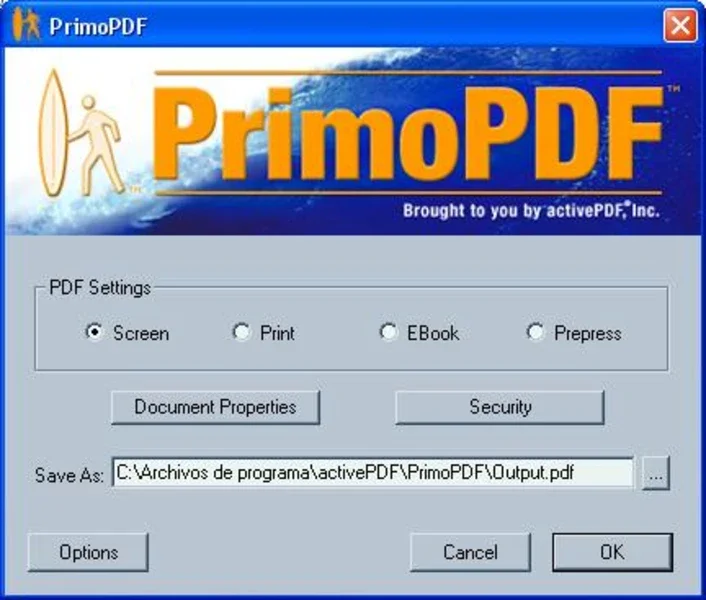
Le gabarit choisi détermine la qualité du PDF final. Screen génère des fichiers légers à résolution réduite pour une consultation à l'écran ; cette résolution plus basse fait aussi chuter la qualité d'impression. eBook produit des PDF de taille moyenne, avec des images compressées, destinés aux ordinateurs, portables, téléphones et tablettes. Print vise les imprimantes de bureau et de maison et génère des fichiers de haute qualité sans polices incorporées. Prepress s'adresse aux imprimeurs professionnels et produit des images haute résolution avec polices incorporées. Custom permet de régler des options précises : sortie couleur en Color, Grayscale ou Mono, et sous-échantillonnage en Don't Downsample, Average, Subsample ou Bicubic, avec un seuil de sous-échantillonnage.
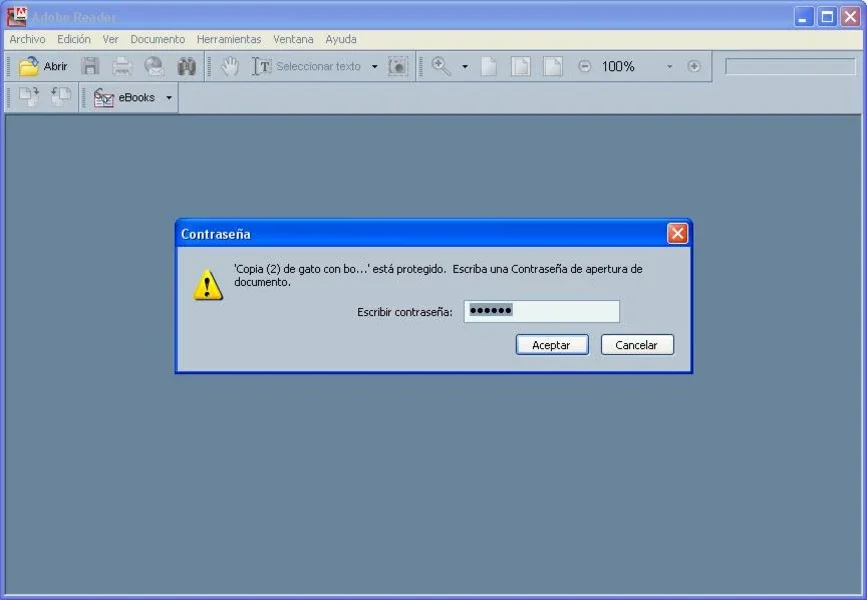
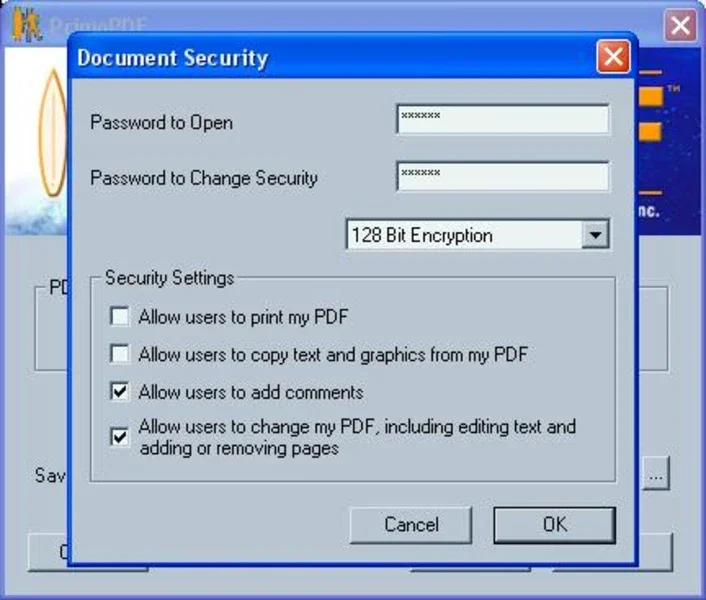
La sécurité se trouve dans la même interface que les gabarits. Cochez Open Password pour activer les champs Password et Confirm Password, puis saisissez deux fois le même mot de passe. Sous Permissions, vous pouvez définir un mot de passe d'ouverture, autoriser l'impression externe, permettre les modifications et décider si d'autres personnes peuvent copier des images, du texte et d'autres contenus. L'accès au texte peut être proposé aux lecteurs d'écran pour aider les personnes malvoyantes. L'état de la sécurité s'affiche à côté du titre de la section avec un bouton Change, et une case à cocher en bas à gauche maintient ces réglages en permanence. La liste Save As propose Ask when creating PDF et Specific Folder, et Save Settings, en bas à droite, convertit le fichier et l'ouvre dans votre visionneuse par défaut.
Le programme fonctionne hors ligne et ne dépend pas de services cloud. L'édition reste limitée et il n'offre pas les fonctions avancées de collaboration et d'édition des solutions PDF plus récentes, avec moins d'options de personnalisation que le logiciel payant Nitro PDF.
Fichiers à télécharger
815eb0c2591ffa6d6de7e8ae52ebdcccfc0d88d45571b376c3d75425e1e719d5
Signé par Nitro Software, Inc. · valide jusqu'au 16/11/2016815eb0c2591ffa6d6de7e8ae52ebdcccfc0d88d45571b376c3d75425e1e719d5
Signé par Nitro Software, Inc. · valide jusqu'au 16/11/2016f533d3af3ea1a01bfc39ed7f3cb23fb2a8eeca3840ad58e81b65625f625e5524
Pas de signature numériqueConfiguration requise
Disponible sur:
Informations complémentaires
Développeur
Dernière version
Taille
Catégorie
Type de fichier
SHA-256
815eb0c2591ffa6d6de7e8ae52ebdcccfc0d88d45571b376c3d75425e1e719d5