
- Age rating4+
- CategoryEducation
- DeveloperManuel Lammers
- LanguagesGerman
- Size50.0 MB
Links to the official App Store page
Download.org hosts no file of Lernseher. The button opens its official App Store page, published by Manuel Lammers. Listing last checked on Nov 23, 2026.
Screenshots
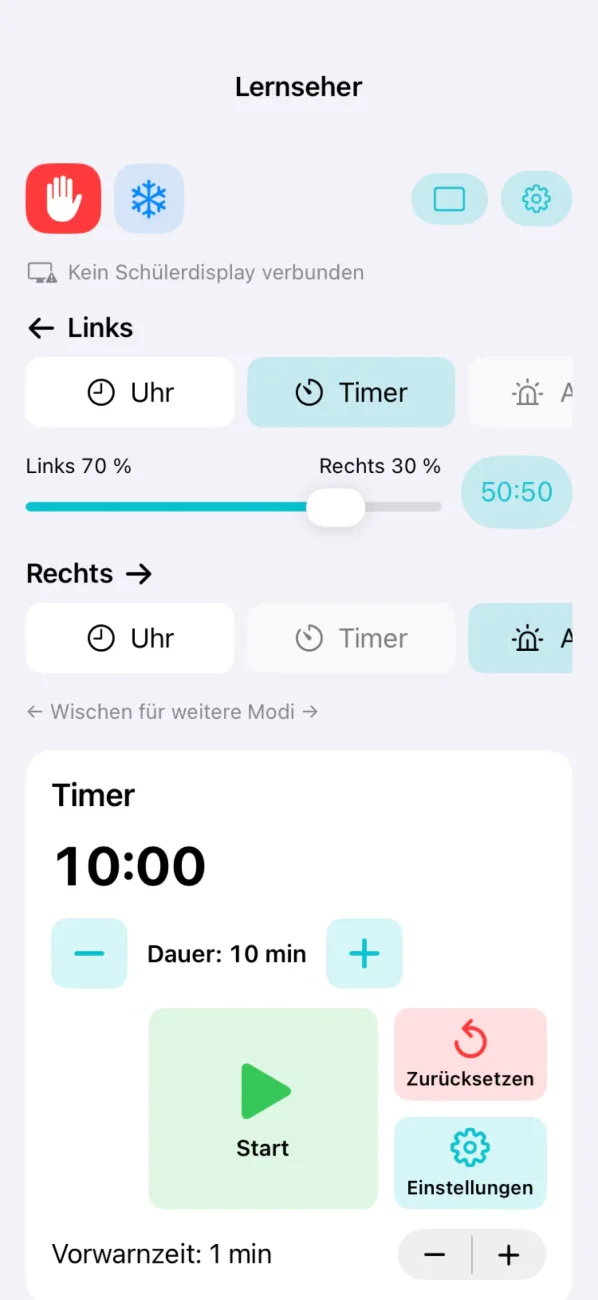
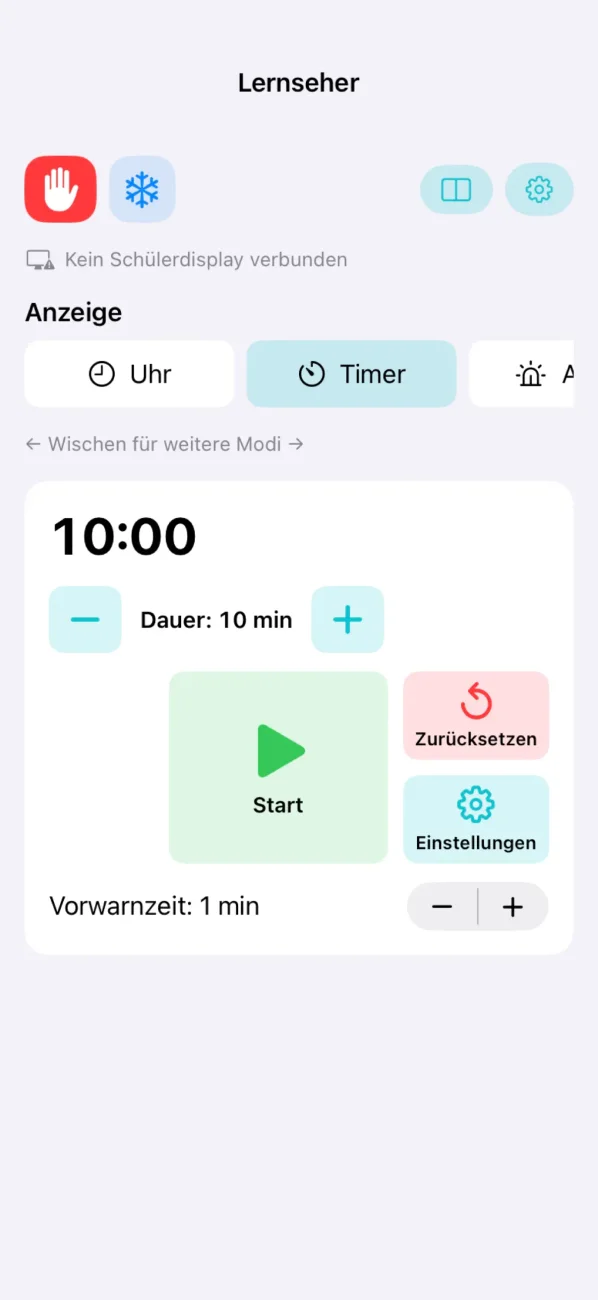

About
The developer has not provided this text in your language.
Du steuerst. Die Klasse sieht.
Lernseher bündelt sechs Werkzeuge für deinen Unterricht auf iPhone, iPad und Mac. Du bedienst die App auf deinem Gerät; ein angeschlossener Fernseher oder Beamer zeigt die eigene Schüleransicht. Auf iPad und Mac hilft dir die Vorschau beim Vorbereiten. Am iPhone steuerst du den Schülerbildschirm direkt. Eine gekoppelte Apple Watch bietet Schnellzugriff auf Timer, Wecker, Lärmampel, Ruhesignal und Kartenfavoriten.
ZEIT IM BLICK
Der Timer zeigt Restminuten, Prozent oder nur die digitale Zeit, warnt vor Ablauf und spielt wählbare Klänge ab. Farben, Lautstärke und Organisationskarten neben oder hinter dem Timer stellst du passend zur Arbeitsphase ein. Häufige Einstellungen speicherst du als Presets. Mit Plus und Minus änderst du die Dauer direkt unter der Vorschau, auch während der Timer läuft.
UHR UND WECKER
Die analoge Uhr zeigt auf Wunsch alle Stunden, nur 12, 3, 6 und 9 oder keine Zahlen. Passe die Zeigerfarben an eure Lernuhren an; der Sekundenzeiger ist abschaltbar. Stelle den Wecker direkt unter der Vorschau. In der Uhr können Weckzeit oder Countdown erscheinen. Zwischen Tonwiederholungen liegen fünf Sekunden Pause; nach zwei Minuten verstummt der Wecker automatisch. Lernseher muss dafür im Vordergrund geöffnet bleiben.
LAUTSTÄRKE SICHTBAR MACHEN
Die Lärmampel gibt der Klasse Rückmeldung – auch positiv, wenn sie angenehm leise arbeitet. Pegel, Empfindlichkeit und Alarmschwellen sind direkt unter der Vorschau erreichbar. Ziehe die gelbe und rote Markierung oder gib Prozentwerte ein. Nach einem Alarm bleibt die Ampel fünf Sekunden rot, damit auch später aufblickende Kinder das Signal sehen. Die Reaktion stellst du passend zum Raum ein. Optionale Ruhepunkte und rote Punkte können ein vereinbartes Belohnungssystem unterstützen und den Timer verlängern oder verkürzen.
KLARE SIGNALE
Organisationskarten zeigen Arbeitsphasen, Regeln und Übergänge. Wähle schlichte Symbole oder freundliche Illustrationen, importiere eigene Motive und halte Favoriten griffbereit. Das Ruhesignal hat Vorrang vor anderen App-Tönen und der laufenden Anzeige. Sein Bild bleibt für die eingestellte Zeit sichtbar, standardmäßig sieben Sekunden.
AUFGABEN GEZIELT EINBLENDEN
Bereite Hausaufgaben mit Fächern, Symbolen, Medien und Farben vor. Jeder Eintrag wird erst sichtbar, wenn du ihn freigibst. Die Anzeige passt sich dem verfügbaren Platz an.
DOKUMENTE GEMEINSAM BEARBEITEN
Importiere PDFs oder Bilder, scanne mit der iPad-Kamera oder einem von macOS unterstützten Scanner. Zeige Details mit gemeinsamem Zoom und Ausschnitt. Drehe einzelne Seiten um 90°, schreibe mit Apple Pencil, Finger oder Maus und nutze den Pointer zum Zeigen. Duplikate behalten eigene Markierungen. Fertige Dokumente kannst du als PDF mit Markierungen speichern, drucken oder weitergeben.
EURE EIGENE ANSICHT
Importiere ein Schul- oder Klassenlogo, auch mit Transparenz. Wähle Ecke, Größe und Anzeige im Hintergrund oder in einer eigenen Spalte. Die Sichtbarkeit legst du pro Modul fest; im Splitscreen entscheidet das Modul auf der Logo-Seite.
ZWEI INHALTE ODER EIN RUHIGES BILD
Kombiniere unterschiedliche Module im Splitscreen und verteile den Platz mit dem Trenner oder dem Regler auf dem iPhone. Freeze hält das Schülerbild fest, während du auf deinem Gerät weiter vorbereitest.
OHNE APP-KONTO
Unterrichtsmaterialien und Einstellungen bleiben lokal gespeichert. Keine Werbung, keine eingebauten Analysedienste und keine Tonaufnahmen durch die Lärmampel.
Für die große Schüleransicht wird ein geeigneter externer Bildschirm per Kabel oder AirPlay benötigt. Die verfügbaren Mac-Scannerfunktionen hängen vom Gerät und macOS-Treiber ab. Auf dem iPad wird Lernseher im Querformat bedient.
What’s new
Version 1.4 · Nov 22, 2026
Auf dem iPad zeigt ein türkiser Rahmen automatisch den Ausschnitt, den die Klasse am Fernseher oder Beamer sieht. PDF-Ausschnitt, Logo und Splitscreen passen zum großen Bildschirm. Ohne Verbindung nutzt die Vorschau den ganzen Platz.
App privacy
What Manuel Lammers declares on the App Store about how this app handles data.
-
Data not collected
The developer does not collect any data from this app.
Privacy practices may vary, for example with the features you use or your age.
Information
- Seller
- Manuel Lammers
- Category
- Education
- Version
- 1.4
- Updated
- Nov 22, 2026
- Released
- Oct 29, 2026
- Size
- 50.0 MB
- Requires
- iOS 17.0 or later
- Age rating
- 4+
- Languages
- German
- Copyright
- © 2026 Manuel Lammers
You might also like
-
 LeseteppichEducation
-
 Lexico Hören ProEducation
-
 Friedrich VerlagEducation
-
 Sag es auf DeutschEducation
-
 RabenApp Schulversion (2021)Education
-
 Shake Box: Number BondsShake & find the missing part
-
 Number DividerDiscover divisors and division
-
 (AR) Number LineRediscover the number line
-
 Ampelino: Noise Meter & TimerQuiet classroom traffic light
-
 App Rechenrakete 1000Education