- 対象年齢4+
- カテゴリ旅行
- 開発元mitsunori oishi
- 言語英語ほか1言語
- サイズ3.8 MB
App Storeの公式ページにリンクしています
Download.orgは地図定規(紙の地図用)のファイルを一切ホストしていません。ボタンを押すと、mitsunori oishiが公開しているApp Storeのアプリページが開きます。ページの最終確認:2026/11/17。
スクリーンショット

概要
地図定規は、旅行雑誌等に掲載されている地図の距離を測定するためのアプリです。また、おおよその所要時間を確認することができます。
※注意:表示精度は、保証できません。
■使用方法
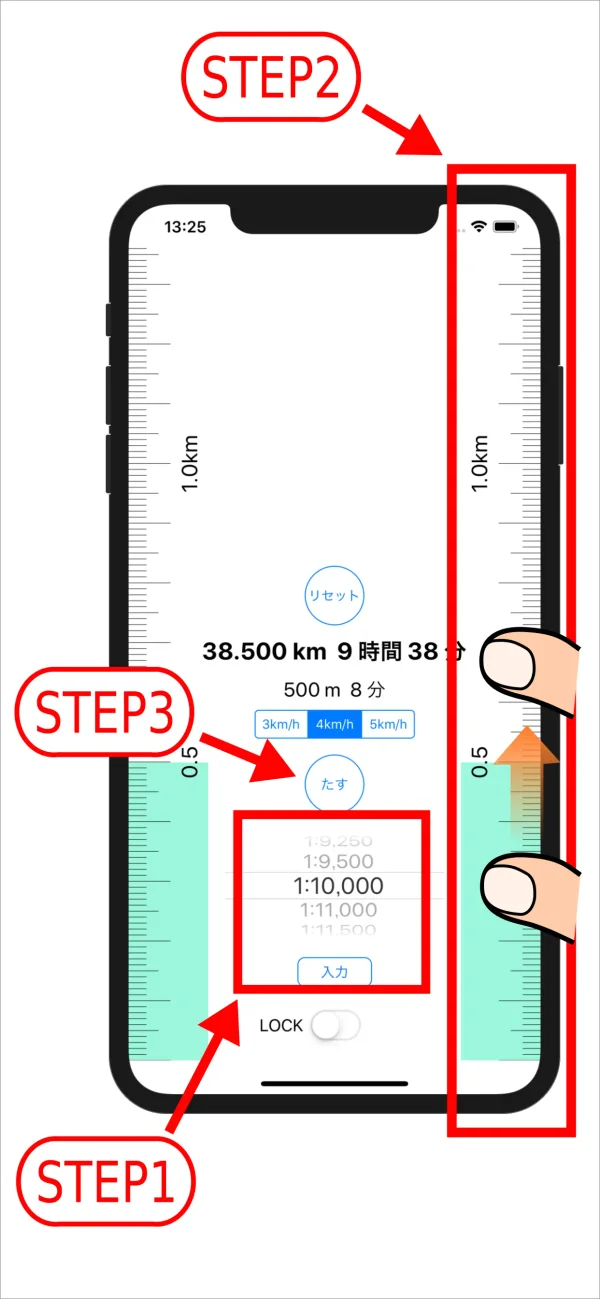
・縮尺を設定し、iPhone等を地図の上に置きます。(Step1)
・目盛り部分をドラッグすると、水色のインジケータが表示されます。(Step2)
測定したい位置まで、ドラッグします。
・測定値は、「距離」「所要時間」と表示されます。
※所要時間が1分未満の場合、1分と表示されます。
・速度は、3km/h、4km/h、5km/hから選択することができます。
・「たす」ボタンをタップすると、測定値が積算されます。
結果は合計値に表示されます。(Step3)
・「リセット」ボタンをタップすると、測定値、インジケータがリセットされます。
・縮尺は、スイッチでロックすることができます。
尚、アンロック中は広告が表示されます。
・アプリを終了すると、合計値、測定値、インジケータはリセットされます。
■縮尺設定方法
・ピッカーによる縮尺の選択。
ピッカーから、設定したい縮尺を選択してください。
・縮尺分母の入力
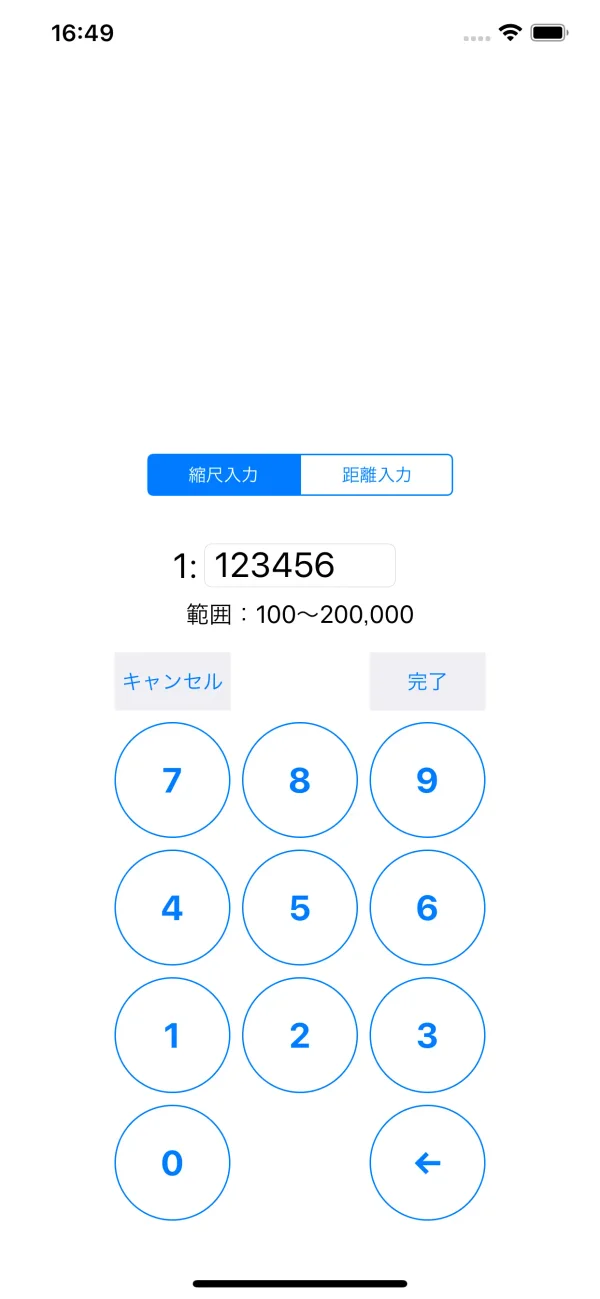
「入力」ボタンをタップして、「縮尺入力」をタップします。
縮尺分母を入力し、「完了」をタップします。
ロックされた状態で、目盛りが表示されます。
・距離の入力
「入力」ボタンをタップして、「距離入力」を選択します。
地図上の1cmに対する距離(m)を入力し、「完了」をタップします。
ロックされた状態で、目盛りが表示されます。
■地図定規の仕様
・縮尺設定範囲 1:100〜1:200,000
・合計値の最大値 999km
・所要時間の1分未満の端数は切り上げ
・距離の表示
100m未満 単位:m(小数点以下1桁)
100m以上〜1000m未満 単位:m(小数点以下なし)
1000m以上 単位:km(小数点以下3桁)
新機能
バージョン 2.12 · 2026/3/17
iPhone17e ,iPad Air 11-inch(M4),iPad Air 13-inch(M4).に対応しました。
アプリのプライバシー
このアプリのデータの取り扱いについて、mitsunori oishiがApp Storeで申告している内容です。
-
ユーザーのトラッキングに使用されるデータ
他社のアプリやウェブサイトを横断してユーザーをトラッキングする目的で使用される場合があります。
- 位置情報
- ID
- 使用状況データ
- 診断
-
ユーザーに関連付けられたデータ
収集され、ユーザーの識別情報に関連付けられる場合があります。
- 位置情報
- ID
- 使用状況データ
- 診断
プライバシーの取り扱いは、ご利用の機能やお客様の年齢などに応じて異なる場合があります。
情報
- 販売元
- mitsunori oishi
- カテゴリ
- 旅行
- バージョン
- 2.12
- 更新日
- 2026/3/17
- リリース
- 2014/12/30
- サイズ
- 3.8 MB
- 必要条件
- iOS 15.0以降
- 対象年齢
- 4+
- 価格
- 無料
- 言語
- 英語, 日本語
- 著作権
- © mitsunori oishi