Digitaluhr-Widget
MaizeEnthält Werbung
- USK ab 0 JahrenAltersfreigabe
- ToolsKategorie
- 22.11.2026Aktualisiert
- KostenlosPreis
Verlinkt auf den offiziellen Google Play-Eintrag von com.maize.digitalClock. Zuletzt geprüft am 23.11.2026.
Screenshots
Über diese App
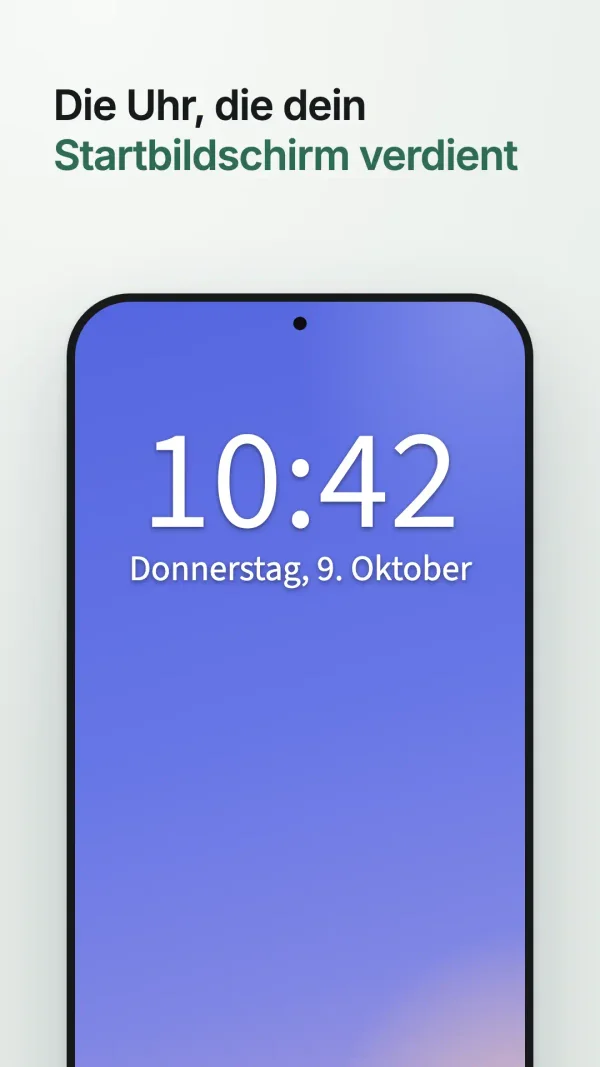
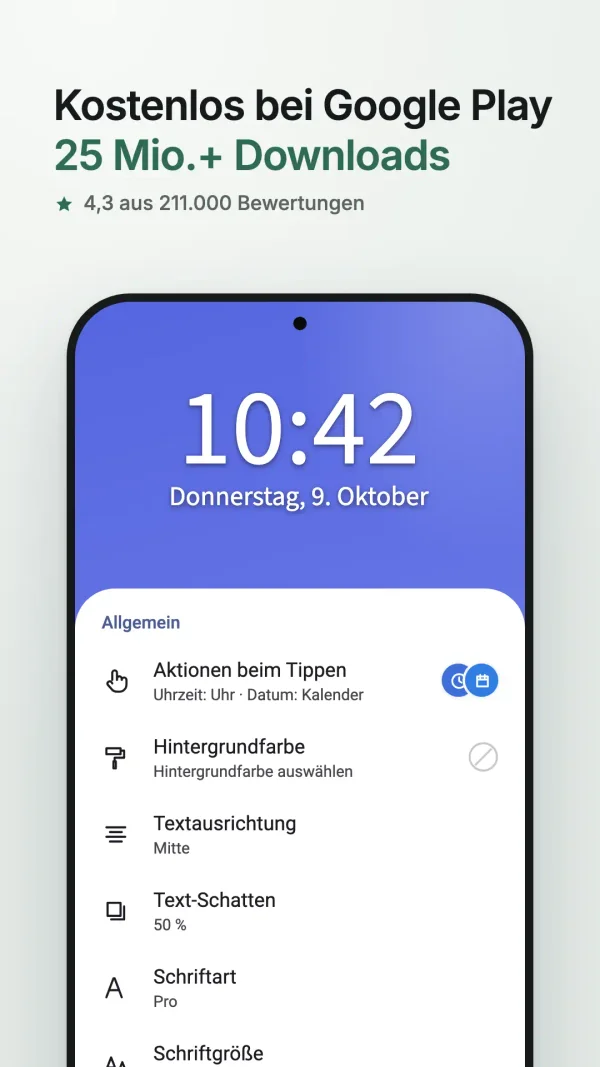
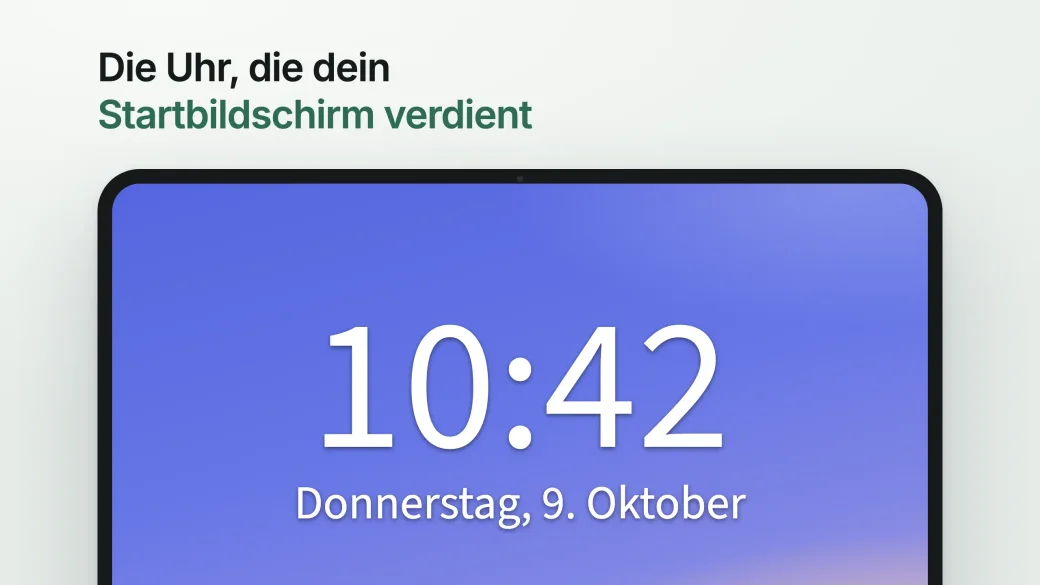
Zeit und Datum auf dem Startbildschirm. Schrift und Textgröße selbst wählen.
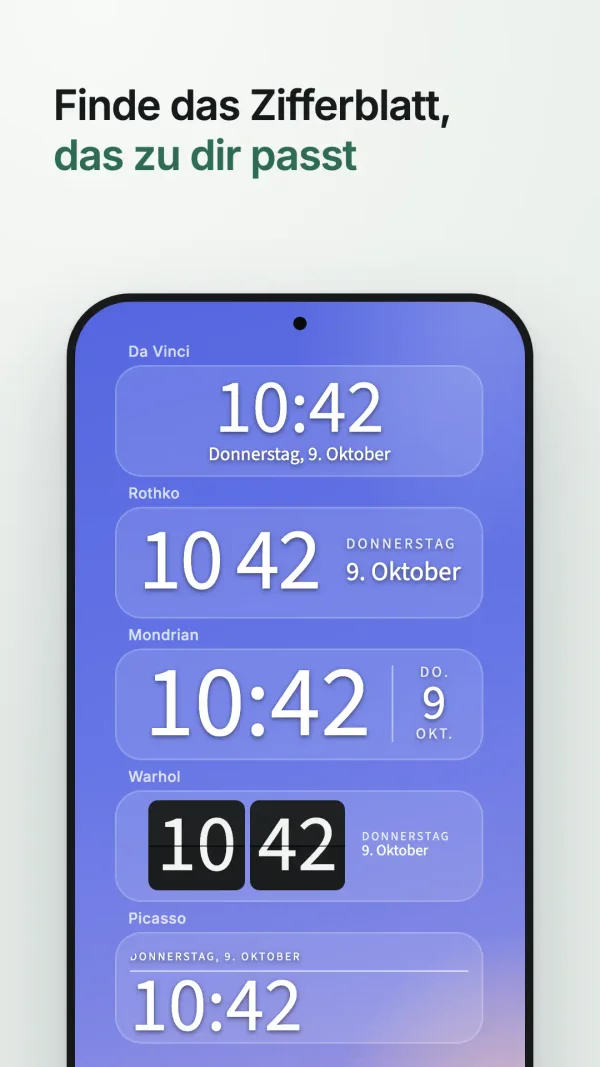
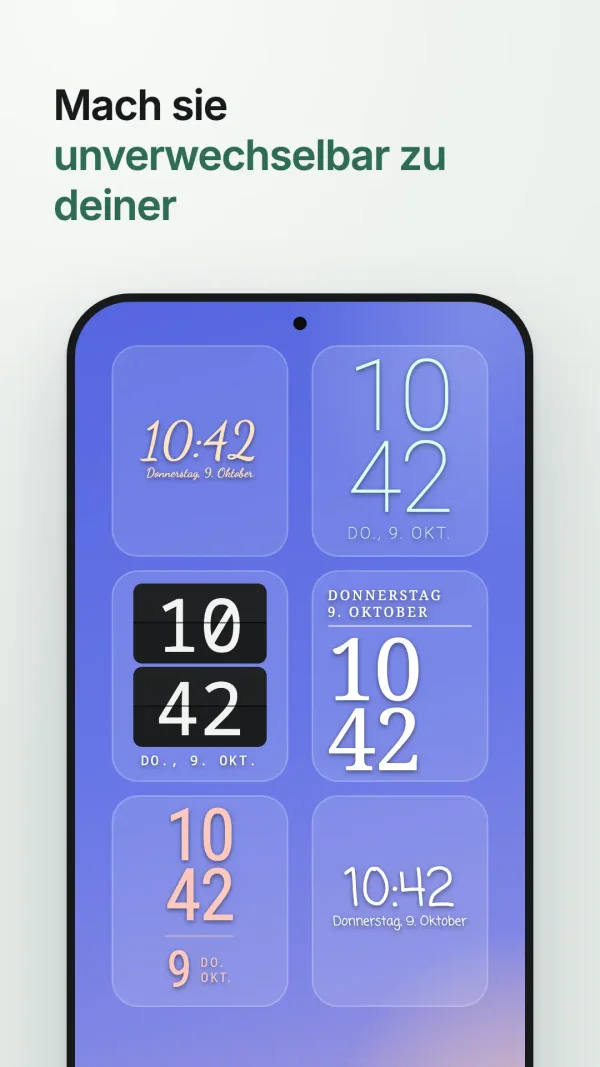
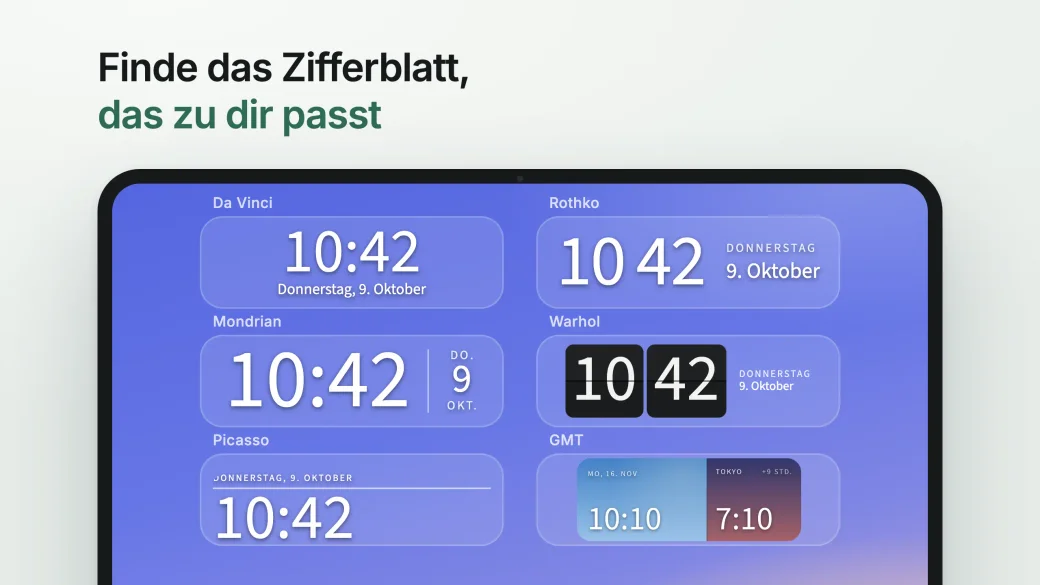
Digitaluhr-Widget zeigt Uhrzeit und Datum auf deinem Android-Startbildschirm. Wähle ein Zifferblatt und Schriftarten und passe Größe und Stil an deine Nutzung an.
Die Uhr gut ablesen
• Wähle ein digitales Zifferblatt mit großen Zahlen, kompakter Anzeige oder untereinander angeordneten Elementen.
• Wähle Schriften für Uhrzeit und Datum, passe die Textgröße an und richte die Anzeige an anderen Widgets aus.
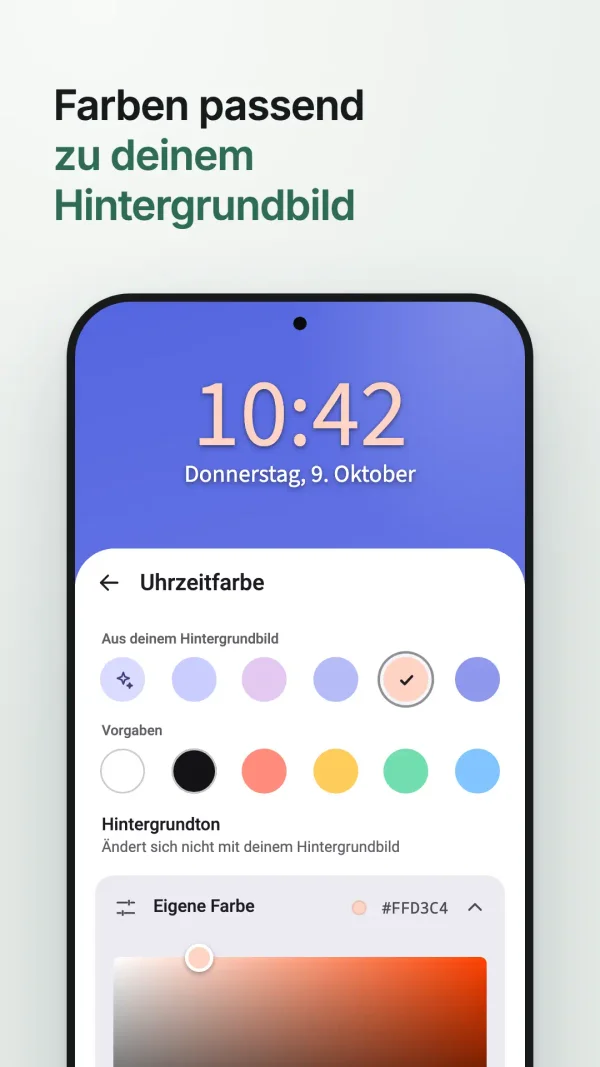
• Bestimme die Farben von Uhrzeit, Datum und Hintergrund. Ein transparenter Hintergrund lässt dein Hintergrundbild sichtbar; eine Vollfarbe sorgt für Kontrast.
• Prüfe Änderungen direkt in der Vorschau, bevor du zum Startbildschirm zurückkehrst.
Angezeigte Informationen auswählen
• Nutze das 12- oder 24-Stunden-Format und dein bevorzugtes Datumsformat.
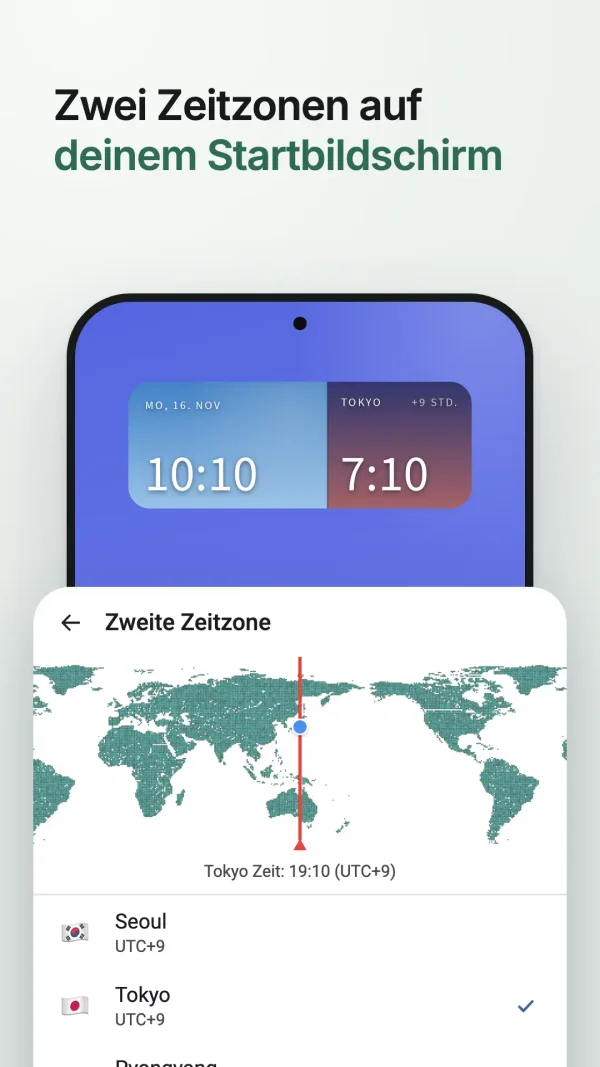
• Zeige die Ortszeit des Smartphones an oder wähle für jedes Widget eine andere Zeitzone. Ergänze eine Uhr für die Stadt von Familie, Freunden oder Kollegen.
• Zeige auf unterstützten Zifferblättern den nächsten Wecker oder Kalendertermin an.
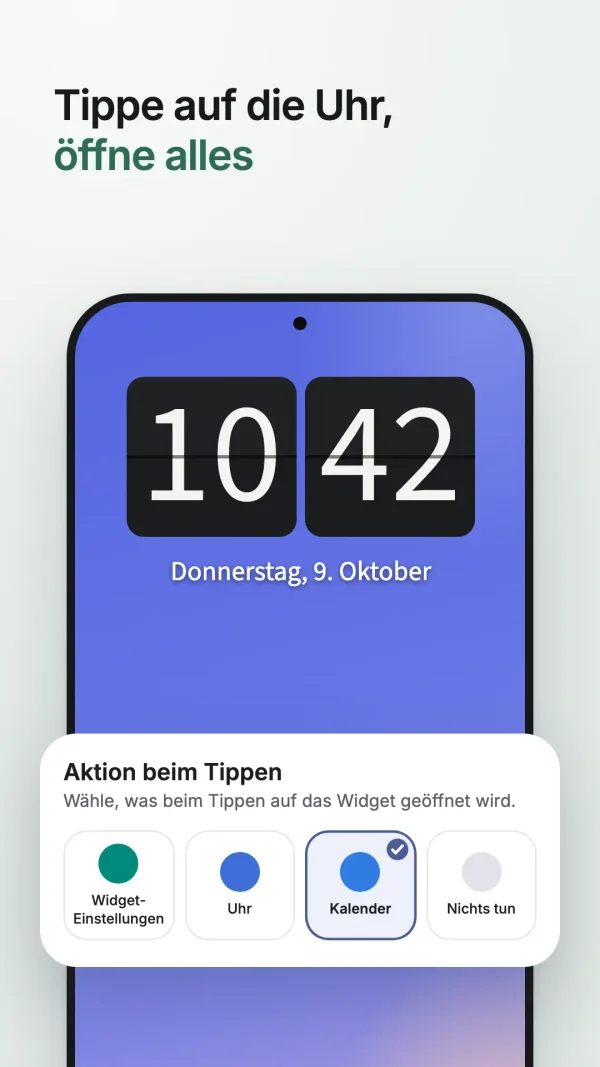
• Lege eine Tippaktion fest, um Uhr, Kalender oder eine andere App zu öffnen.
Ein alternatives Kalenderdatum hinzufügen
• Zeige neben dem gewohnten Datum ein Datum aus einem anderen Kalender an.
• Unterstützte Kalender: Chinesischer Mondkalender, Koreanischer Mondkalender, Vietnamesischer Mondkalender, Hidschri (islamisch), Hebräisch, Persisch, Hinduistisch (Vikram Samvat), Indischer Nationalkalender (Saka), Äthiopisch, Koptisch, Thailändisch-buddhistisch, Japanische Ära, Minguo (Taiwan).
• Zeige je nach Kalender Feste, besondere Tage oder Sonnenperioden an. Das Hidschri-Datum lässt sich um bis zu zwei Tage vor- oder zurückstellen, passend zu deiner Gemeinschaft.
Widget hinzufügen und Größe ändern
1. Halte eine freie Stelle auf dem Android-Startbildschirm gedrückt und öffne das Widget-Menü.
2. Suche Digitaluhr-Widget und füge ein Zifferblatt hinzu.
3. Wähle in den Einstellungen Zeitformat, Datum, Schriften, Farben und Hintergrund.
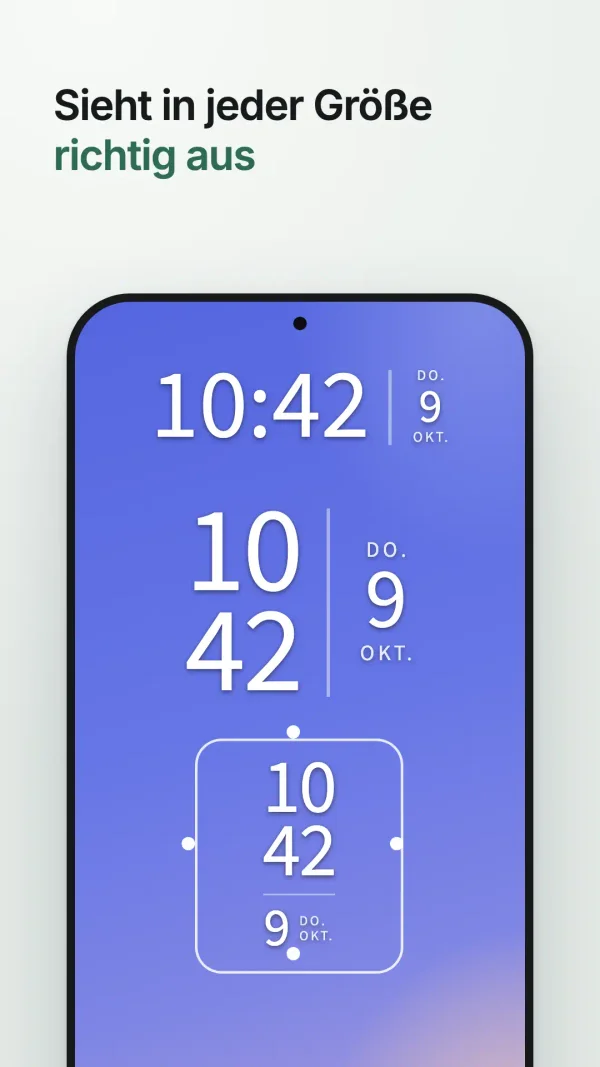
4. Halte das Widget erneut gedrückt, um seine Größe zu ändern. Vergrößere die Zahlen oder lasse Platz für App-Verknüpfungen.
Passe jedes Widget an seinen Platz auf dem Bildschirm an.
Anleitungen für Samsung Galaxy und Google Pixel: hhmm.app/support.
Datensicherheit
Was Maize bei Google Play zu den Daten angibt, die diese App erfasst und weitergibt.
- Keine Daten werden mit Drittunternehmen oder -organisationen geteiltWeitere Informationen dazu, wie Entwickler Angaben zur Weitergabe von Daten machen
- Keine Daten erhobenWeitere Informationen dazu, wie Entwickler Angaben zur Datenerhebung machen
- Daten werden bei der Übertragung verschlüsselt
Neue Funktionen
Version 6.6.1 · 22.11.2026
- Add missing Russian translations
- New support center page for users to find solutions for widget issues
- Fix Picasso clock face alignment
Kontakt zum Entwickler
- Websitehhmm.app
- E-Mailapps@ezi.am
- Datenschutzerklärungezi.am
- Adresse161 N 4TH St APT 4A Brooklyn, NY 11211-3280 United States
Informationen
- Angeboten von
- Maize
- Kategorie
- Tools
- Version
- 6.6.1
- Aktualisiert
- 22.11.2026
- Erfordert
- Android 7.0 oder höher
- Altersfreigabe
- USK ab 0 Jahren
- Preis
- Kostenlos
- Paketname
- com.maize.digitalClock
Ähnliche Apps
-
 4K-Hintergrundbilder
Personalisierung
-
 Live Wallpapers, 4K Wallpapers
Personalisierung
-
 Die Wettervorhersage
Wetter
-
 Flip-Clock: Weltzeituhr
Effizienz
-
 Square Home Launcher - Tile UI
Personalisierung
-
 Clock Phone 16, Alarm & Timer
Tools
-
 Kalender Widget: Monat/Agenda
Effizienz
-
 MyICON - Icon Changer, Themes
Personalisierung
-
 True Edge: LED Licht & AOD
Personalisierung
-
 Wetter-Wallpaper: VR & Radar
Wetter
-
 Pix Wallpapers
Personalisierung
-
 Sonnenaufgangszeiten
Tools