Schalterzugriff
Google LLC- USK ab 0 JahrenAltersfreigabe
- ToolsKategorie
- 16.06.2026Aktualisiert
- KostenlosPreis
Verlinkt auf den offiziellen Google Play-Eintrag von com.google.android.accessibility.switchaccess. Zuletzt geprüft am 20.11.2026.

Screenshots
Über diese App
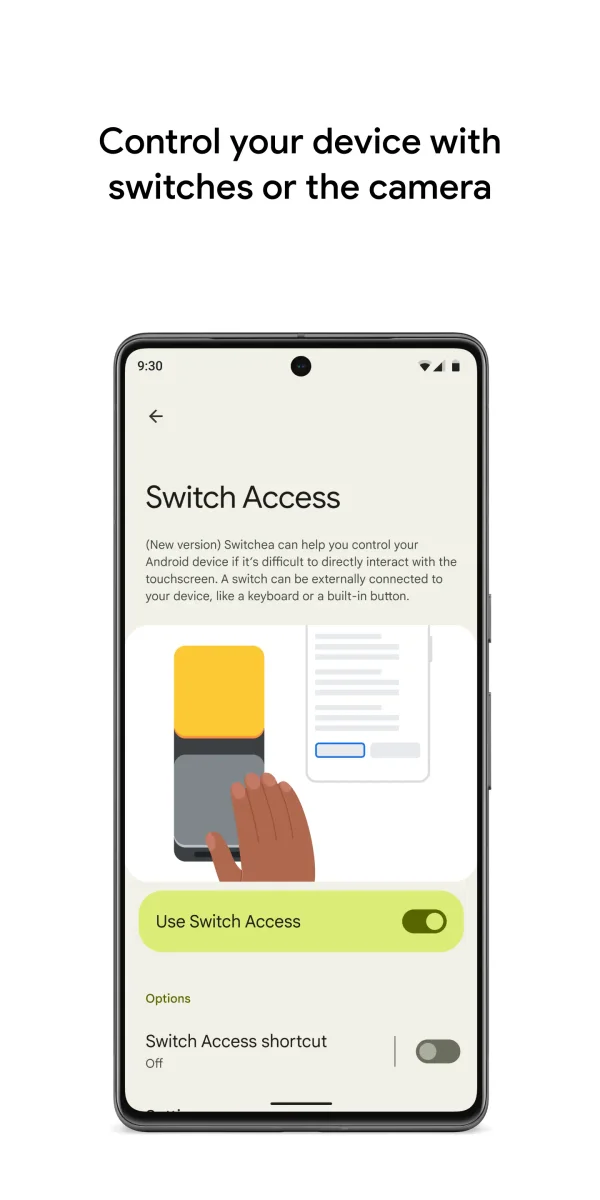
Du kannst dein Gerät mithilfe von Schaltern oder der Frontkamera steuern.
Du kannst dein Smartphone oder Tablet mithilfe von Schaltern oder der Frontkamera steuern. Zum Beispiel kannst du über Schalter Elemente auswählen, scrollen oder Text eingeben.
Mit dem Schalterzugriff lässt sich dein Android-Gerät statt über den Touchscreen über einen oder mehrere Schalter steuern. Diese Funktion bietet sich für Nutzer an, die nicht direkt mit ihrem Gerät interagieren können.
Vorbereitende Schritte:
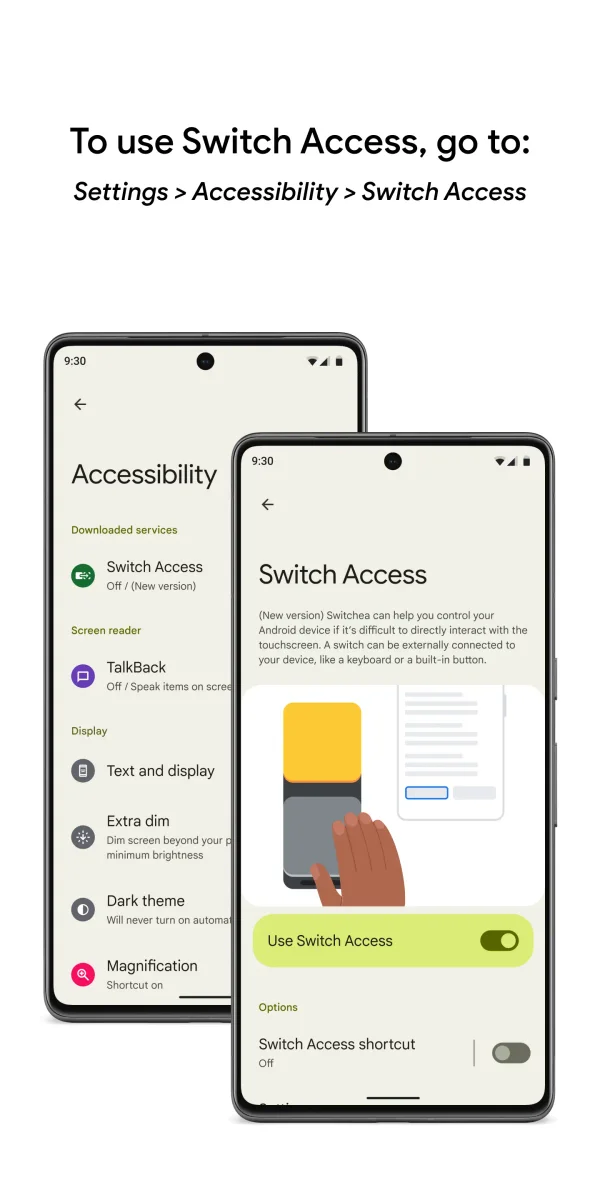
1. Öffne auf deinem Gerät die Einstellungen.
2. Tippe auf „Bedienungshilfen“ > „Schalterzugriff“.
Schalter einrichten
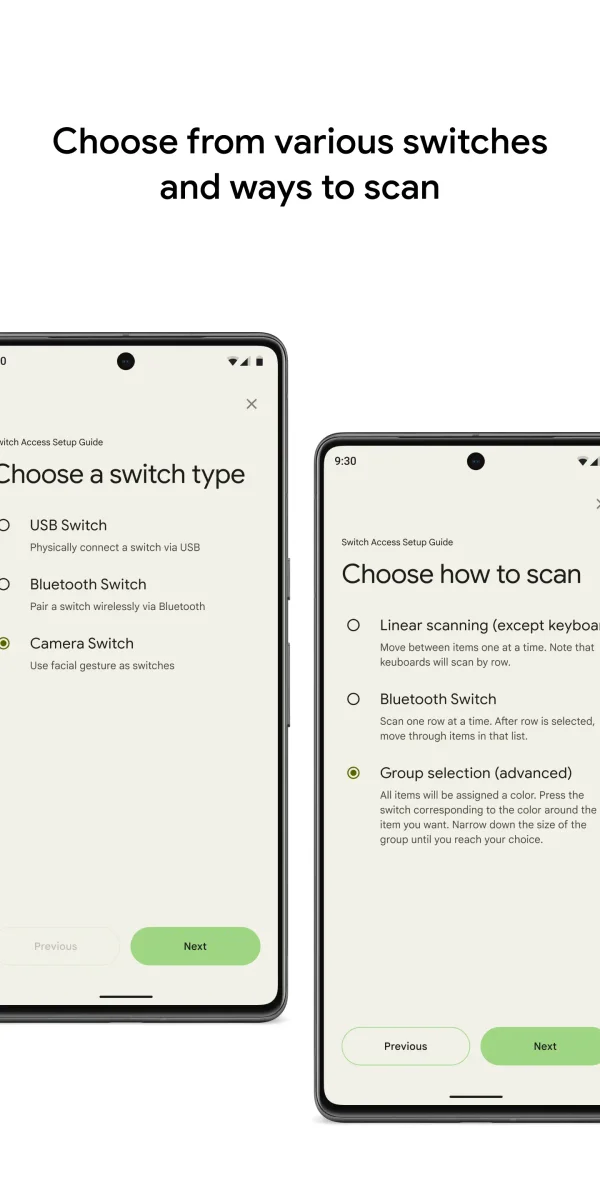
Mithilfe des Schalterzugriffs werden Elemente auf deinem Bildschirm gescannt und markiert, bis du eine Auswahl triffst. Du hast die Wahl zwischen verschiedenen Schaltern:
Physische Schalter
• USB- oder Bluetooth-Schalter wie Tasten und Tastaturen
• Schalter am Gerät wie Lautstärketasten
Kameraschalter
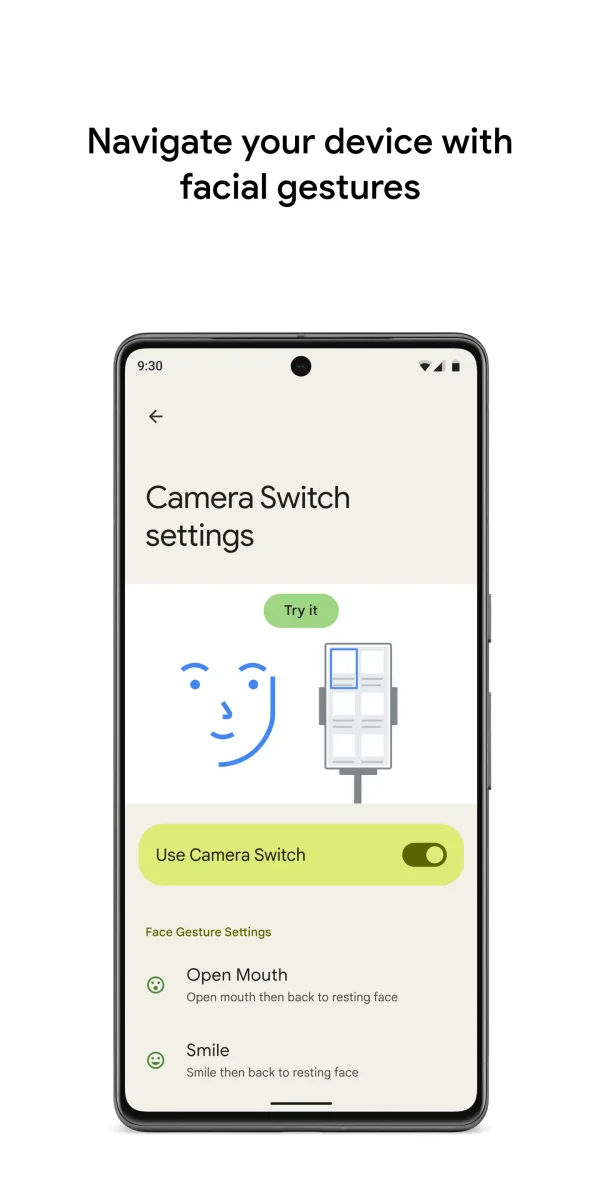
• Mund öffnen, lächeln oder Augenbrauen hochziehen
• Nach links, rechts oder oben sehen
Elemente auf dem Gerät scannen
Nach der Einrichtung eines Schalters kannst du Elemente auf dem Bildschirm scannen und mit ihnen interagieren.
• Lineare Auswahl: Zwischen einzelnen Elementen wechseln.
• Scannen nach Zeilen/Spalten: Jeweils eine Zeile scannen. Nachdem du eine Zeile ausgewählt hast, kannst du durch die Elemente in dieser Liste wechseln.
• Punktscannen: Über den Bildschirm bewegen sich eine horizontale und eine vertikale Linie, mit denen du einen genauen Punkt auf dem Bildschirm auswählen kannst. Drücke zum Bestätigen auf „Auswählen“.
• Gruppenauswahl: Du kannst Schalter verschiedenen Farbgruppen zuweisen. Allen Elementen auf dem Bildschirm wird eine Farbe zugewiesen. Drücke auf den Schalter, der der Farbe um das gewünschte Element entspricht. Du kannst dann die Größe der Gruppe immer mehr einschränken, bis das gewünschte Element ausgewählt wurde.
Menüs verwenden
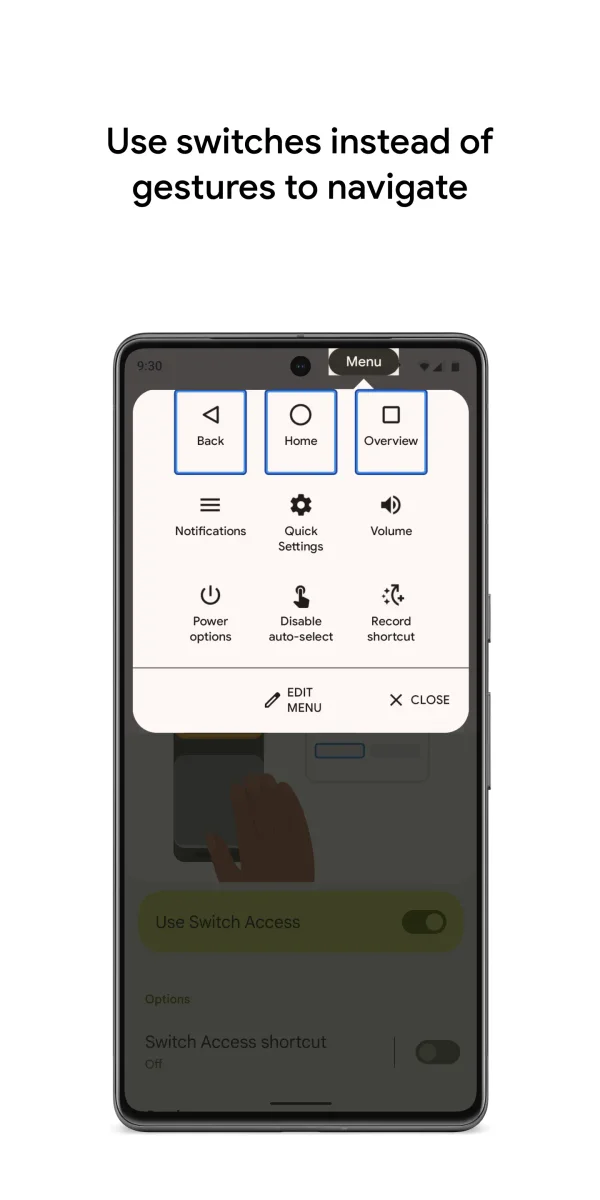
Wenn ein Element ausgewählt ist, wird ein Menü mit den verfügbaren Interaktionsmöglichkeiten angezeigt – z. B. Auswählen, Scrollen, Kopieren und Einfügen.
Oben auf dem Bildschirm siehst du außerdem ein Menü zur Navigation auf deinem Gerät. So kannst du beispielsweise deine Benachrichtigungen öffnen, den Startbildschirm aufrufen und die Lautstärke einstellen.
Kameraschalter verwenden
Mithilfe von Kameraschaltern kannst du dein Gerät durch Gesichtsbewegungen steuern. Über die Frontkamera deines Smartphones kannst du so nach Apps auf deinem Smartphone suchen oder diese auswählen.
Außerdem kannst du die Empfindlichkeit und Dauer der einzelnen Gesichtsbewegungen an deine Bedürfnisse anpassen.
Touch-Gesten aufzeichnen
Du kannst Touch-Gesten aufzeichnen, die du einem Schalter zuweisen oder über ein Menü starten kannst. Dazu zählen beispielsweise Touch-Gesten zum Auseinander- und Zusammenziehen, Zoomen, Scrollen, Wischen und Doppeltippen. So kannst du komplexe und häufig verwendete Aktionen ganz einfach über einen einzigen Schalter starten – beispielsweise mit einer Touch-Geste, bei der zweimal nach links gewischt wird, um in einem E-Book zwei Seiten weiterzublättern.
Hinweis zu Berechtigungen
• Bedienungshilfe: Da diese App eine Bedienungshilfe ist, kann sie deine Aktionen sowie von dir eingegebenen Text erfassen und Fensterinhalte abrufen.
Datensicherheit
Was Google LLC bei Google Play zu den Daten angibt, die diese App erfasst und weitergibt.
- Keine Daten werden mit Drittunternehmen oder -organisationen geteiltWeitere Informationen dazu, wie Entwickler Angaben zur Weitergabe von Daten machen
- Diese App kann die folgenden Datentypen erhebenPersonenbezogene Daten, Nachrichten und 4 weitere
- Daten werden bei der Übertragung verschlüsselt
- Daten können nicht gelöscht werden
Neue Funktionen
Version 1.17.0.892789133 · 16.06.2026
Dieses Update enthält Fehlerkorrekturen.
Kontakt zum Entwickler
- Websitegoogle.com
- E-Mailapps-help@google.com
- Datenschutzerklärunggoogle.com
- Adresse1600 Amphitheatre Pkwy Mountain View, CA 94043 United States
Informationen
- Angeboten von
- Google LLC
- Kategorie
- Tools
- Version
- 1.17.0.892789133
- Aktualisiert
- 16.06.2026
- Veröffentlicht
- 06.01.2023
- Erfordert
- Android 8.0 oder höher
- Altersfreigabe
- USK ab 0 Jahren
- Preis
- Kostenlos
- Paketname
- com.google.android.accessibility.switchaccess
Ähnliche Apps
-
 Digital Wellbeing
Tools
-
 Google Voice
Kommunikation
-
 HiOS Launcher - Fast
Personalisierung
-
 POCO Launcher 2.0 - Customize,
Personalisierung
-
 MacroDroid - Automatisierung
Tools
-
 Gerätewartung
Tools
-
 XOS Launcher -Cool Stylish
Personalisierung
-
 AppDash: App Manager & Backup
Tools
-
 Google Fi Wireless
Tools
-
 EZVIZ
Videoplayer & Editors
-
 Schnelleinstellungen App
Effizienz
-
 Android Auto
Autos & Fahrzeuge