Taskbar (Donate Version)
Braden Farmer- USK ab 0 JahrenAltersfreigabe
- ToolsKategorie
- 02.10.2024Aktualisiert
- 2,09 €Preis
Verlinkt auf den offiziellen Google Play-Eintrag von com.farmerbb.taskbar.paid. Zuletzt geprüft am 14.11.2026.
Screenshots
Über diese App
Automatische Übersetzung von Google. Originalsprache: Englisch (Vereinigte Staaten).
Startmenü im PC-Stil und aktueller App-Launcher mit Unterstützung für den Android 10-Desktop-Modus!
Unterstützen Sie die Entwicklung von Taskbar durch ein Upgrade auf die Donate-Version! Die Donate-Version ist identisch mit der kostenlosen Version und Ihre Einstellungen werden automatisch übertragen. Ihre Unterstützung wird sehr geschätzt!
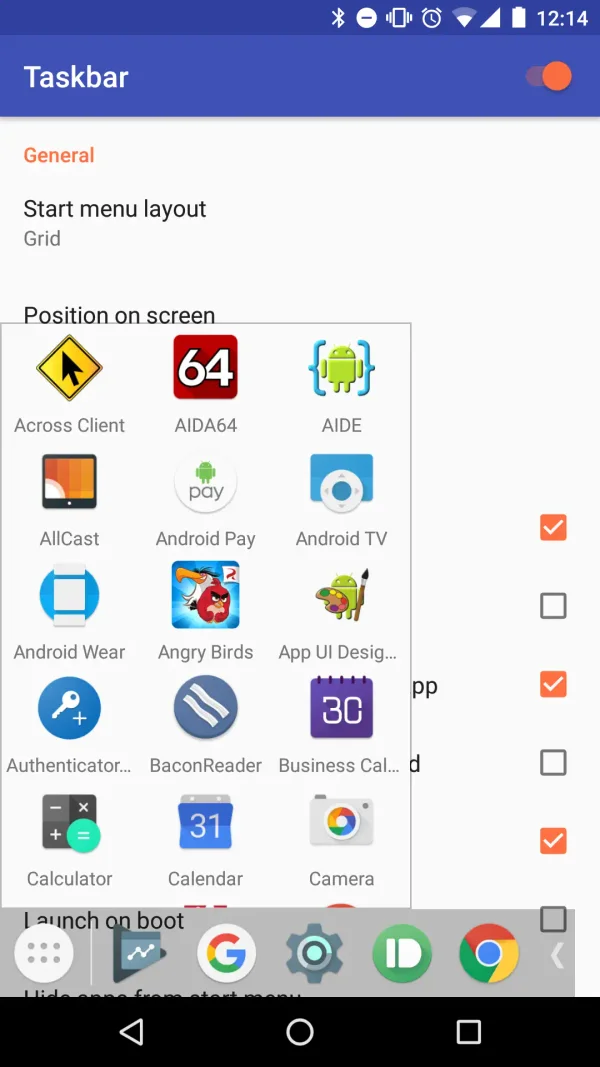
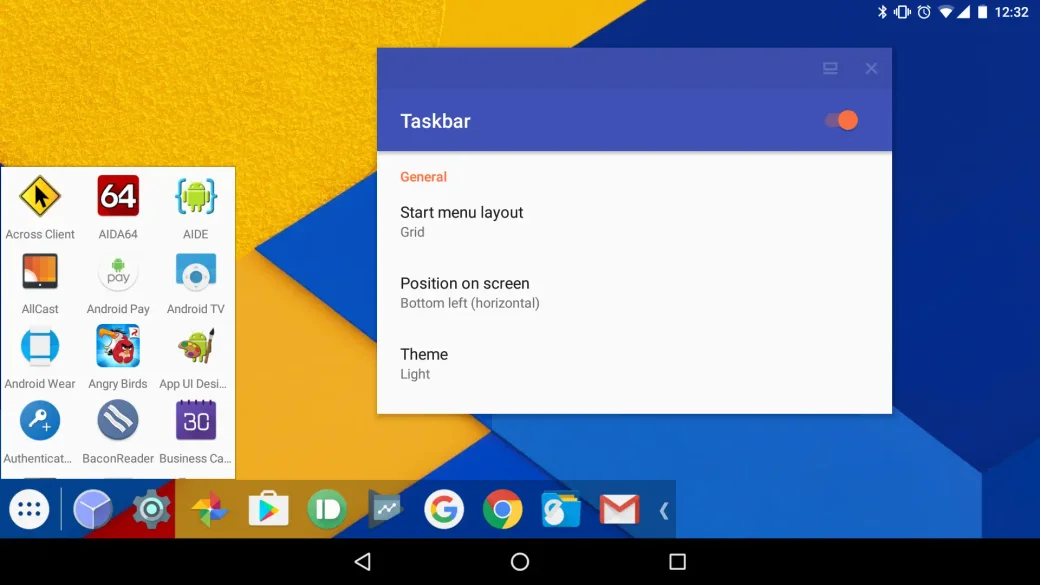
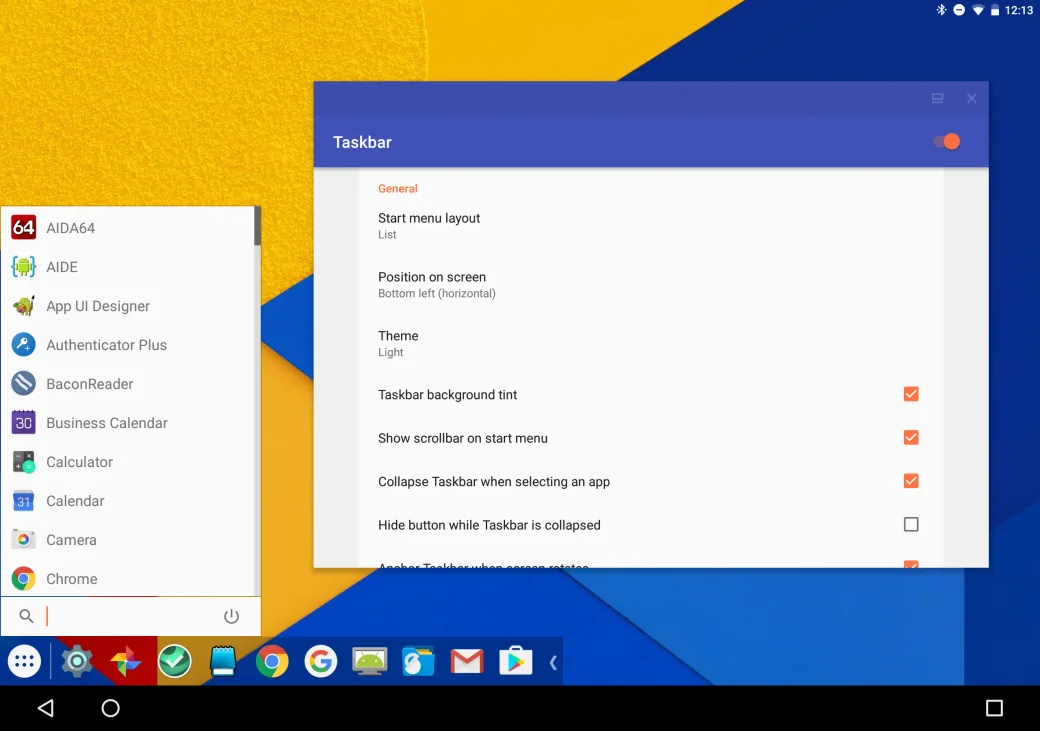
Die Taskleiste platziert ein Startmenü und eine Ablage für aktuelle Apps oben auf Ihrem Bildschirm, auf die Sie jederzeit zugreifen können, was Ihre Produktivität erhöht und Ihr Android-Tablet (oder -Telefon) in eine echte Multitasking-Maschine verwandelt!
Die Taskleiste unterstützt den Desktop-Modus von Android 10, sodass Sie Ihr kompatibles Gerät mit einem externen Display verbinden und Apps in veränderbaren Fenstern ausführen können, für ein PC-ähnliches Erlebnis! Auf Geräten mit Android 7.0 oder höher kann die Taskleiste auch Apps in Freiformfenstern ohne externes Display starten. Kein Root erforderlich! (Anweisungen siehe unten)
Taskbar wird auch auf Android TV (sideloaded) und Chrome OS unterstützt - verwenden Sie Taskbar als sekundären Android-App-Launcher auf Ihrem Chromebook oder verwandeln Sie Ihr Nvidia Shield in einen Android-betriebenen PC!
Funktionen:
&Stier; Startmenü - zeigt Ihnen alle auf dem Gerät installierten Anwendungen, konfigurierbar als Liste oder als Raster
&Stier; Schublade für zuletzt verwendete Apps – zeigt Ihre zuletzt verwendeten Apps an und lässt Sie einfach zwischen ihnen wechseln
&Stier; Zusammenklappbar und versteckbar – zeigen Sie es, wenn Sie es brauchen, verstecken Sie es, wenn Sie es nicht brauchen
&Stier; Viele verschiedene Konfigurationsoptionen - passe die Taskleiste nach Belieben an
&Stier; Pinnen Sie Ihre Lieblings-Apps an oder blockieren Sie diejenigen, die Sie nicht sehen möchten
&Stier; Entwickelt für Tastatur und Maus
&Stier; 100% kostenlos, Open Source und keine Werbung
Desktop-Modus (Android 10+, erfordert externes Display)
Die Taskleiste unterstützt die integrierte Desktop-Modus-Funktion von Android 10. Sie können Ihr kompatibles Android 10+-Gerät an ein externes Display anschließen und Apps in veränderbaren Fenstern ausführen, wobei die Benutzeroberfläche der Taskleiste auf Ihrem externen Display ausgeführt wird und Ihr vorhandener Launcher weiterhin auf Ihrem Telefon ausgeführt wird.
Der Desktop-Modus erfordert einen USB-zu-HDMI-Adapter (oder ein Lapdock) und ein kompatibles Gerät, das die Videoausgabe unterstützt. Darüber hinaus erfordern bestimmte Einstellungen die Erteilung einer Sonderberechtigung über adb.
Öffnen Sie zunächst die Taskleisten-App und klicken Sie auf "Desktop-Modus". Aktivieren Sie dann einfach das Kontrollkästchen und die App führt Sie durch den Einrichtungsprozess. Um weitere Informationen zu erhalten, klicken Sie auf das Symbol (?) in der oberen rechten Ecke des Bildschirms.
Freiform-Fenstermodus (Android 7.0+, kein externes Display erforderlich)
Mit der Taskleiste können Sie Apps in frei beweglichen Fenstern auf Geräten mit Android 7.0 und höher starten. Es ist kein Root-Zugriff erforderlich, obwohl Android 8.0-, 8.1- und 9-Geräte erfordern, dass während der Ersteinrichtung ein adb-Shell-Befehl ausgeführt wird.
Befolgen Sie einfach diese Schritte, um Ihr Gerät für das Starten von Apps im Freiformmodus zu konfigurieren:
1. Aktivieren Sie das Kontrollkästchen für "Freiformfensterunterstützung" in der Taskleisten-App
2. Befolgen Sie die Anweisungen im Popup-Fenster, um die richtigen Einstellungen auf Ihrem Gerät zu aktivieren (einmalige Einrichtung).
3. Rufen Sie die Seite mit den letzten Apps Ihres Geräts auf und löschen Sie alle zuletzt verwendeten Apps
4. Starten Sie die Taskleiste und wählen Sie dann eine App aus, um sie in einem Freiformfenster zu starten
Um weitere Informationen und detaillierte Anweisungen zu erhalten, klicken Sie in der Taskleisten-App auf "Hilfe und Anweisungen für den Freiformmodus".
Offenlegung von Barrierefreiheitsdiensten
Die Taskleiste enthält einen optionalen Eingabehilfedienst, der aktiviert werden kann, um Aktionen beim Drücken von Systemtasten wie Zurück, Zuhause, Letzte und Ein/Aus auszuführen sowie die Benachrichtigungsleiste anzuzeigen.
Der Zugänglichkeitsdienst wird nur verwendet, um die oben genannten Aktionen durchzuführen, und zu keinem anderen Zweck. Taskbar verwendet keine Barrierefreiheitsdienste, um irgendwelche Datensammlungen durchzuführen (tatsächlich kann Taskbar in keiner Weise auf das Internet zugreifen, da es nicht die erforderliche Internetberechtigung deklariert).
Originaltext anzeigen
Support the development of Taskbar by upgrading to the Donate Version! The Donate Version is identical to the free version and your preferences will automatically transfer over. Your support is greatly appreciated!
Taskbar puts a start menu and recent apps tray on top of your screen that's accessible at any time, increasing your productivity and turning your Android tablet (or phone) into a real multitasking machine!
Taskbar supports Android 10's Desktop Mode, allowing you to connect your compatible device to an external display and run apps in resizable windows, for a PC-like experience! On devices running Android 7.0+, Taskbar can also launch apps in freeform windows without an external display. No root required! (see below for instructions)
Taskbar is also supported on Android TV (sideloaded) and Chrome OS - use Taskbar as a secondary Android app launcher on your Chromebook, or turn your Nvidia Shield into an Android-powered PC!
Features:
• Start menu - shows you all applications installed on the device, configurable as a list or as a grid
• Recent apps tray - shows your most recently used apps and lets you easily switch between them
• Collapsible and hideable - show it when you need it, hide it when you don't
• Many different configuration options - customize Taskbar however you want
• Pin favorite apps or block the ones you don't want to see
• Designed with keyboard and mouse in mind
• 100% free, open source, and no ads
Desktop mode (Android 10+, requires external display)
Taskbar supports Android 10's built-in desktop mode functionality. You can connect your compatible Android 10+ device to an external display and run apps in resizable windows, with Taskbar's interface running on your external display and your existing launcher still running on your phone.
Desktop mode requires a USB-to-HDMI adapter (or a lapdock), and a compatible device that supports video output. Additionally, certain settings require granting a special permission via adb.
To get started, open up the Taskbar app and click "Desktop mode". Then, just tick the checkbox and the app will guide you through the setup process. For more information, click the (?) icon in the upper-right hand corner of the screen.
Freeform window mode (Android 7.0+, no external display required)
Taskbar lets you launch apps in freeform floating windows on Android 7.0+ devices. No root access is required, although Android 8.0, 8.1, and 9 devices require an adb shell command to be run during initial setup.
Simply follow these steps to configure your device for launching apps in freeform mode:
1. Check the box for "Freeform window support" inside the Taskbar app
2. Follow the directions that appear in the pop-up to enable the proper settings on your device (one-time setup)
3. Go to your device's recent apps page and clear all recent apps
4. Start Taskbar, then select an app to launch it in a freeform window
For more information and detailed instructions, click "Help & instructions for freeform mode" inside the Taskbar app.
Accessibility service disclosure
Taskbar includes an optional accessibility service, which can be enabled in order to perform system button press actions such as back, home, recents, and power, as well as displaying the notification tray.
The accessibility service is used only to perform the above actions, and for no other purpose. Taskbar does not use accessibility services to perform any data collection whatsoever (in fact, Taskbar cannot access the Internet in any capacity as it does not declare the required Internet permission).
Datensicherheit
Was Braden Farmer bei Google Play zu den Daten angibt, die diese App erfasst und weitergibt.
- Keine Daten werden mit Drittunternehmen oder -organisationen geteiltWeitere Informationen dazu, wie Entwickler Angaben zur Weitergabe von Daten machen
- Keine Daten erhobenWeitere Informationen dazu, wie Entwickler Angaben zur Datenerhebung machen
Neue Funktionen
Version 6.2.2 · 02.10.2024
New in 6.2.2:
• Fix crash occurring when favorite app tiles are selected
New in 6.2.1:
• Maintenance release targeting the latest versions of Android
• Various bug fixes and crash fixes
• Updated German translation
Kontakt zum Entwickler
- Websitegithub.com
- E-Mailfarmerbb+taskbardonate@gmail.com
- Datenschutzerklärunggithub.com
- Adresse2036 N Elderberry Dr Saratoga Springs, UT 84045-3874 United States
Informationen
- Angeboten von
- Braden Farmer
- Kategorie
- Tools
- Version
- 6.2.2
- Aktualisiert
- 02.10.2024
- Veröffentlicht
- 18.09.2016
- Erfordert
- Android 5.0 oder höher
- Altersfreigabe
- USK ab 0 Jahren
- Preis
- 2,09 €
- Paketname
- com.farmerbb.taskbar.paid