Flash Log – Planen & erfassen
Wissen, was heute reinpasst
Entwickelt für iPhone, iPad, Mac
Kostenlos
- Altersfreigabe4+
- KategorieProduktivität
- EntwicklerShinichi Nanbu
- SprachenJapanisch+ 8 weitere
- Größe27,4 MB
Verlinkt auf die offizielle App Store-Seite
Download.org hostet keine Datei von Flash Log – Planen & erfassen. Die Schaltfläche öffnet die App-Seite bei App Store, wo Shinichi Nanbu die App veröffentlicht. Eintrag zuletzt geprüft am 26.11.2026.
Screenshots


Info
Flash Log ist eine App, mit der du deine Aufgaben einfach handhabst und die eine, die gerade vor dir liegt, voranbringst.
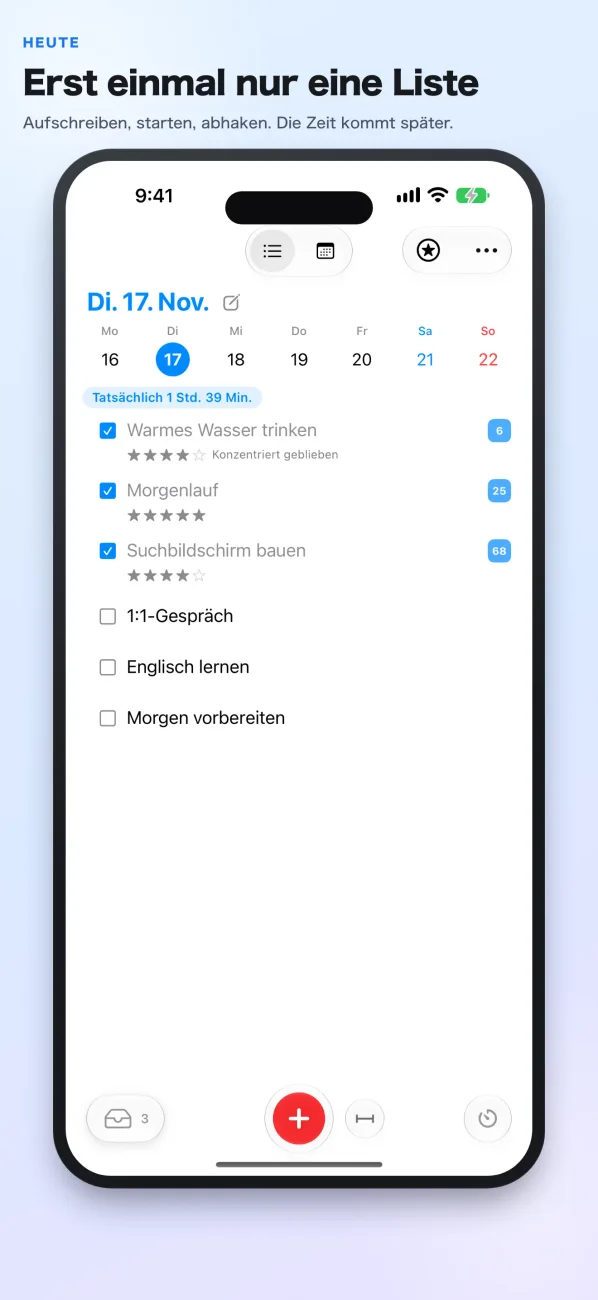
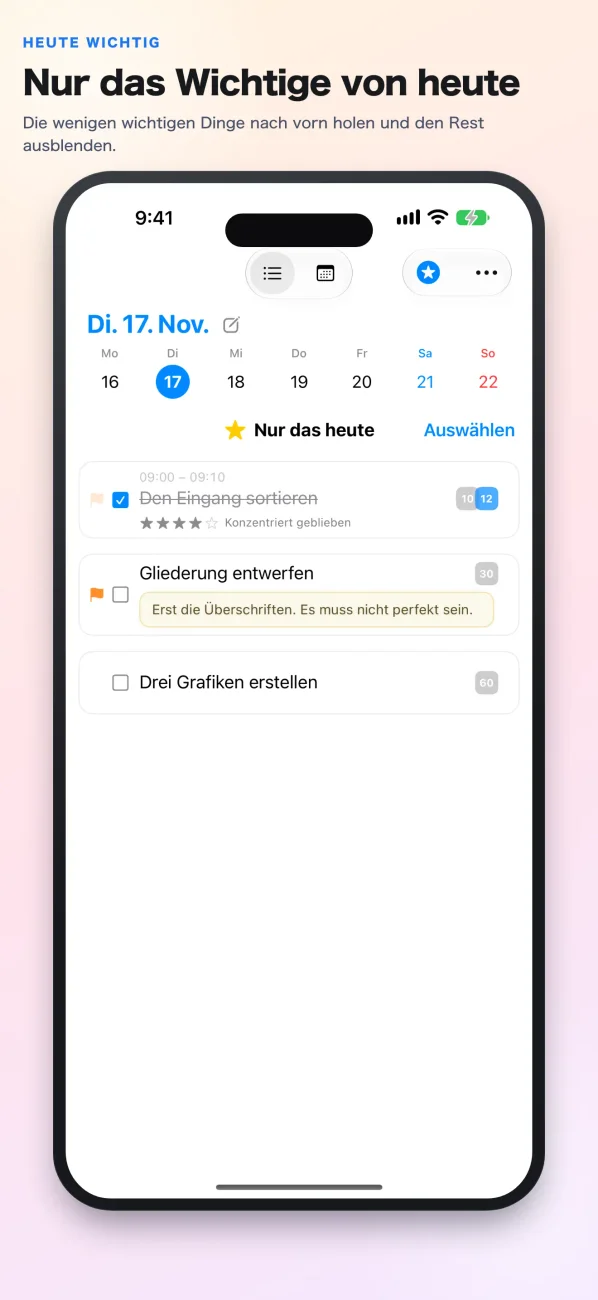
Der Bildschirm für heute zeigt nur heute. Aufschreiben, starten, abhaken – mehr gibt es nicht zu lernen. Erledigte Aufgaben verschwinden von selbst, damit der Bildschirm immer ruhig bleibt.
■ Einfach anfangen
- Schreib deine Aufgaben für heute auf und hak sie ab, wenn sie erledigt sind. Schon damit nutzt du die App vollständig.
- Erledigtes wird automatisch ausgeblendet, sodass du immer nur siehst, was noch vor dir liegt.
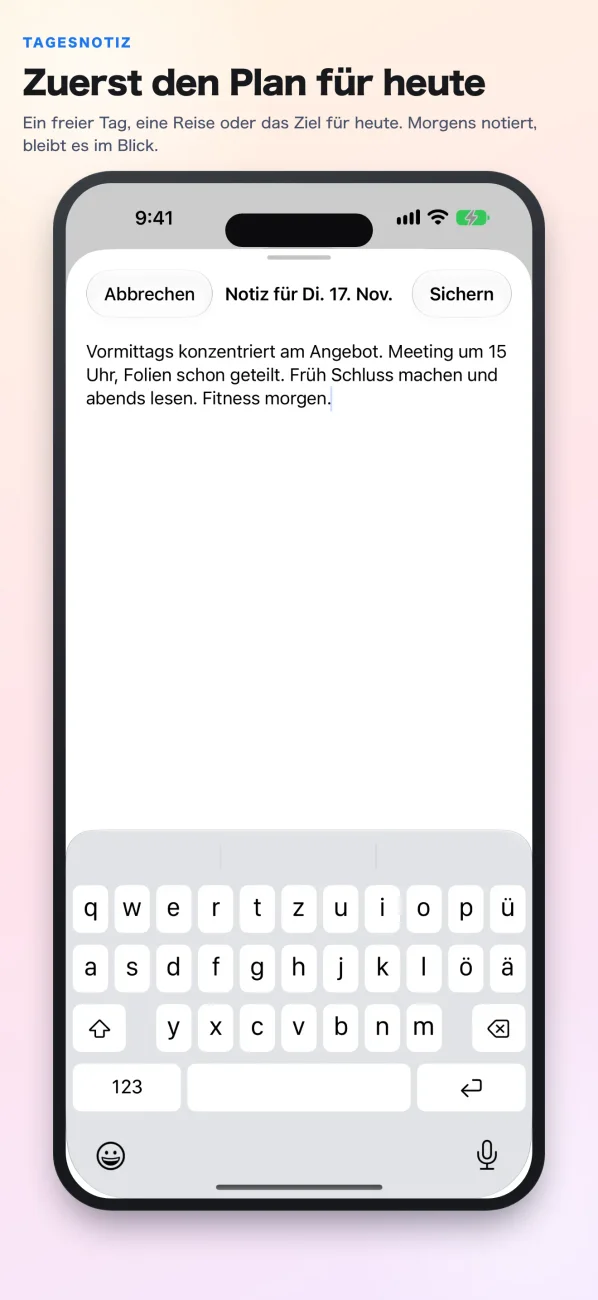
- Am nächsten Morgen wählst du selbst, was vom Vortag mitkommt. Nichts häuft sich von allein an.
■ Aufs Tun konzentrieren
- Starte eine Aufgabe, und sie öffnet sich in einer Fokusansicht im Vollbild – nur du und diese eine Sache.
- „Nur das heute“ – wähle die wenigen Dinge, die heute wirklich zählen, und zeig nur diese an.
- Während sie läuft, erscheint sie auch auf dem Sperrbildschirm, in der Dynamic Island und auf der Apple Watch, wo du sie pausieren oder abschließen kannst.
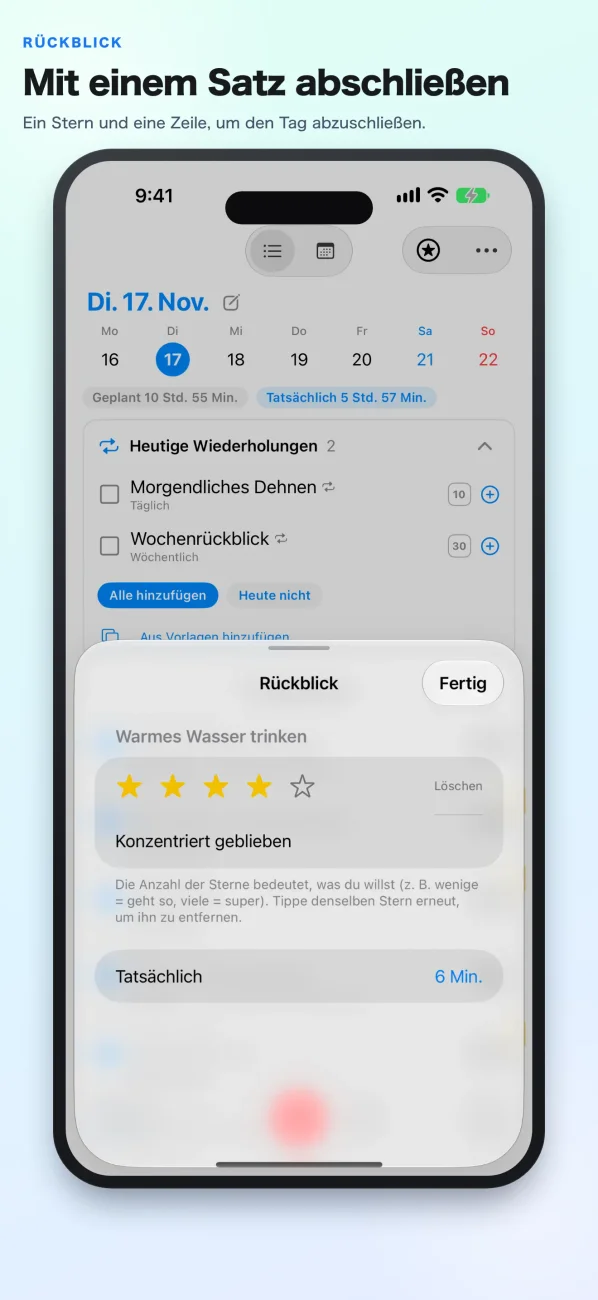
- Die aufgewendete Zeit wird automatisch erfasst. Wenn du fertig bist, kannst du einen Stern und eine kurze Notiz als Rückblick hinterlassen (freiwillig).
■ In Zeit denken (nur wenn du willst)
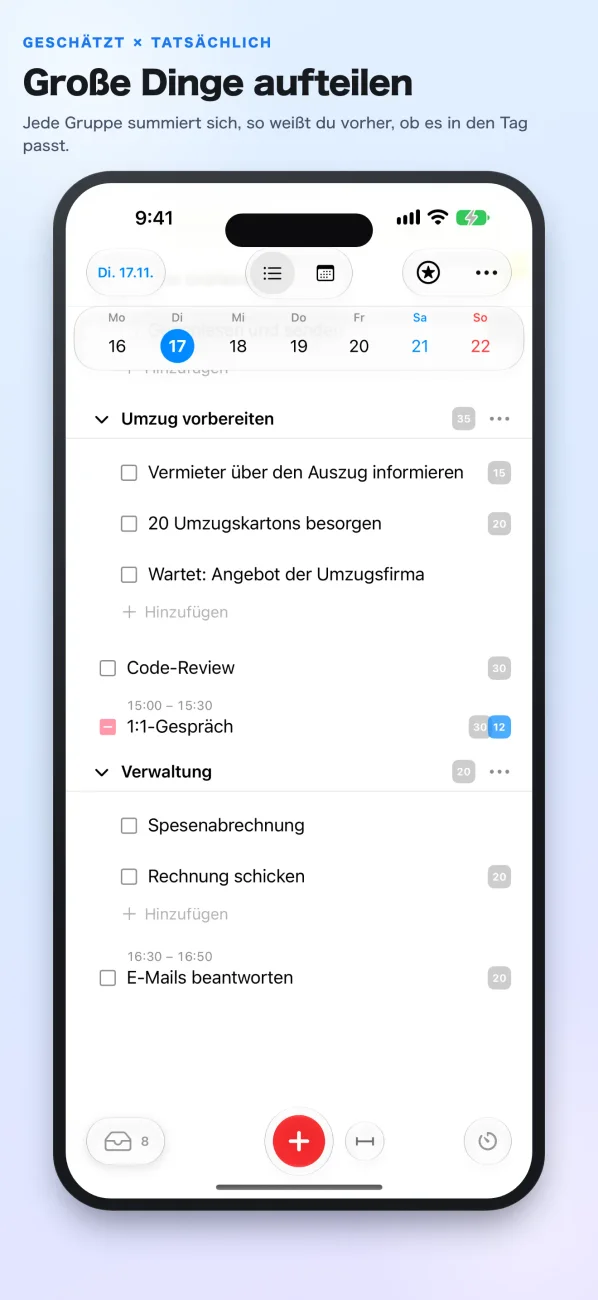
- Gib einer Aufgabe eine geschätzte Dauer, und der Tag zeigt die Summe – so weißt du vorher, dass „heute nichts mehr reinpasst“.
- Geschätzte Dauer (grau) und erfasste Zeit (blau) stehen nebeneinander, sodass du nach und nach lernst, wie lang deine „30 Minuten“ wirklich sind.
- Schätzungen sind immer freiwillig. Alles funktioniert auch ohne sie bestens.
■ Auf den Tag zurückblicken (nur wenn du willst)
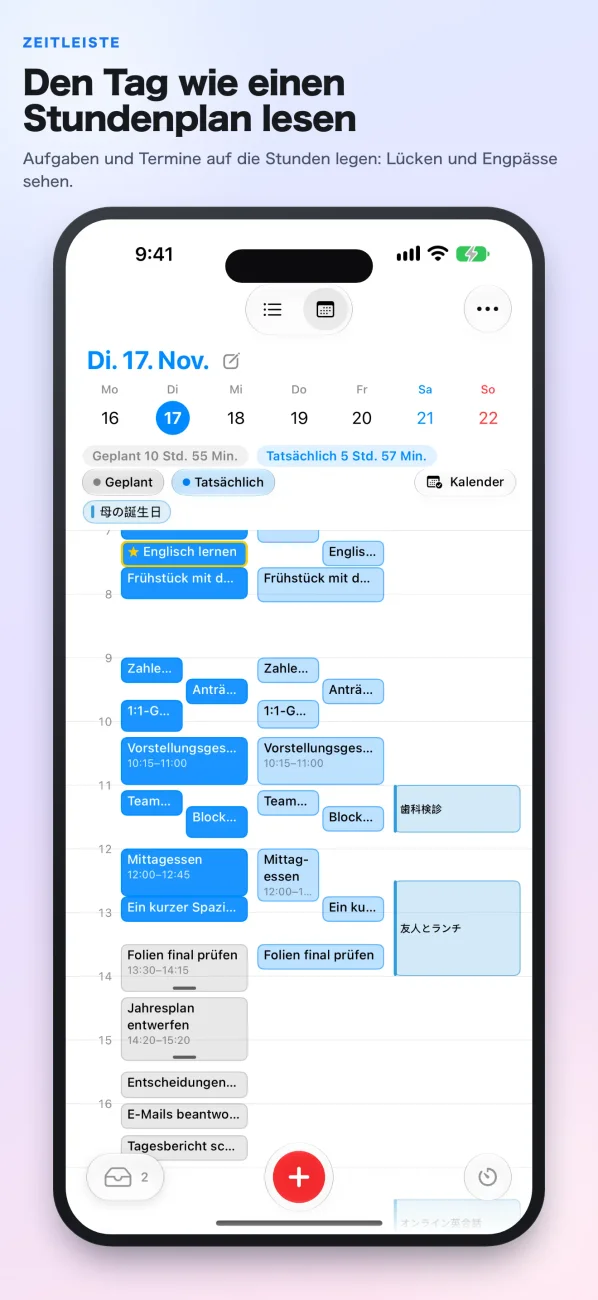
- Sieh dir am Ende des Tages an, was du getan hast, in der Reihenfolge, in der du es getan hast. Auch Ungeplantes kannst du nachtragen.
- Was übrig bleibt, schickst du an einen anderen Tag, in den Eingang oder in einen kleineren nächsten Schritt – oder du lässt es einfach los.
- Lies die erfasste Zeit und die Notizen jedes Tages wochen- oder monatsweise nach.
- Mit Tags siehst du die Zeit je Projekt, monats- oder wochenweise, und exportierst sie.
■ Dein Stil, deine Methode
- Halte Ideen im Eingang fest und zieh sie auf einen Tag, sobald du dich entschieden hast. (Für GTD-Fans)
- Zieh Aufgaben in der Kalenderansicht auf ein Zeitfenster. (Für Timeboxing-Fans)
- Der Vergleich von Schätzung und erfasster Zeit wird TaskChute-Nutzern vertraut vorkommen.
- Nutze jede Methode ganz, teilweise oder gar nicht. Eine einfache Aufgabenliste ist eine völlig gute Art, Flash Log zu verwenden.
■ Wiederholungen, die sich nicht stapeln
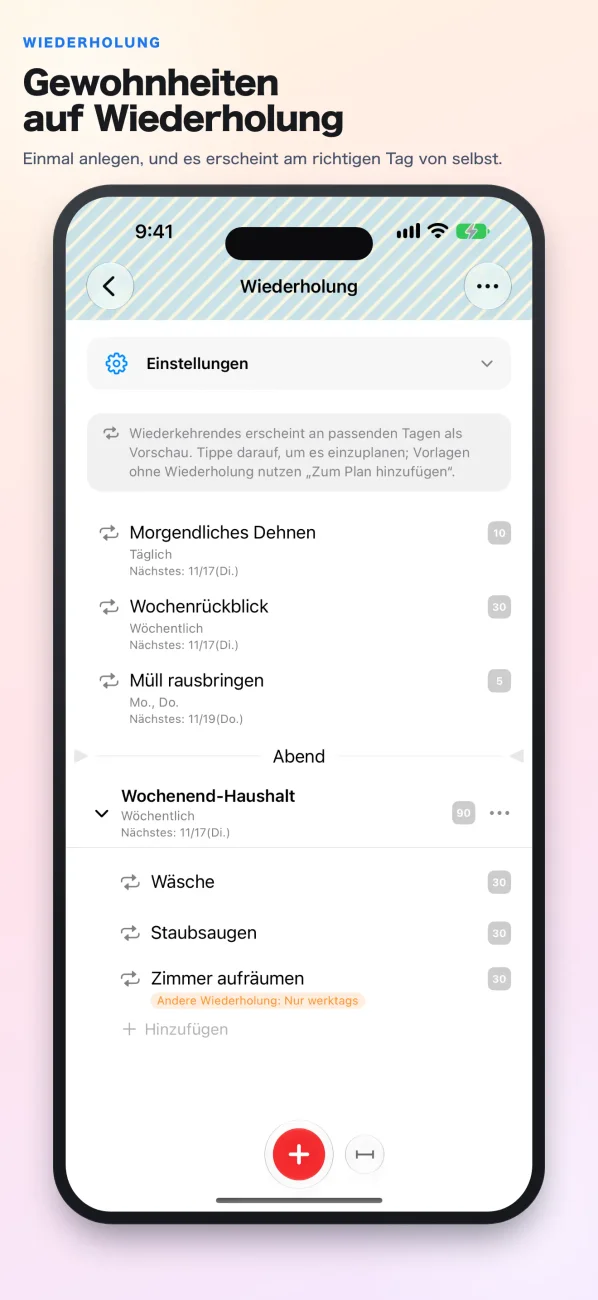
- Tägliche und wöchentliche Aufgaben erscheinen jeden Tag als blasse, „vorläufige“ Vorschau.
- Tippe auf die, die du wirklich erledigst – nur diese werden echt. Übersprungene Tage stapeln sich nicht.
- Wenn du möchtest, folgt die geschätzte Dauer jeder Wiederholung dem Durchschnitt deiner zuletzt erfassten Zeiten – oder du behältst einen selbst gewählten Wert.
■ Ein Werkzeug für jeden Tag
- Füge Aufgaben per Sprache hinzu. Funktioniert mit Siri, Kurzbefehlen und der Spotlight-Suche.
- Widgets für Home- und Sperrbildschirm, Live-Aktivitäten und eine Apple Watch-App.
- Erinnerungen zur Startzeit und zum voraussichtlichen Ende, Suche über alle Tage und eingeblendete Kalenderereignisse.
- Läuft auf iPhone, iPad und Mac, mit optionaler iCloud-Synchronisierung – du entscheidest.
- Auf dem iPhone Duo nutzt Flash Log den ganzen Bildschirm, zugeklappt wie aufgeklappt. Aufgeklappt stehen Tagesliste und Eingang nebeneinander.
■ Vertrauenswürdig
- Kostenlos. Keine Werbung. Kein Konto.
- Deine Daten bleiben auf deinem Gerät; synchronisiert wird nur über dein eigenes iCloud und nur, wenn du es einschaltest.
- Die Spracherkennung beim Hinzufügen per Sprache läuft komplett auf deinem Gerät; deine Stimme verlässt es nie.
- Exportiere deine Daten jederzeit als Text. Kein Lock-in.
Nicht, um Aufgaben zu verwalten – sondern um sie zu erledigen.
Flash Log möchte ein Werkzeug sein, das dir nie in deinen Rhythmus fällt.
Neue Funktionen
Version 1.19 · 25.11.2026
Du kannst deinen Aufgaben jetzt Tags geben und auf die Zeit pro Tag zurückblicken. Jemand wollte die Zeit für jedes Projekt Monat für Monat sehen – das möchte ich für meine eigene Arbeit auch –, also ist es jetzt da. Tags erscheinen nur, wenn du sie nutzt: Ohne Tags sieht alles aus wie bisher.
- Deinen ersten Tag legst du über „…“ → „Tags …“ auf der Bearbeitungskarte einer Aufgabe an. Ein „#“ im Namen zeigt Vorschläge, und mehrere ausgewählte Aufgaben kannst du auf einmal taggen.
- Fasse Tags in Kategorien zusammen (zum Beispiel Projekt oder Abrechnung). Umbenennen, Farbe ändern, zusammenführen oder wegräumen geht unter Einstellungen → Tags.
- Der Rückblick hat einen neuen Bereich „Zeit nach Tag“ mit Kreisdiagramm, Verlaufslinie und Balken je Kategorie. Als Zeitraum kannst du auch einen Kalendermonat wählen und mit „‹ Nov. ›“ weiterblättern.
- Exportiere „Zeit nach Tag“ als Numbers-, .xlsx-, .csv- oder .json-Datei, nach Kategorie aufgeteilt und auf Wunsch auf 15 Minuten, 30 Minuten oder 1 Stunde gerundet.
- „…“ → „Nach Tag filtern“ in der Tagesliste zeigt nur die Aufgaben mit den gewählten Tags.
- Tags einer Wiederholung kommen jedes Mal mit, wenn sie in deine Planung geht. Apple Watch, Widgets, Kurzbefehle, Hinzufügen per Sprache und die Suche können ebenfalls mit Tags umgehen.
- Die Meldung nach dem Erledigen einer Aufgabe hat jetzt die Tasten Widerrufen, Duplizieren und Zurückblicken – und Nochmal, wenn du die Zeit gemessen hast.
- Die Fertig-Taste auf dem Sperrbildschirm und in der Dynamic Island zeigt die verstrichene Zeit, und der Timer erscheint jetzt auch dort.
- Die Komplikation „Nächste Aufgabe“ der Apple Watch passt jetzt in das große Feld der Modular-Zifferblätter.
- Tippst du beim Bearbeiten auf das Häkchen einer anderen Aufgabe, wird sie nicht mehr erledigt; der Editor wird nur geschlossen.
App-Datenschutz
Was Shinichi Nanbu im App Store zum Umgang dieser App mit Daten angibt.
-
Keine Daten erfasst
Der Entwickler erfasst keine Daten von dieser App.
Die Datenschutzpraktiken können variieren, zum Beispiel je nach den von Ihnen verwendeten Funktionen oder Ihrem Alter.
Informationen
- Anbieter
- Shinichi Nanbu
- Kategorie
- Produktivität
- Version
- 1.19
- Aktualisiert
- 25.11.2026
- Veröffentlicht
- 09.06.2026
- Größe
- 27,4 MB
- Erfordert
- iOS 26.0 oder neuer
- Altersfreigabe
- 4+
- Preis
- Kostenlos
- Sprachen
- Japanisch, Italienisch, Spanisch, Deutsch, Französisch, Portugiesisch, Vereinf. Chinesisch, Englisch, Koreanisch
- Copyright
- © 2026 Shinichi Nambu
Das könnte Ihnen auch gefallen
-
 TossDay - タスク管理 & タイムラインProduktivität
-
 Timlin: Time Blocking&TrackingProduktivität
-
 DayCraft: ToDo List & TasksProduktivität
-
 TaskChute Cloud LiteProduktivität
-
 Jeolmi: Cute Study TimerProduktivität
-
 Shitaku - 支度タイマーProduktivität
-
 taskru - Aufgaben neu startenFristen ändern, Verlauf sehen
-
 Pomodoro Task Manager |TASKARUProduktivität
-
 PomoMon - Pomodoro MonsterProduktivität
-
 TimePilot 24hProduktivität