
SatFinder
Sat Antennen prof. ausrichten
Entwickelt für iPhone, iPad, iPod touch
6,99 €
- Altersfreigabe4+
- KategorieDienstprogramme
- EntwicklerRalf Andrae
- SprachenEnglisch+ 17 weitere
- Größe56,5 MB
Verlinkt auf die offizielle App Store-Seite
Download.org hostet keine Datei von SatFinder. Die Schaltfläche öffnet die App-Seite bei App Store, wo Ralf Andrae die App veröffentlicht. Eintrag zuletzt geprüft am 18.11.2026.
Screenshots


Info
Mit dem SatFinder kannst du deine Sat-Antenne in wenigen Sekunden und mit 4 einfachen Schritten einstellen:
SCHRITT 1 - WÄHLE DEINE ANTENNE
Wähle eine der vier unterschiedlichen Antennen-Kontruktionen aus:
- Offset-Antennen (die Gebräuchlichste, ist leicht oval, das LNB sitzt nicht in der Mitte)
- Spezial-Bauform (z.B. Oblong shaped Offset Antenne, Multifeed-Antenne)
- Parabol-Antenne (LNB befindet sich in der Mitte des Reflektors, meist größer als 100cm)
- Flach- oder Planar-Antenne (Klein, Camping-Antennen)
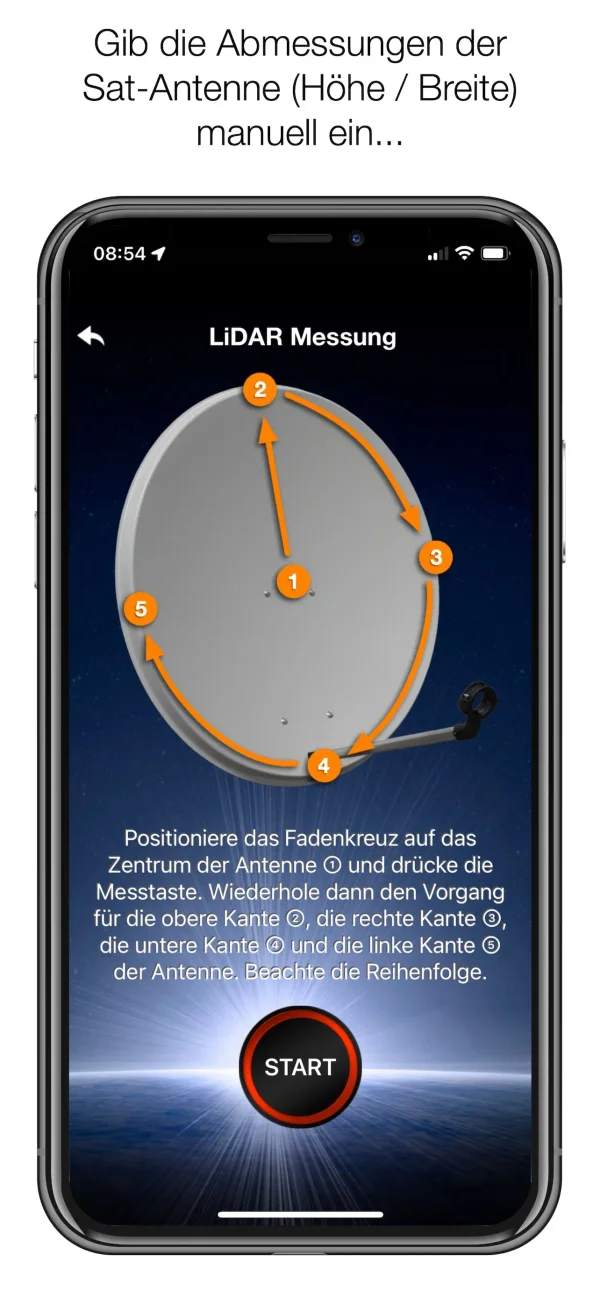
Wenn du eine Offset-Antenne hast, gib die Höhe und Breite der Antenne ein. Wenn deine Antenne eine spezielle Bauform hat, gib den Offset-Winkel ein und die Größe der Sat-Antenne ein. Den Offset-Winkel findest du in der Bedienungsanleitung deiner Sat-Antenne. Bei Parabol-Antennen genügt die Eingabe des Antennen-Durchmessers. Bei einer Flachantenne musst du nichts einstellen. Wenn du die genaue Antennenbezeichnung kennst, schau nach, ob deine Antenne bereits in der Datenbank vorhanden ist.
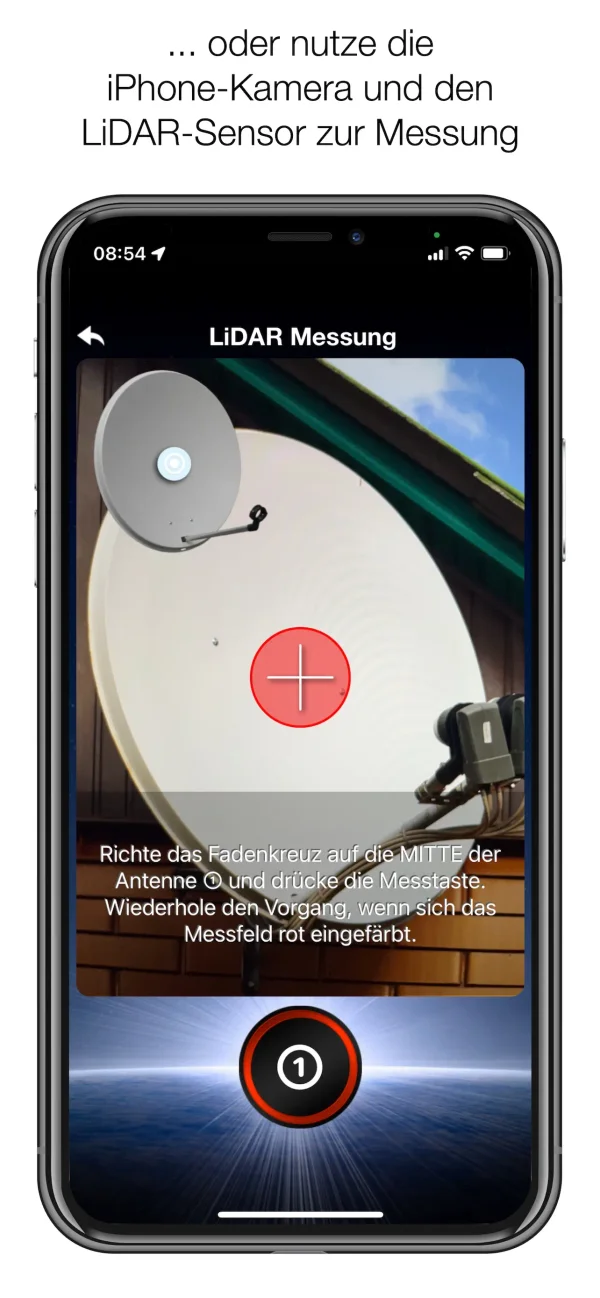
Tipp: Drücke den Button für den Assistenten um die Größe der Sat-Antenne mit Hilfe der iPhone-Kamera und des LiDAR-Scanners zu messen.
SCHRITT 2 - WÄHLE DEINEN SATELLITEN
Um schnell und unkompliziert einen geeigneten Satelliten zu wählen, drücke einfach die "AUTO"-Taste. Der SatFinder sucht nun automatisch nach Satelliten, die in deinem Empfangsbereich liegen und die TV- oder Radio-Sender in deiner Sprache anbieten (es wird die Spracheinstellung deines iPhones gewählt). Die in der Tabelle dargestellten Sterne (1-10) ergeben sich aus der Anzahl der angebotenen Radio- und TV-Programme und der Empfangsstärke an deinem Ort.
Möchtest du einen speziellen Satelliten empfangen, schalte "AUTO" aus: Nun kannst du einfach in der Tabelle blättern und den Satelliten wählen. Schneller gehts mit der Suchfunktion - gib einfach den Namen des Satelliten, des Programms oder die Orbit-Position ein. Du kannst auch Anzahl Tabelleneinträge reduzieren , indem du Satelliten, die an deinem Ort nicht zu empfangen sind oder nicht in deiner Sprache senden, ausblendest. Mit dem Button "Kanal-Info" kannst du überprüfen, welche Sender der gewählte Satellit aktuell ausstrahlt - inclusive aller Kanal-Parameter für deinen Sat-Receiver.
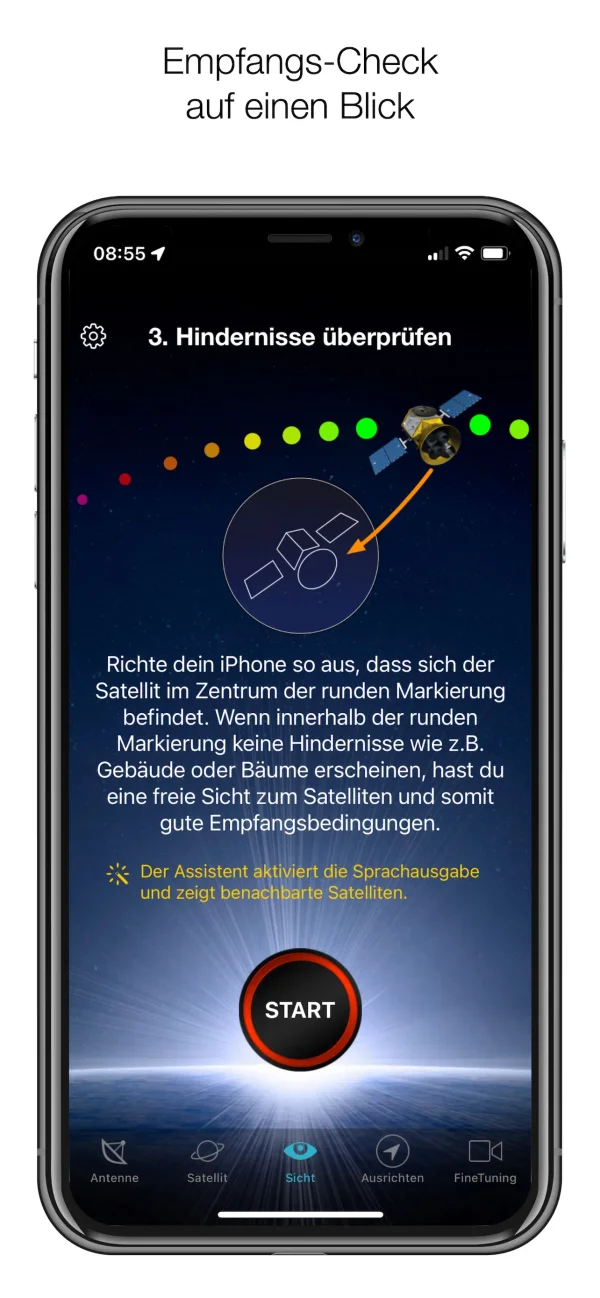
SCHRITT 3 - ÜBERPRÜFE HINDERNISSE
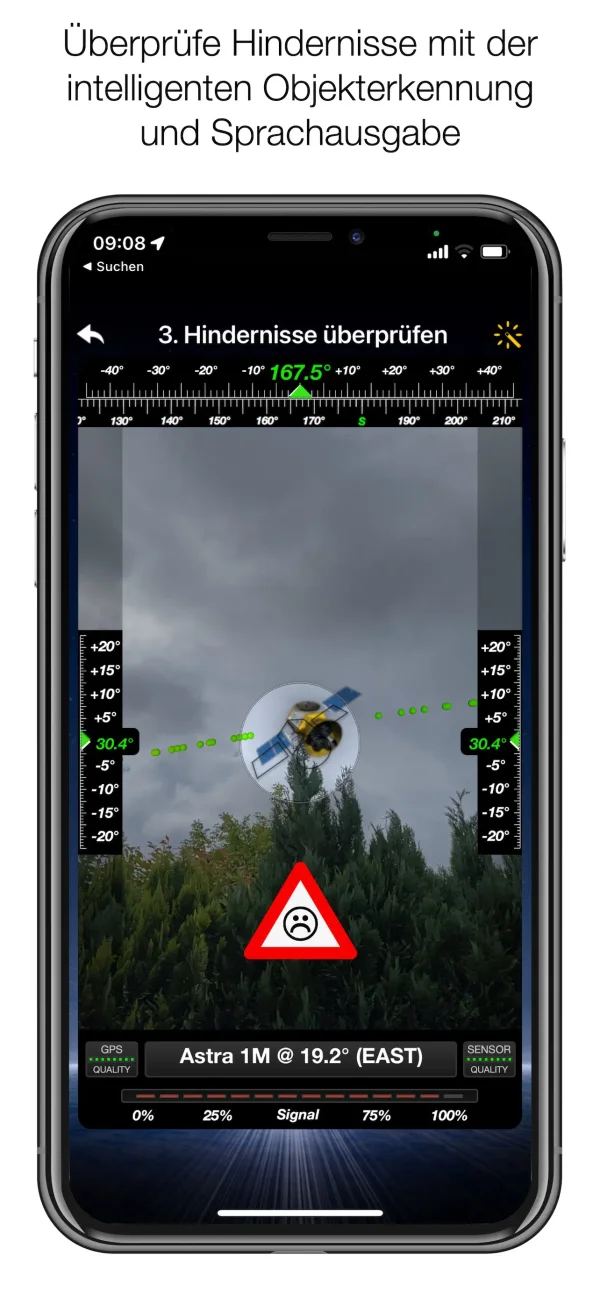
Für einen reibungslosen Satellitenempfang dürfen sich zwischen dem Satelliten und deiner Sat-Antenne keine Hindernisse befinden. Das kannst du mit der Funktion "Sicht" überprüfen. Peile einfach den Satelliten an und beobachte die Hinweiszeichen (GRÜN - kein Hindernis, ROT - Achtung, freie Sicht evtl. nicht gegeben).
Tipp: Drücke den Button für den Assistenten um die Sprachausgabe zu aktivieren.
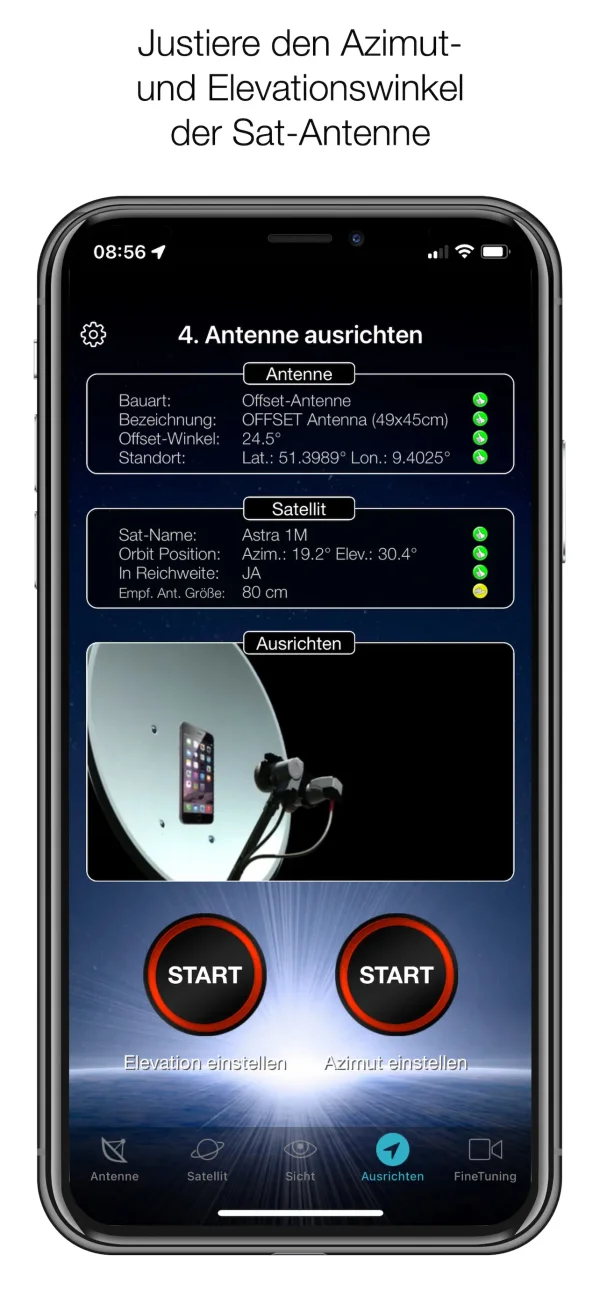
SCHRITT 4 - ANTENNE JUSTIEREN
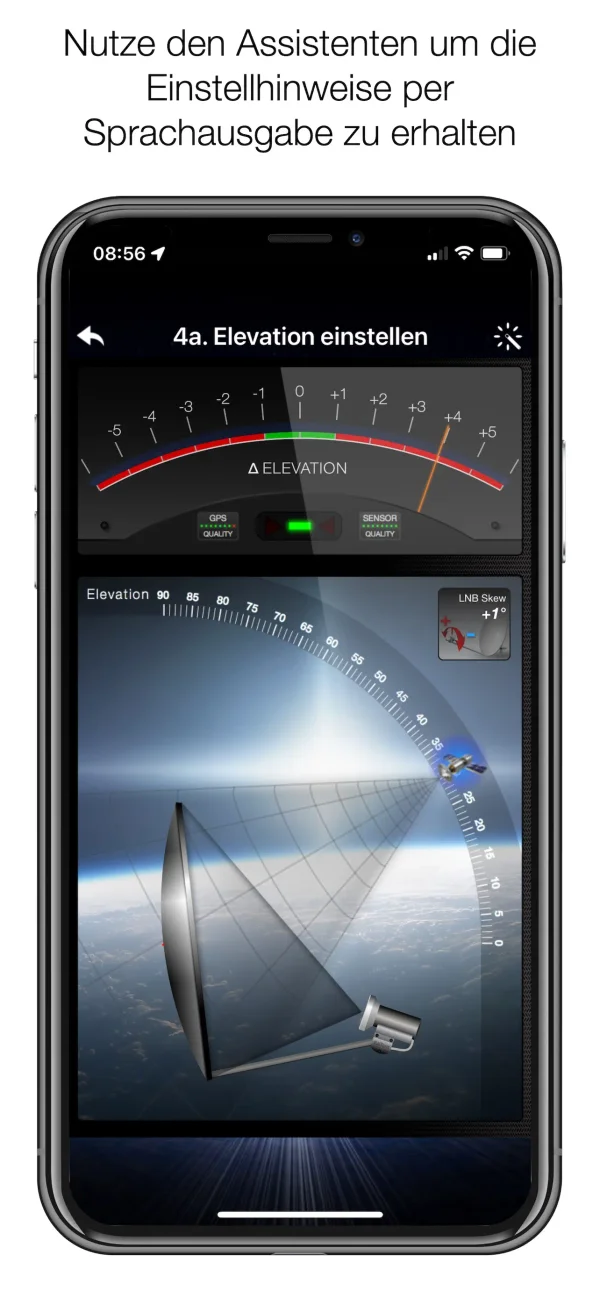
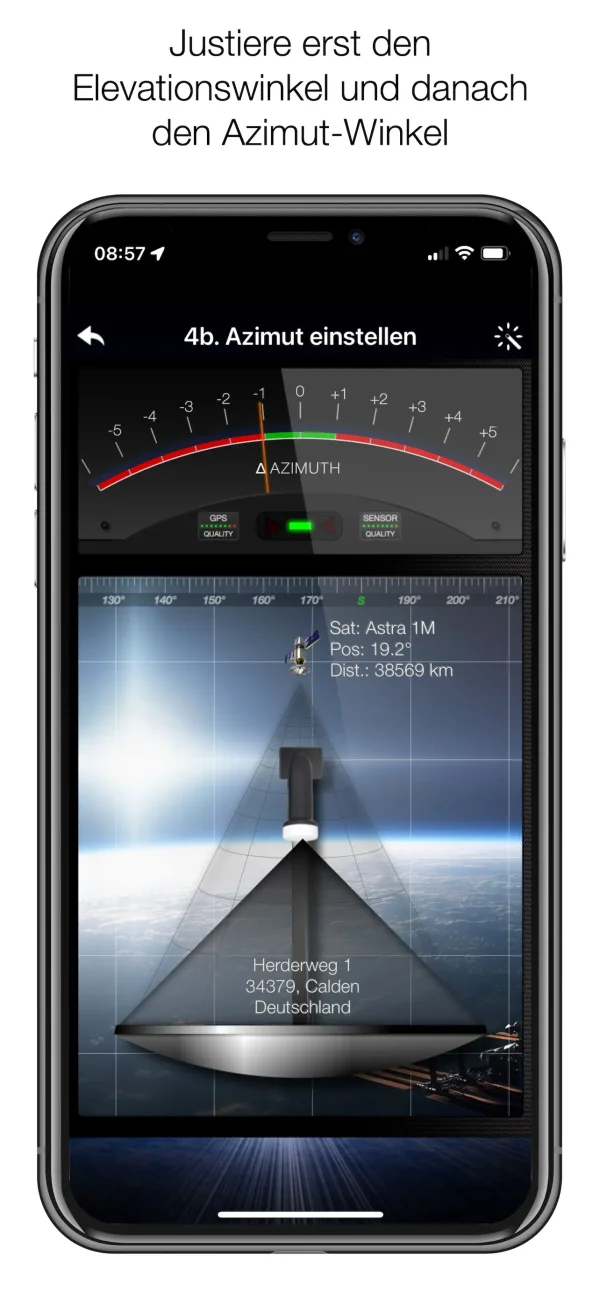
Im Menüpunkt "Ausrichten" erscheinen je nach gewähltem Antennentyp unterschiedliche Grafiken. Wenn du eine Offset-Antenne benutzt, musst du den Azimut und die Elevation getrennt voneinander einstellen. Bei Planar- oder Parabol-Antennen erfolgt die Einstellung der Winkel gemeinsam. Bevor du die "Start"-Taste drückst, zeigt ein Video-Clip wie du dein iPhone an der Antenne positionieren musst.
Tipp: Drücke den Button für den Assistenten um die Sprachausgabe zu aktivieren.
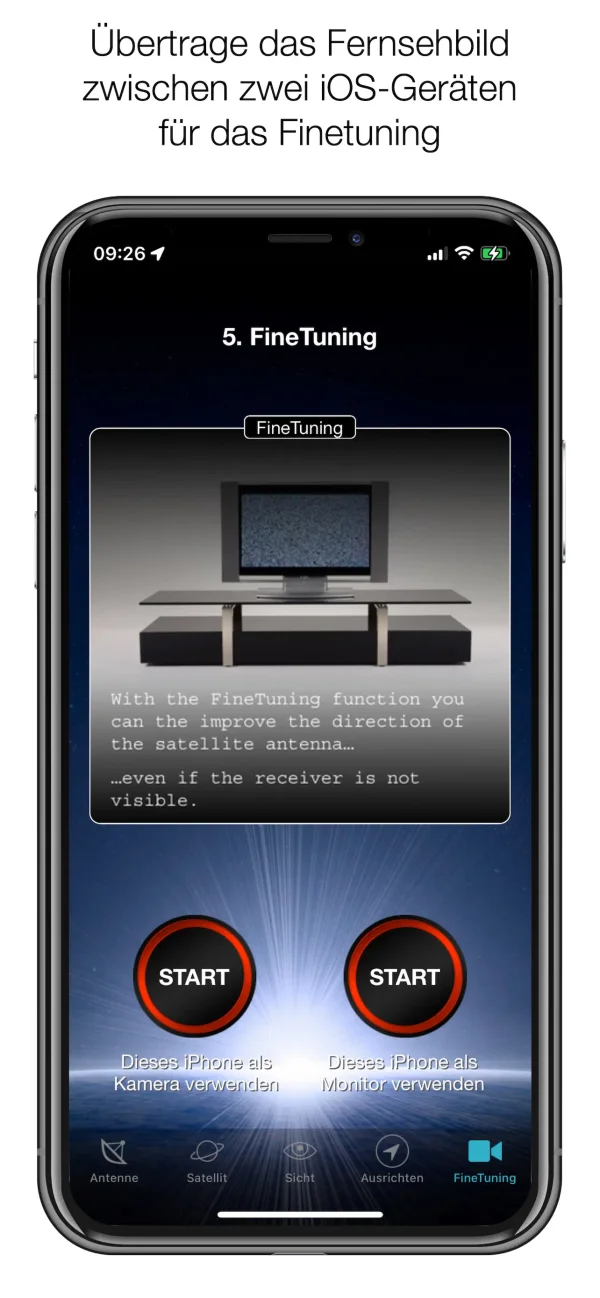
SCHRITT 5 - FINE TUNING
Bei Bedarf kannst du den Empfang deiner Satelliten-Anlage noch optimieren. Der SatFinder stellt dir dazu die Funktion "FineTuning" zur Verfügung. Um diese Funktion nutzen zu können, benötigst du ein zweites iOS-Device. Ein Gerät dient als Kamera; das zweite Gerät als Monitor. Stelle einfach ein iPhone vor deinen Empfangsbildschirm und beobachte Veränderungen der Bildqualität während du deine Sat-Antenne leicht drehst oder neigst. Mit der FineTuning Funktion hast du somit visuellen Kontakt zu deinem TV-Gerät, auch wenn du dich nicht in Sichtweite befindest.
DAS WAR'S. DU SOLLTEST NUN EINEN STÖRUNGSFREIEN SATELLITENEMPFANG GENIESSEN KÖNNEN...
Hinweis: Das Ausmessen von Satelliten-Antennen ist nur auf iOS-Geräten mit LiDAR-Sensor (z.B. iPhone 12 Pro) verfügbar.
Neue Funktionen
Version 5.0.4 · 06.06.2024
- Anpassungen an iOS 17
App-Datenschutz
Was Ralf Andrae im App Store zum Umgang dieser App mit Daten angibt.
-
Keine Daten erfasst
Der Entwickler erfasst keine Daten von dieser App.
Die Datenschutzpraktiken können variieren, zum Beispiel je nach den von Ihnen verwendeten Funktionen oder Ihrem Alter.
Informationen
- Anbieter
- Ralf Andrae
- Kategorie
- Dienstprogramme
- Version
- 5.0.4
- Aktualisiert
- 06.06.2024
- Veröffentlicht
- 21.10.2010
- Größe
- 56,5 MB
- Erfordert
- iOS 14.0 oder neuer
- Altersfreigabe
- 4+
- Preis
- 6,99 €
- Sprachen
- Englisch, Kroatisch, Niederländisch, Französisch, Deutsch, Griechisch, Hindi, Italienisch, Japanisch, Malaiisch, Polnisch, Portugiesisch + 6 weitere
- Copyright
- ©2024 RA Software
Das könnte Ihnen auch gefallen
-
 SatCatchr Parabolantenne SetupSatellitenschüssel Einstellung
-
 SatFinder Pro SatellitenfinderSatelliten-TV-Einstellung
-
 SatFinder Satellite PointerSatellitalfinder Satellite AR
-
 SatCatcher- SatellitenschüsselSatellitenschüssel Einstellung
-
 Satellite TranspondersSatellitenschüsseln
-
 ASTRA SAT FinderDienstprogramme
-
 DishPointer (Satellitenfinder)Satellitenfinder, Dish Install
-
 SatFinder (MGE)Dienstprogramme
-
 SatellitenschüsselSatellitenfinder
-
 Satellite Tracker ProDienstprogramme