
SatFinder
Adjust your dish in seconds
Diseñada para iPhone, iPad, iPod touch
6,99 €
- Clasificación por edad4+
- CategoríaUtilidades
- DesarrolladorRalf Andrae
- IdiomasInglés+ 17 más
- Tamaño56,5 MB
Enlaza a la página oficial de App Store
Download.org no aloja ningún archivo de SatFinder. El botón abre la página de la aplicación en App Store, donde la publica Ralf Andrae. Ficha comprobada por última vez el 27/11/2026.
Capturas de pantalla



Acerca de
Con el SatFinder puedes ajustar tu antena de satélite en pocos segundos y en 4 sencillos pasos:
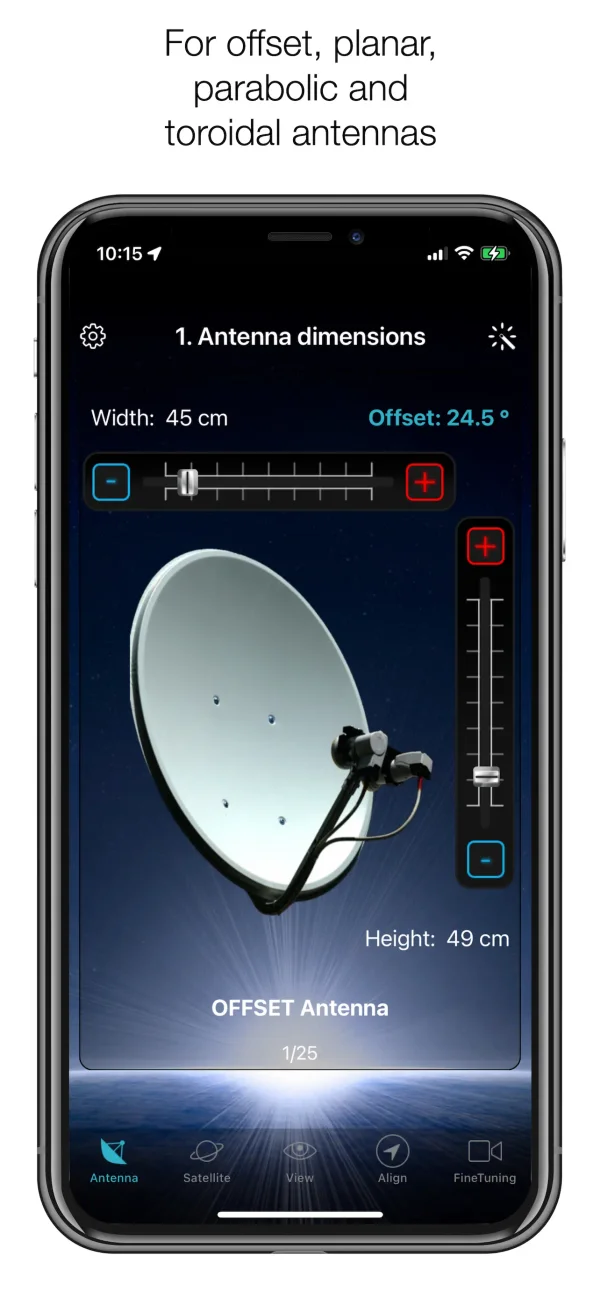
PASO 1 - ELIGE TU ANTENA
Elige uno de los cuatro diseños de antena diferentes:
- Antenas Offset (la más común, es ligeramente ovalada, el LNB no está en el centro).
- Diseño especial (por ejemplo, antena Offset de forma oblonga, antena Multifeed)
- Antena parabólica (el LNB se encuentra en el centro del reflector, normalmente de más de 100 cm)
- Antena plana o planar (pequeñas antenas de camping)
Si tiene una antena desplazada, introduzca la altura y la anchura de la antena. Si su antena tiene un diseño especial, introduzca el ángulo de desplazamiento y el tamaño de la antena de satélite. Encontrará el ángulo de desplazamiento en las instrucciones de uso de su antena de satélite. Para las antenas parabólicas, basta con introducir el diámetro de la antena. Con una antena plana, no tienes que configurar nada. Si conoce la designación exacta de la antena, compruebe si su antena ya está en la base de datos.
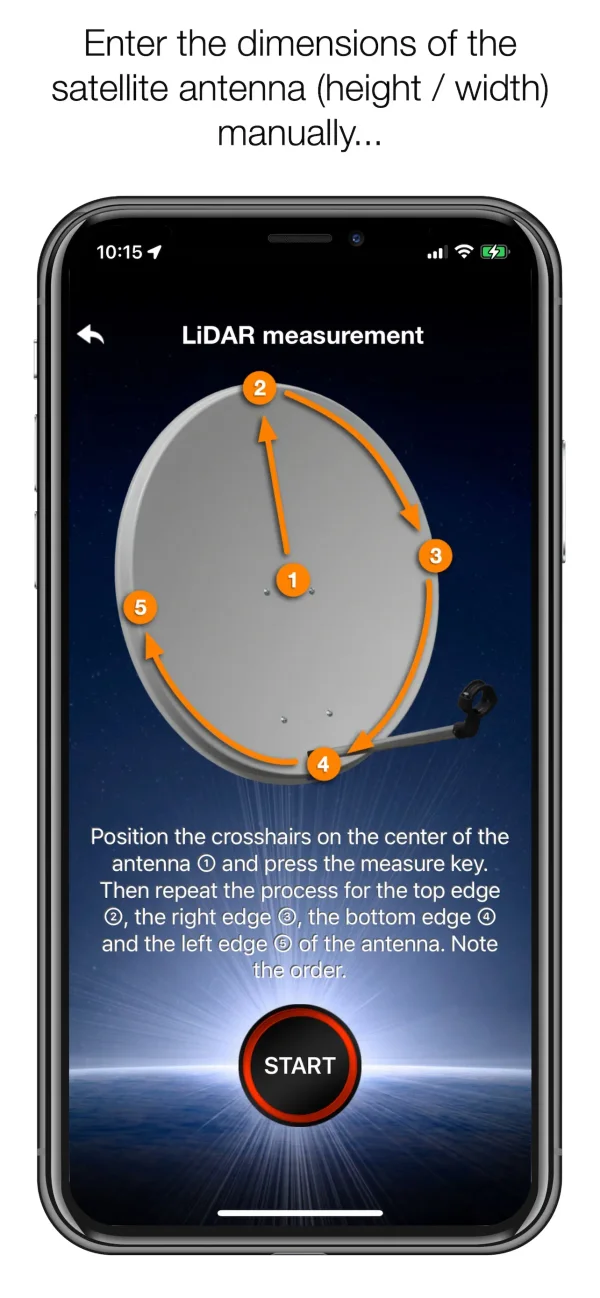
Consejo: Pulse el botón del asistente para medir el tamaño de la antena del satélite utilizando la cámara del iPhone y el escáner LiDAR.
PASO 2 - ELIGE TU SATÉLITE
Para seleccionar rápida y fácilmente un satélite adecuado, basta con pulsar el botón "AUTO". Ahora el SatFinder buscará automáticamente los satélites que estén dentro de su rango de recepción y que ofrezcan emisoras de TV o radio en su idioma (se seleccionará el ajuste de idioma de su iPhone). Las estrellas (1-10) que aparecen en la tabla son el resultado del número de programas de radio y televisión ofrecidos y de la intensidad de la recepción en su localidad.
Si desea recibir un satélite específico, desactive "AUTO": Ahora sólo tiene que desplazarse por la tabla y seleccionar el satélite. La función de búsqueda es más rápida: basta con introducir el nombre del satélite, el canal o la posición orbital. También puede reducir el número de entradas de la tabla ocultando los satélites que no se pueden recibir en su ubicación o que no emiten en su idioma. Con el botón "Información del canal" puede comprobar qué canales emite actualmente el satélite seleccionado, incluyendo todos los parámetros de los canales de su receptor de satélite.
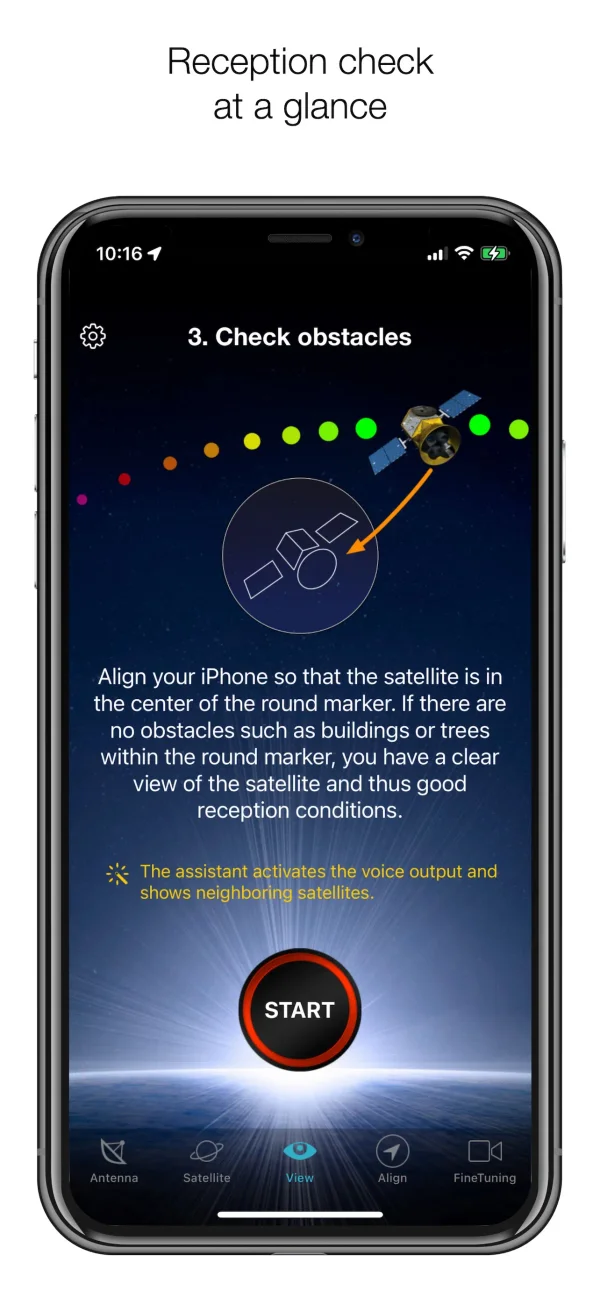
PASO 3 - COMPROBAR SI HAY OBSTÁCULOS
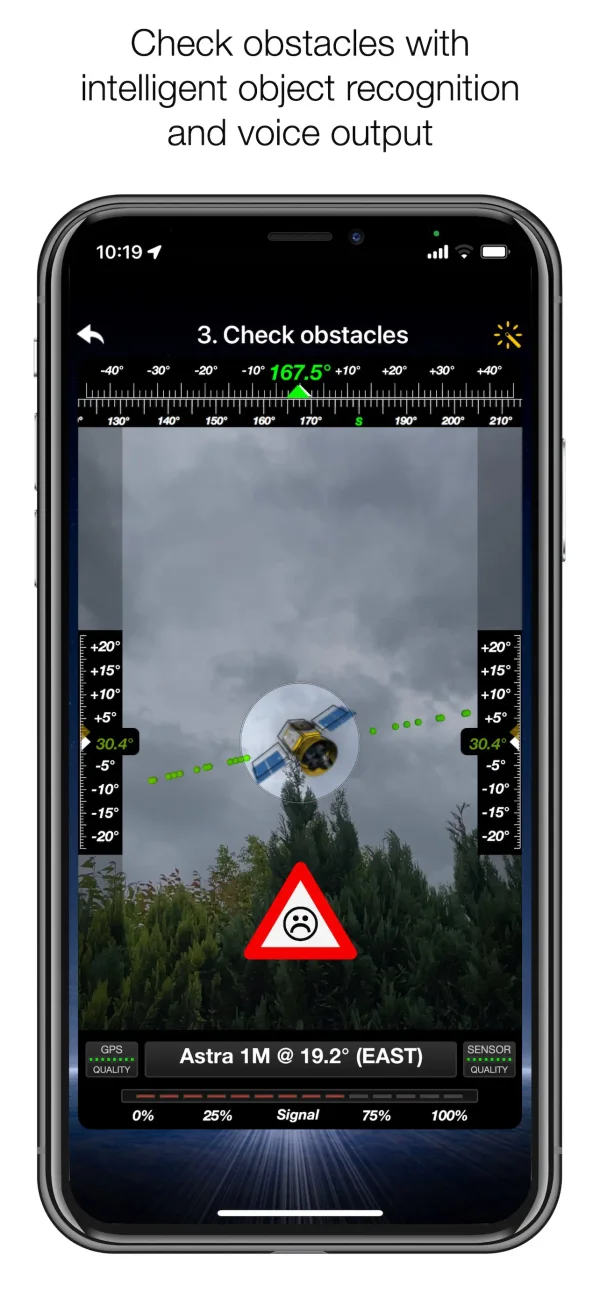
Para que la recepción de los satélites sea fluida, no debe haber ningún obstáculo entre el satélite y su antena. Puede comprobarlo con la función "Ver". Sólo tiene que apuntar al satélite y observar las señales (VERDE: sin obstáculos, ROJO: precaución, la vista puede no estar clara).
Consejo: Pulse el botón del asistente para activar la salida de voz.
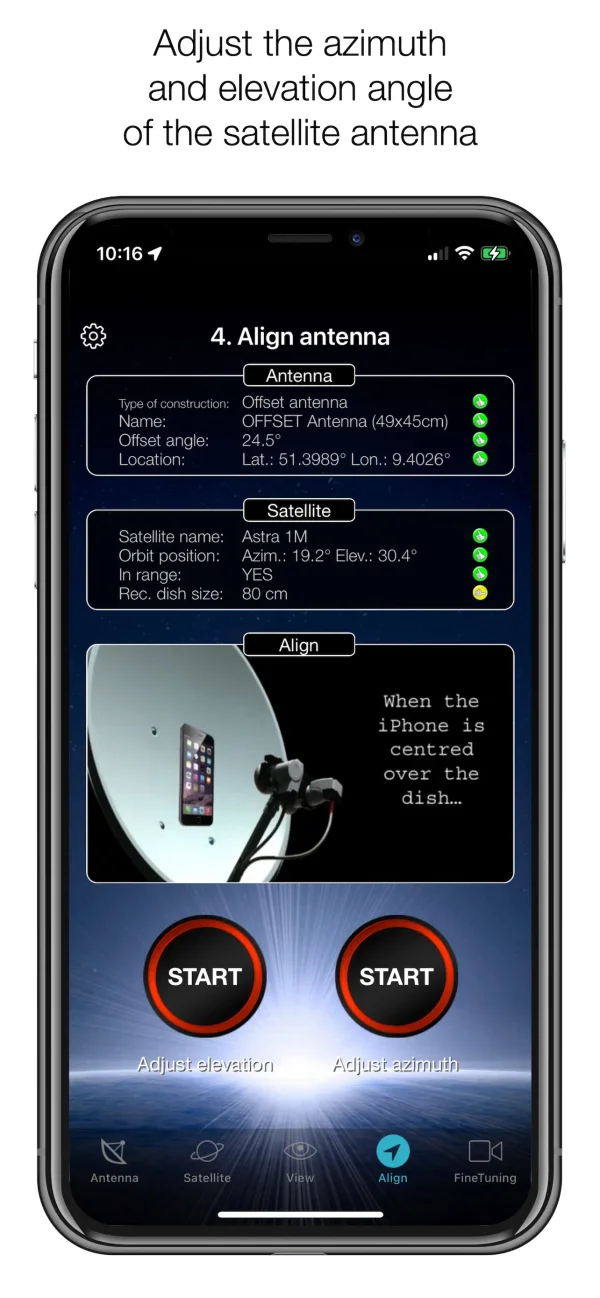
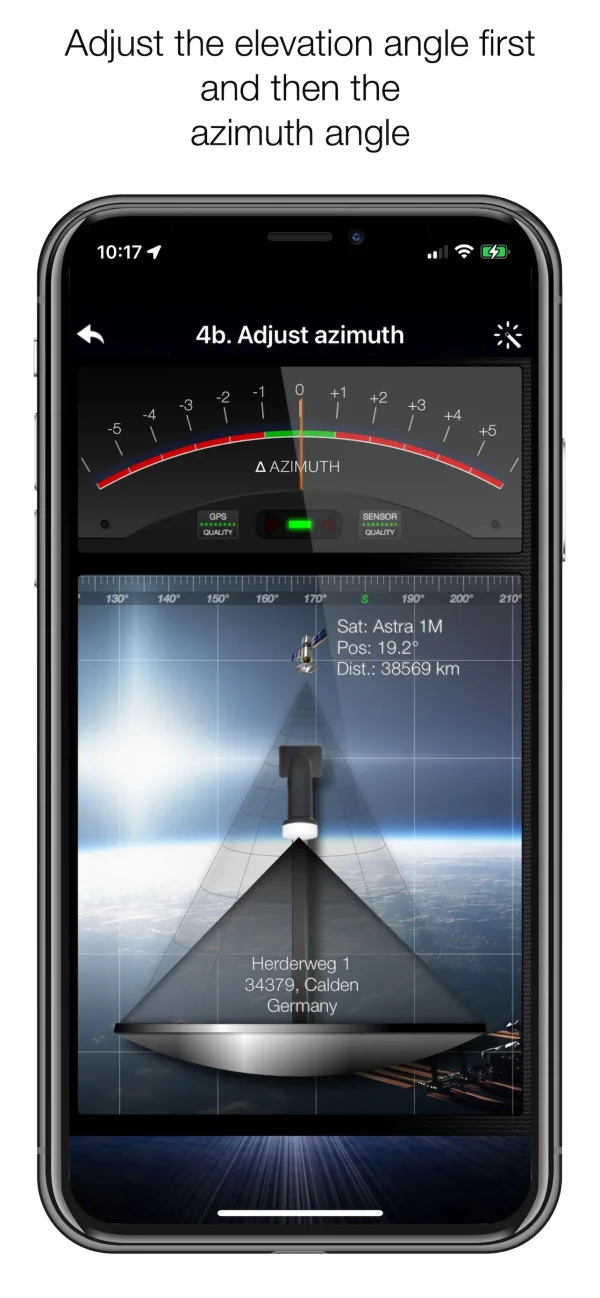
PASO 4 - AJUSTE DE LA ANTENA
En la opción de menú "Alinear" aparecen diferentes gráficos en función del tipo de antena seleccionado. Si utiliza una antena desplazada, debe ajustar el acimut y la elevación por separado. En el caso de las antenas planas o parabólicas, los ángulos se fijan juntos. Antes de pulsar el botón "Inicio", un vídeo le muestra cómo colocar su iPhone en la antena.
Consejo: Pulse el botón del asistente para activar la salida de voz.
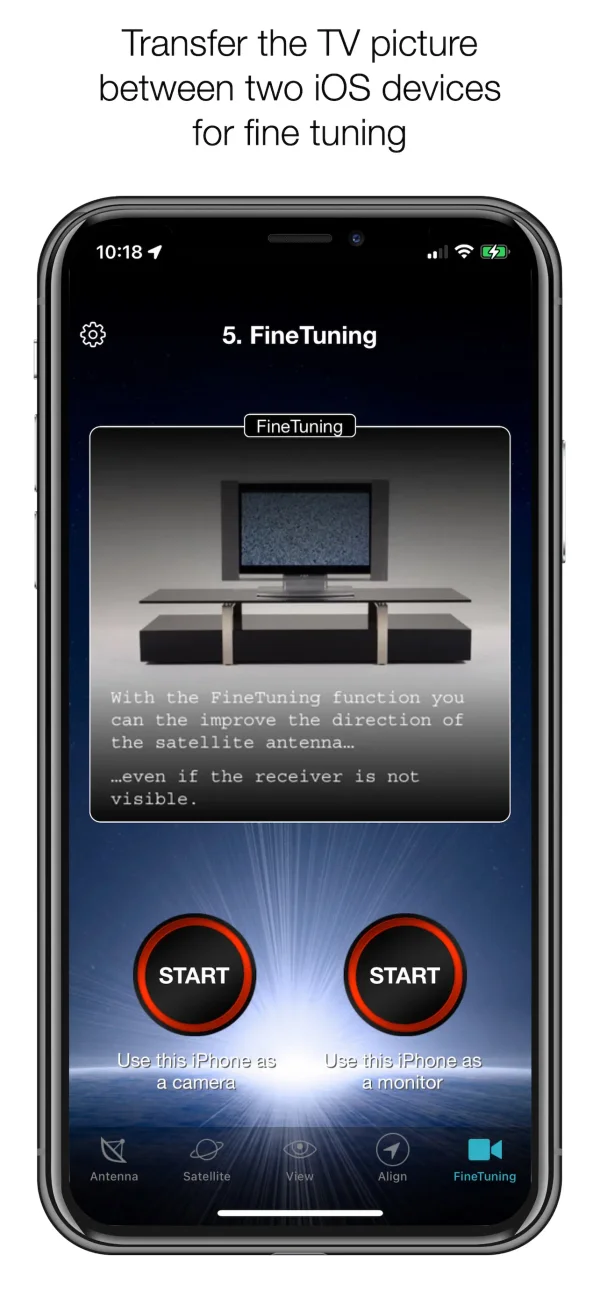
PASO 5 - AJUSTE FINO
Si es necesario, puede optimizar la recepción de su sistema de satélites. Para ello, SatFinder pone a su disposición la función "FineTuning". Para utilizar esta función, necesitas un segundo dispositivo iOS. Un dispositivo sirve de cámara; el segundo, de monitor. Basta con colocar un iPhone frente a la pantalla de recepción y observar los cambios en la calidad de la imagen mientras se gira o inclina ligeramente la antena de satélite. Con la función FineTuning, tienes contacto visual con tu televisor incluso cuando no estás a la vista.
ESO ES TODO. AHORA DEBERÍA PODER DISFRUTAR DE UNA RECEPCIÓN POR SATÉLITE SIN INTERFERENCIAS...
Nota: La sintonización de la antena del satélite solo está disponible en dispositivos iOS con sensor LiDAR (por ejemplo, iPhone 12 Pro).
Novedades
Versión 5.0.4 · 6/6/2024
- Customizations for iOS 17
Privacidad de la aplicación
Lo que Ralf Andrae declara en App Store sobre cómo esta aplicación gestiona los datos.
-
No se recopilan datos
El desarrollador no recopila ningún dato de esta aplicación.
Las prácticas de privacidad pueden variar, por ejemplo, según las funciones que uses o tu edad.
Información
- Vendedor
- Ralf Andrae
- Categoría
- Utilidades
- Versión
- 5.0.4
- Actualizado
- 6/6/2024
- Publicado
- 21/10/2010
- Tamaño
- 56,5 MB
- Requiere
- iOS 14.0 o posterior
- Clasificación por edad
- 4+
- Precio
- 6,99 €
- Idiomas
- Inglés, Croata, Neerlandés, Francés, Alemán, Griego, Hindi, Italiano, Japonés, Malayo, Polaco, Portugués + 6 más
- Copyright
- ©2024 RA Software
Quizá también te guste
-
 SatCatcher parabólica InstalarAntena Parabólica orientación
-
 SatFinder Pro Ajuste de antenaBuscador de satélites
-
 SatFinder Búsqueda SatelitalInstalación antena parabólia
-
 SatCatcher-parábola AlineaciónInstalación antena parabólica
-
 Transpondedores de SatéliteInstalación antena parabólia
-
 Instalación parábolaUtilidades
-
 DishPointer(Buscador satélite)Instalación rápida y precisa
-
 SatFinder (MGE)Utilidades
-
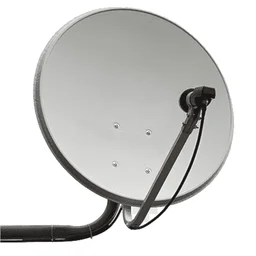 ANTENA PARABÓLICAbuscador de satélite
-
 Satellite Tracker ProPass prediction included