
Videocollage: Raster-Editor
Clips in eigenen Rastern
Entwickelt für iPhone
Kostenlos · In-App-Käufe
- Altersfreigabe4+
- KategorieFoto und Video
- EntwicklerIhar Shaduryn
- SprachenEnglisch+ 43 weitere
- Größe14,6 MB
Verlinkt auf die offizielle App Store-Seite
Download.org hostet keine Datei von Videocollage: Raster-Editor. Die Schaltfläche öffnet die App-Seite bei App Store, wo Ihar Shaduryn die App veröffentlicht. Eintrag zuletzt geprüft am 12.11.2026.
Screenshots
Info
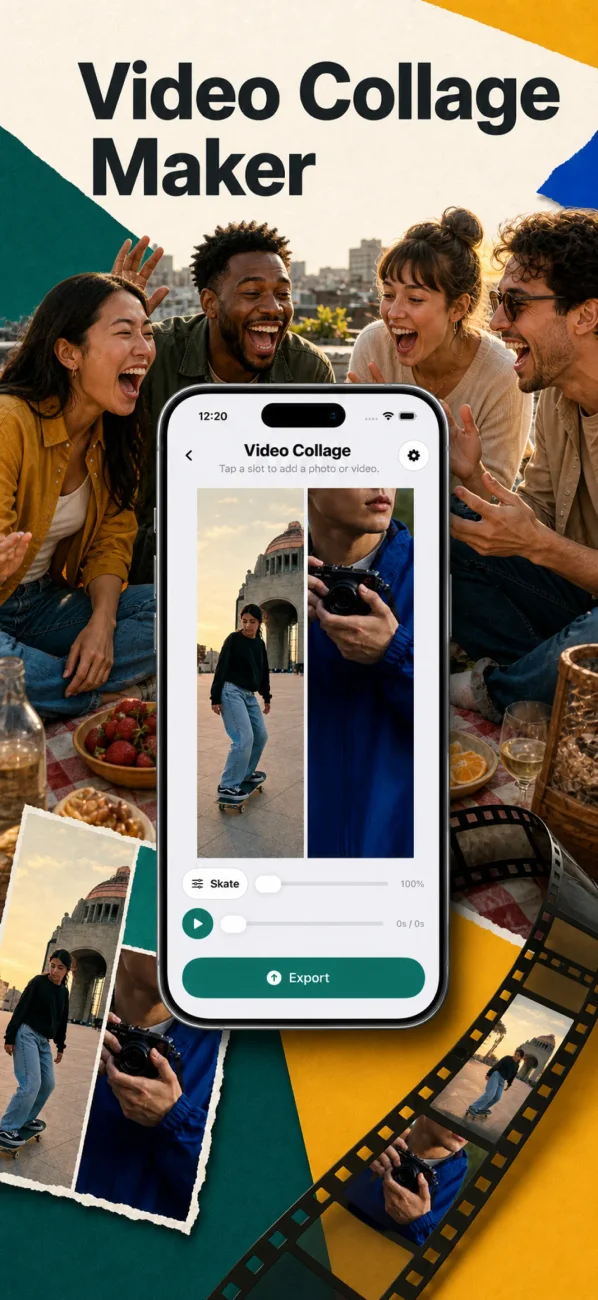
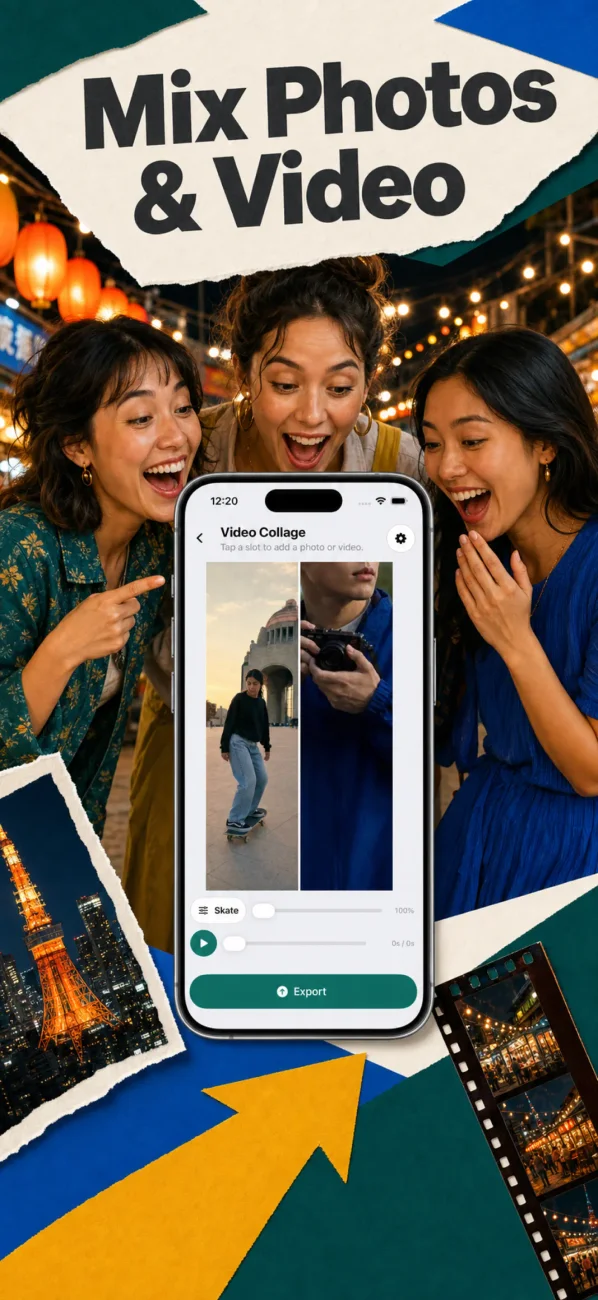
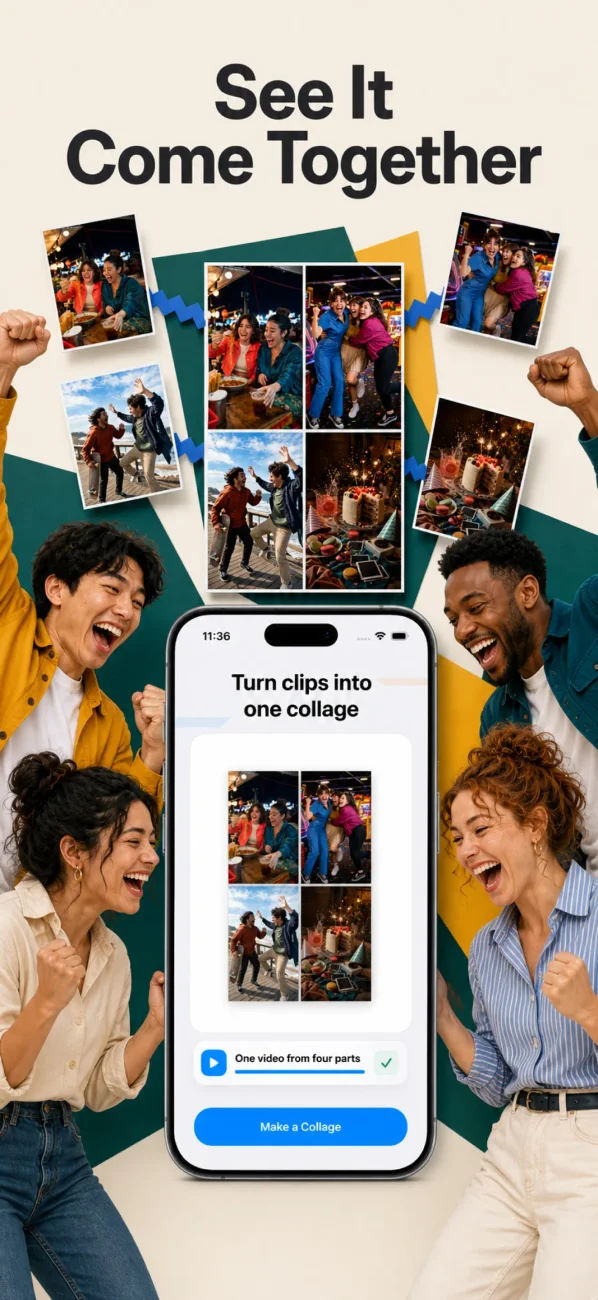
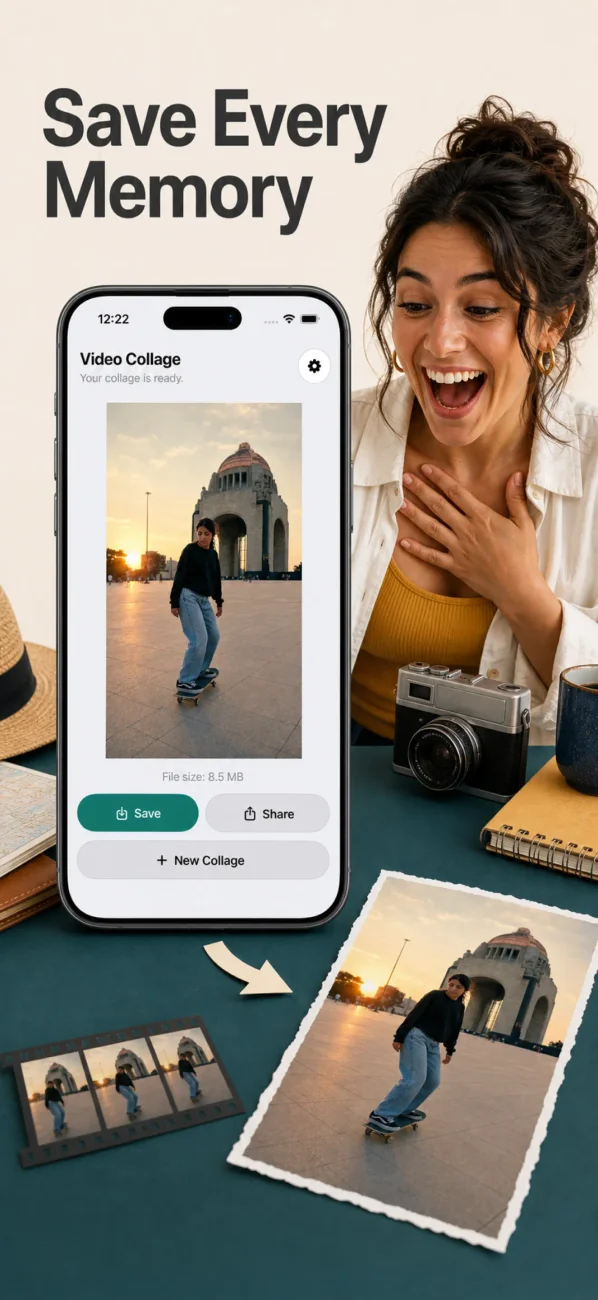
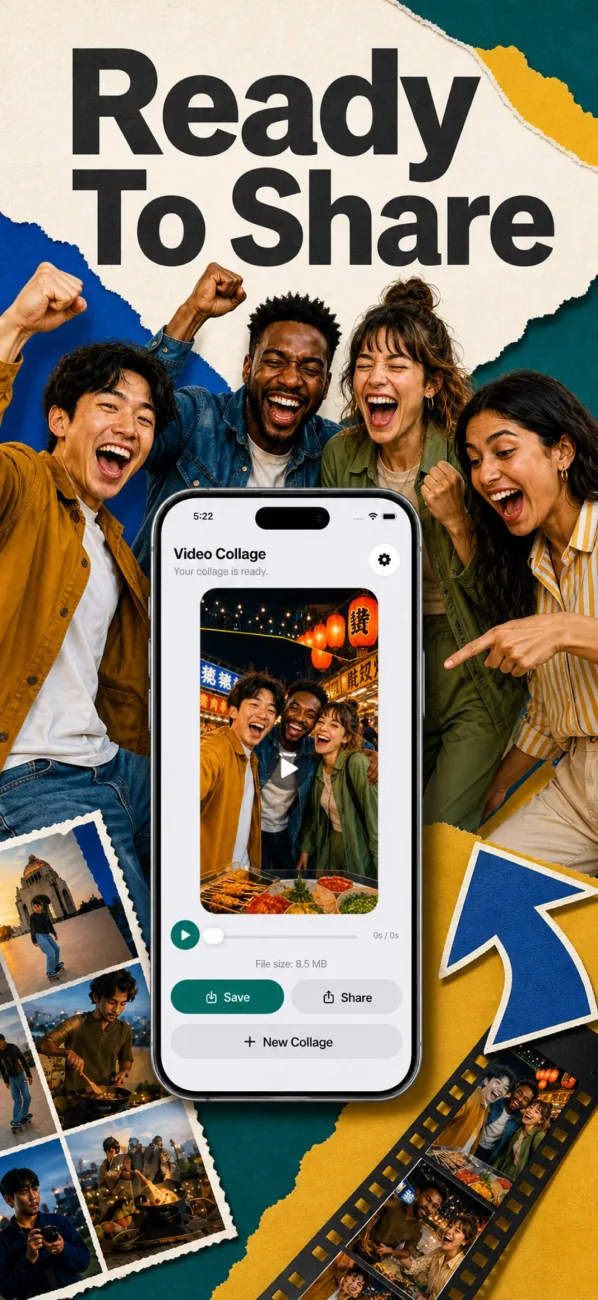
Mit Videocollage: Raster-Editor verwandelst du eigene Videos und Fotos in eine fertige Komposition. Wähle ein Layout, füge Medien in die Rahmen ein, passe die Darstellung an, prüfe die Vorschau und exportiere zum Sichern oder Teilen.
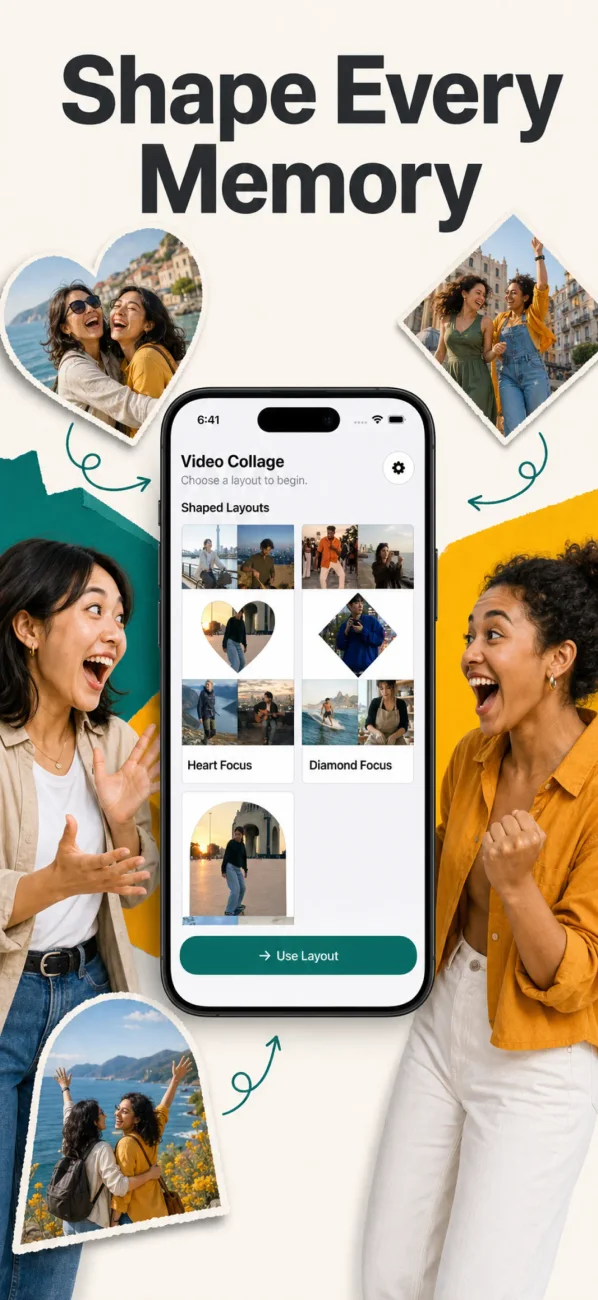
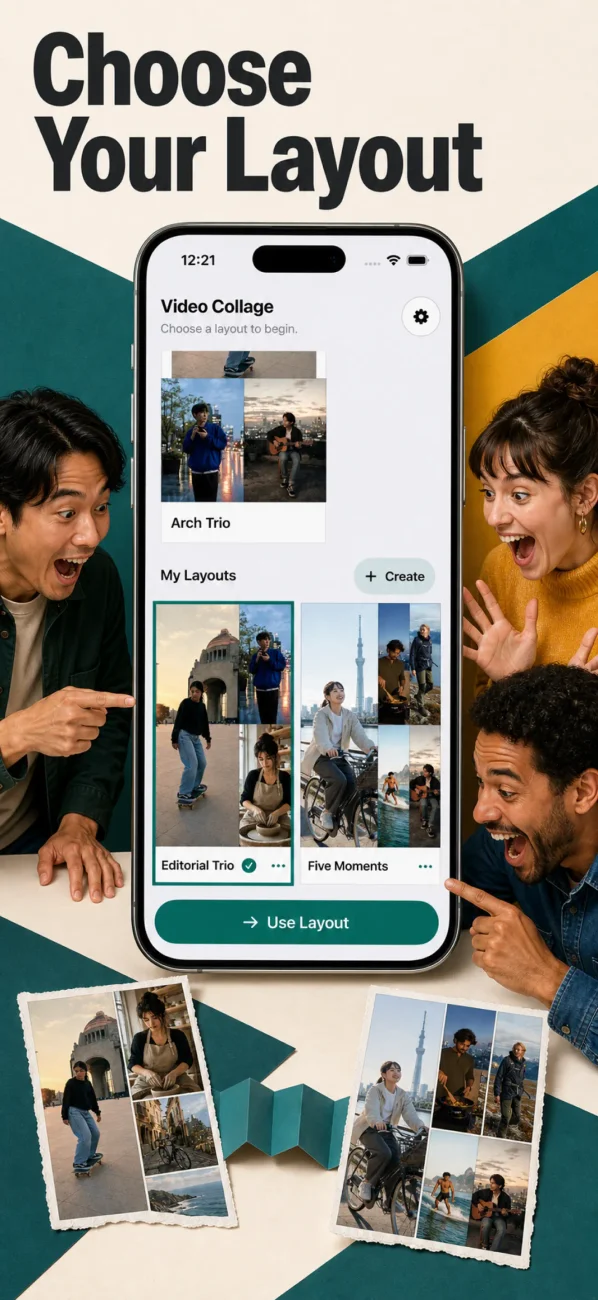
Beginne mit einem passenden Layout. „Zwei Spalten“ zeigt Inhalte nebeneinander, „Zwei Zeilen“ teilt die Fläche horizontal, „Vier Quadrate“ erzeugt ein gleichmäßiges Raster und „Bild im Bild“ hält einen Clip im Mittelpunkt. Auch „Fünf Momente“, „Drei Storys“, „Hero + Zwei“ und „Adaptives Raster“ stehen bereit. Die Auswahl zeigt vorab den Aufbau und hilft dir, die richtige Struktur zu finden.
Erstelle deine Collage Feld für Feld. Importiere ein Video oder Foto aus deiner Mediathek oder eine kompatible Datei aus „Dateien“. Ersetze Quellen, leere einzelne Felder, ohne den Rest zu verlieren, schalte ein Video stumm und bestimme den Startpunkt eines Clips. Richte den Ausschnitt so aus, dass wichtige Motive im Bild bleiben. Bei Hochformatmedien sind oben, mittig und unten möglich, bei Querformatmedien links, mittig und rechts. Vorschau und Export verwenden dieselbe Wahl.
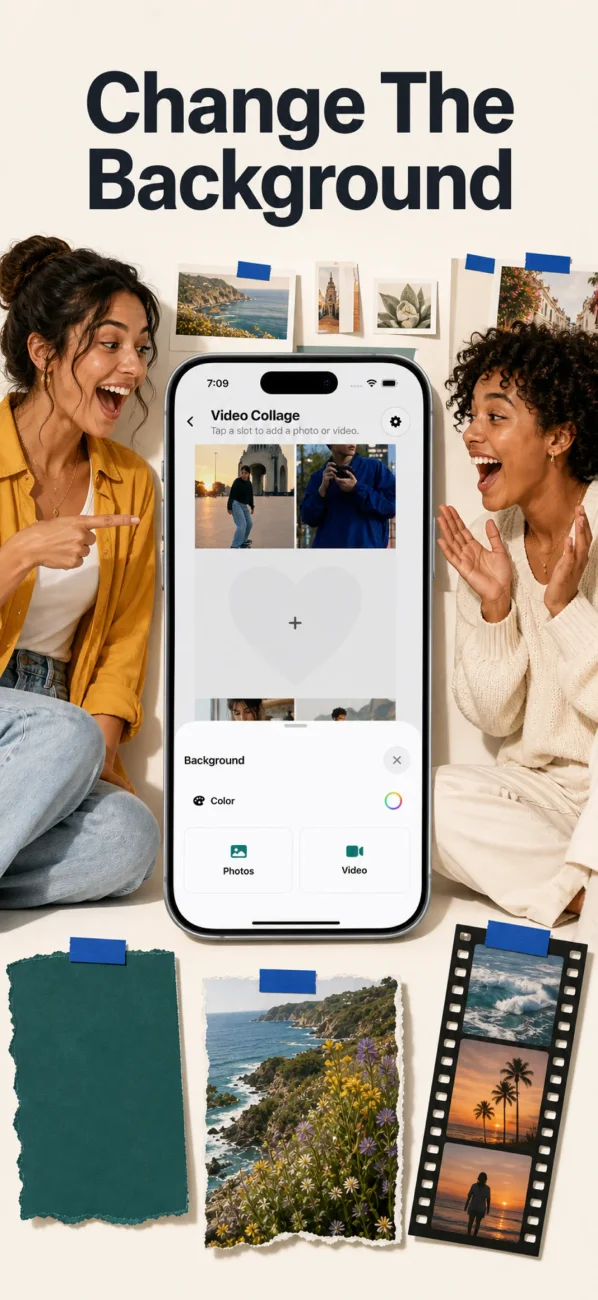
Gestalte die Ausgabe selbst. Wähle Quadrat, Hochformat, Querformat oder das Story-Format 9:16. Lege fest, ob sich die Collage am kürzesten oder längsten Clip orientiert oder eine feste Dauer erhält. Bestimme den Abstand zwischen den Rahmen, wähle einen Hintergrund und exportiere als MP4 oder MOV. Das Seitenverhältnis bestimmt die Arbeitsfläche, sodass die Vorschau den späteren Rahmen zeigt.
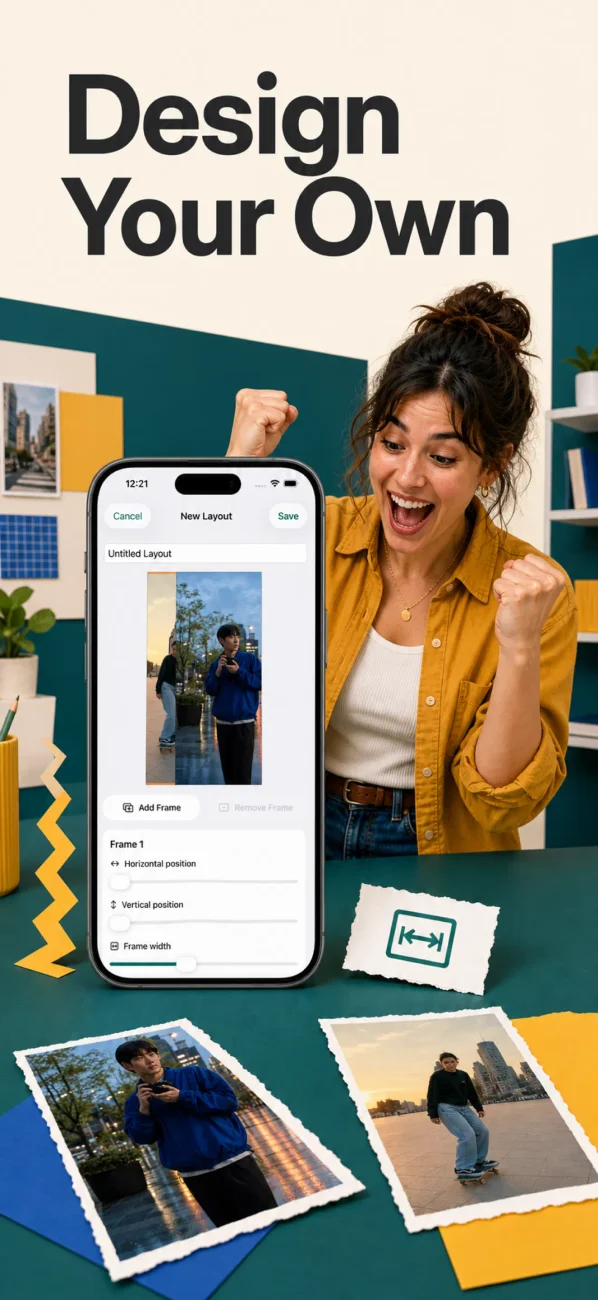
Du brauchst eine andere Anordnung? Erstelle und speichere dein eigenes Layout. Füge zwei bis sechs Rahmen hinzu, verschiebe und skaliere sie einzeln, vergib einen Namen und verwende die Vorlage erneut. Eigene Entwürfe bleiben unter „Meine Layouts“ verfügbar und nutzen dieselbe Vorschau und denselben Export. Du kannst sie bearbeiten oder löschen.
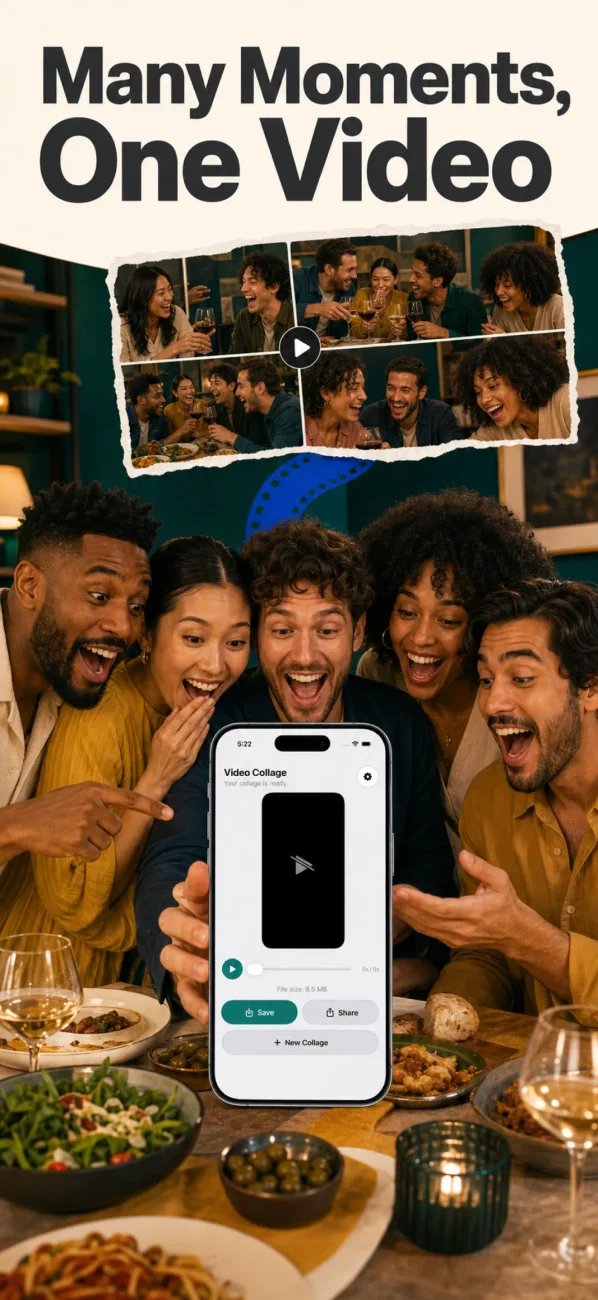
Prüfe alles vor dem Export. Der Editor zeigt die aktive Komposition und lässt dich den zeitlichen Ablauf kontrollieren. Exportiere die fertige Collage lokal auf deinem Gerät. Du kannst den Vorgang abbrechen, ohne Änderungen zu verlieren, und erneut starten. Spiele das fertige Video ab, navigiere durch die Zeitleiste und prüfe Dauer sowie Dateigröße. Sichere es in „Fotos“ oder versende es über das Teilen-Menü. Reine Fotocollagen lassen sich als Bild speichern.
Videocollage: Raster-Editor konzentriert sich auf das Wesentliche. Es gibt keine Konten, Werbung, Analysefunktionen oder Cloud-Bearbeitung. Die Verarbeitung erfolgt lokal auf deinem Gerät. Der Zugriff auf „Fotos“ wird nur angefordert, wenn du Medien auswählst oder ein Ergebnis sicherst.
Nutze Videocollage: Raster-Editor für Vorher-nachher-Aufnahmen, Familienmomente, Reiserückblicke, direkte Vergleiche oder Clips, die gemeinsam stärker wirken. Starte mit dem Layout, ergänze deine Medien, bestimme Rahmen und Dauer und forme daraus ein klares Ergebnis mit den Momenten, die du bewahren möchtest.
Der Ablauf bleibt einfach. Die Einführung zeigt, wie aus mehreren Clips eine Komposition entsteht. In den Einstellungen findest du Sprache, Seitenverhältnis, Dauer, Abstand, Hintergrund, Quelle und Format. Mit „Zurücksetzen“ stellst du Standardwerte wieder her, während Bestätigungen deine Änderungen schützen.
Ordne deine Medien an, lege die Ausgabe fest und erstelle ein stimmiges Ergebnis unter deiner Kontrolle.
Weitere Informationen
- Drei erfolgreiche Videoexporte sind insgesamt kostenlos. Ein jährliches Video Collage Plus-Abonnement schaltet unbegrenzte Exporte frei.
- Das Jahresabonnement verlängert sich automatisch, sofern es nicht mindestens 24 Stunden vor Ende des aktuellen Zeitraums gekündigt wird. Die Zahlung wird Ihrer Apple ID belastet.
- Video Collage verarbeitet die von Ihnen ausgewählten Medien lokal auf Ihrem Gerät; es bietet keinen Cloud-Bearbeitungsdienst an.
Nutzungsbedingungen: https://www.apple.com/legal/internet-services/itunes/dev/stdeula/
Datenschutz: https://yumcut.com/mobile/privacy
App-Datenschutz
Was Ihar Shaduryn im App Store zum Umgang dieser App mit Daten angibt.
-
Keine Daten erfasst
Der Entwickler erfasst keine Daten von dieser App.
Die Datenschutzpraktiken können variieren, zum Beispiel je nach den von Ihnen verwendeten Funktionen oder Ihrem Alter.
Informationen
- Anbieter
- Ihar Shaduryn
- Kategorie
- Foto und Video
- Version
- 1.0
- Aktualisiert
- 18.08.2026
- Veröffentlicht
- 18.08.2026
- Größe
- 14,6 MB
- Erfordert
- iOS 18.0 oder neuer
- Altersfreigabe
- 4+
- Preis
- Kostenlos
- In-App-Käufe
- Ja
- Sprachen
- Englisch, Arabisch, Bengalisch, Katalanisch, Kroatisch, Tschechisch, Dänisch, Niederländisch, Finnisch, Französisch, Deutsch, Griechisch + 32 weitere
- Copyright
- © 2026 WOWCODED THINGS LTD
Das könnte Ihnen auch gefallen
-
 Panels: Photo & Video CollageFoto und Video
-
 Layout for Video: CollageFoto und Video
-
 Collia: Photo Collage MakerFoto und Video
-
 Daystack: Video CollageFoto und Video
-
 AvlokFoto und Video
-
 Video Foto Vergleich—SidefoldVorher nachher, Split Screen
-
 Videotify: Video editorFoto und Video
-
 Video Tiles: Collage and GridFoto und Video
-
 Captions Cut: Video-UntertitelKI Editor, Schneiden & Text
-
 Slids: Nahtloses KarussellPosts, Collagen, Stories