
Image Viewer 2.0.1410 für Windows
Zeigt und bearbeitet Bilder und Animationen, mit Diaschau und Scrollmodus
Screenshots
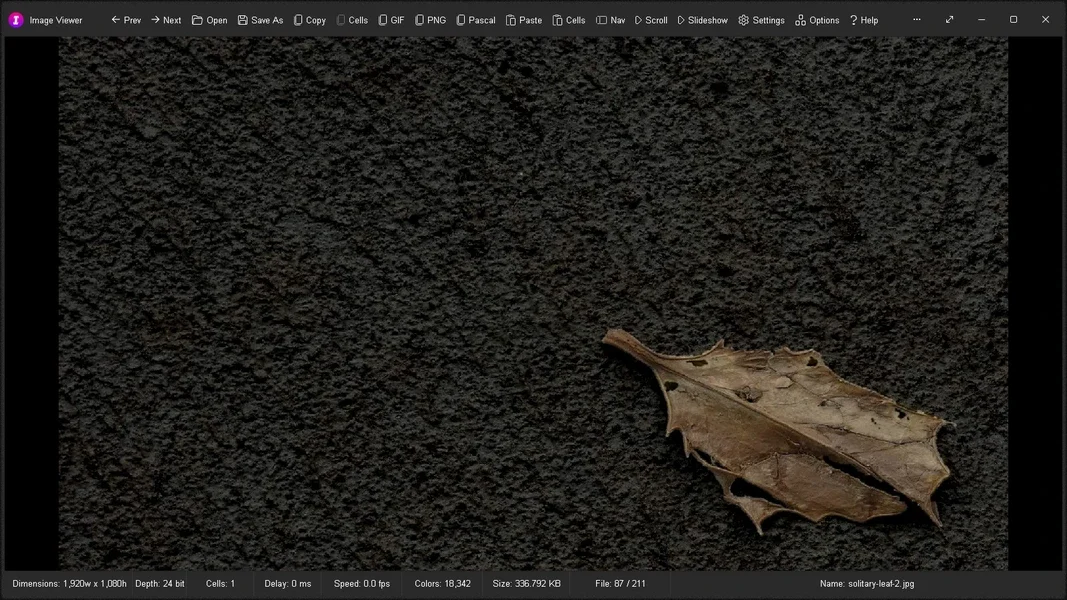
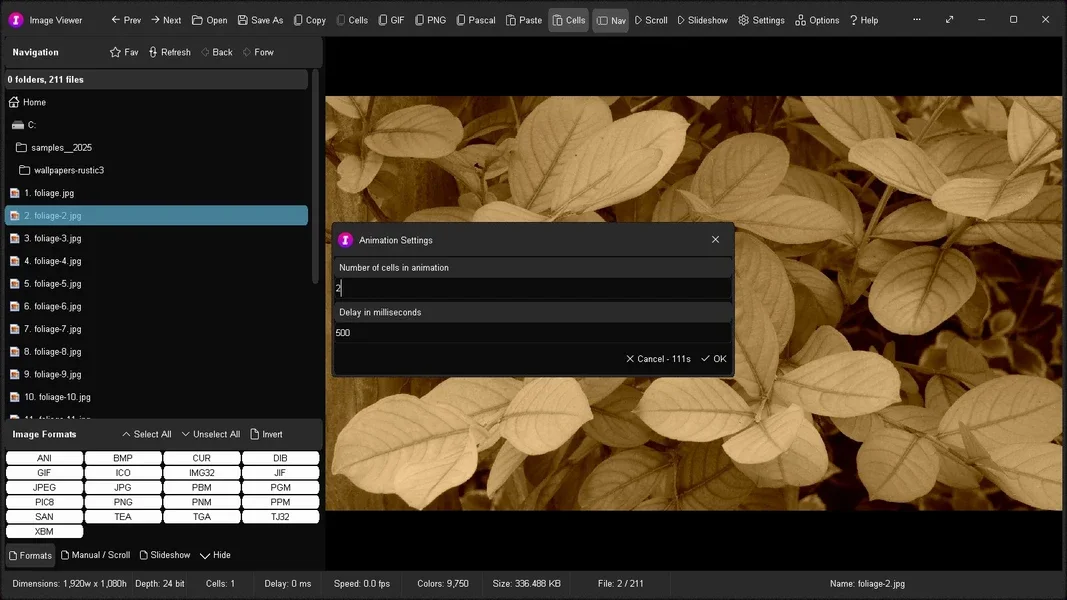
Beschreibung
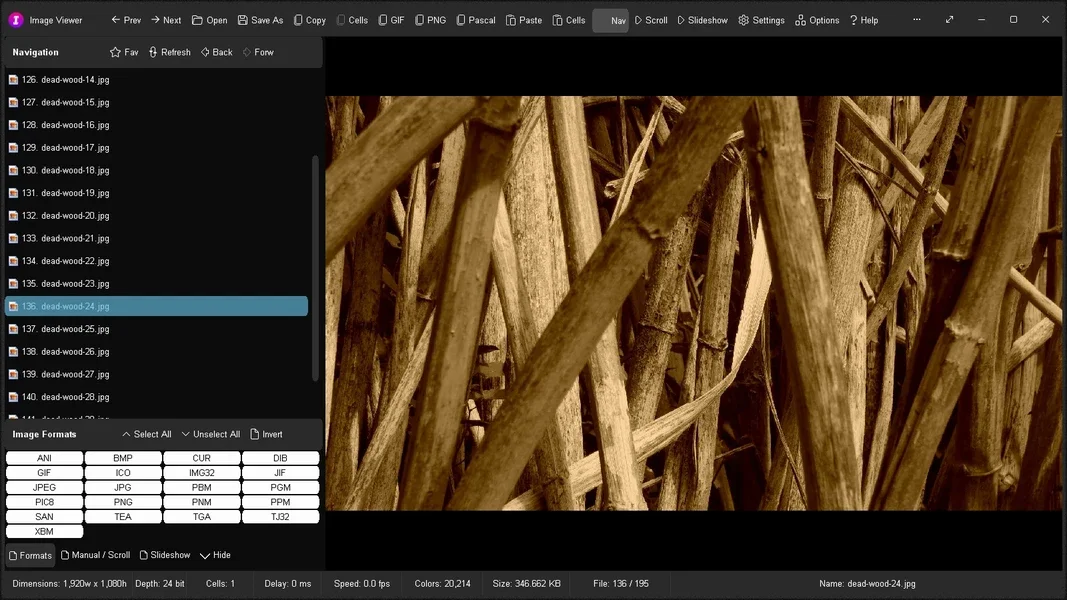
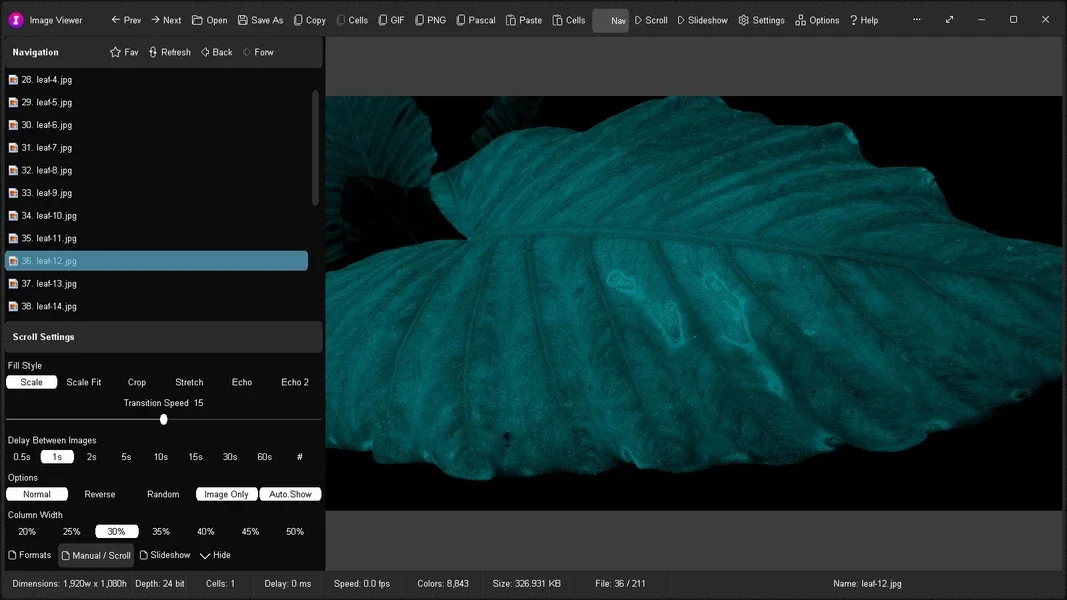
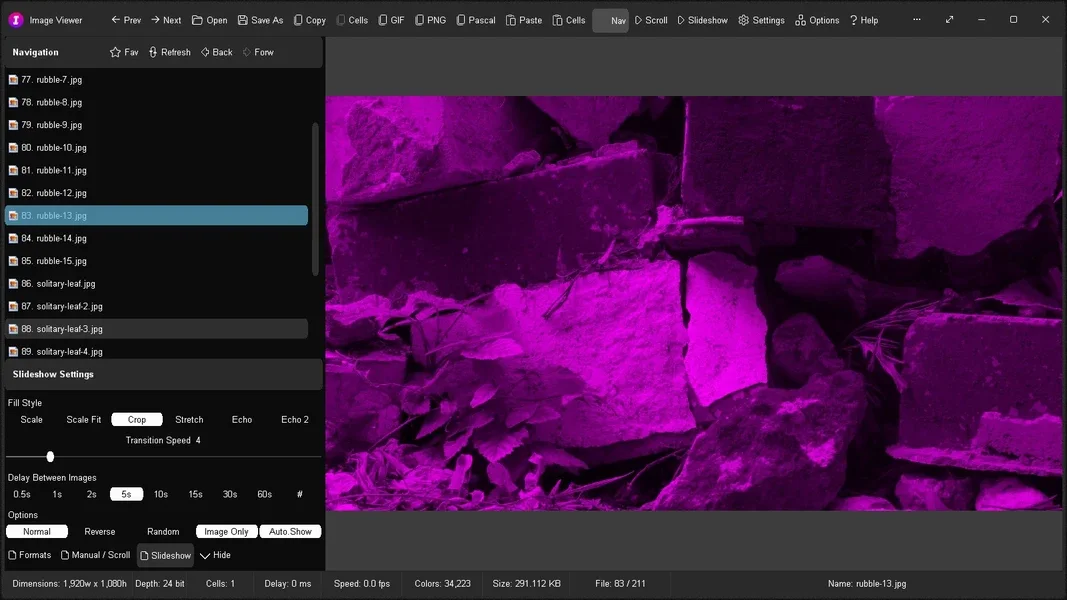
Image Viewer öffnet einen Ordner mit statischen oder animierten Bildern und zeigt sie einzeln an. Mit Zurück und Weiter gehst du durch die Dateien, eine Diaschau füllt den Bildschirm. Diaschau und Scrollmodus nutzen eine Verzögerung und eine Übergangsgeschwindigkeit, die du einstellst; der Scrollmodus läuft im aktuellen Fenster statt im Vollbild.
- Unterstützte Formate: ANI, BMP, CUR, DIB, GIF, ICO, IMG32, JIF, JPEG, JPG, PBM, PGM, PIC8, PNG, PNM, PPM, SAN, TEA, TGA, TJ32, XBM
- Anzeigereihenfolge: Normal, Umgekehrt, Zufällig
- Füllstil: Skalieren (1:1 oder verkleinert), Skaliert einpassen (vergrößern oder verkleinern), Zuschneiden (1:1 oder beschnitten), Strecken, Echo und Echo 2
- Bildschirmfarbe: Standard, Grau, Hellgrau, Schwarz, Weiß, Gebrochenes Weiß, Benutzerdefiniert
Solange ein Bild zu sehen ist, zeigt das Programm seine Maße in Pixeln, Tiefe in Bit, Zellenzahl, Verzögerung in Millisekunden, Geschwindigkeit in Bildern oder Zellen pro Sekunde, Farben, Dateigröße und Dateinamen an, alles in Echtzeit aktualisiert. Speichern unter behält das Format bei oder konvertiert in ein anderes.
Kopieren in die Zwischenablage geht in mehreren Formen: das reine Bild, die erste Zelle einer Animation, eine Animation als Bildstreifen, ein unkomprimiertes Pascal-Array oder GIF/PNG-Mime-Daten zum Einfügen in HTML. Transparenz in der Zwischenablage funktioniert bei PNG und CF_DIBV5. Du kannst auch ein Bild oder einen Bildstreifen einfügen und in eine Datei speichern; Zellenzahl und Verzögerung in Millisekunden gibst du selbst an. Einfügen in aktuellen Ordner entscheidet, ob das Ergebnis im aktuellen oder im letzten Ordner landet.
Öffnen übergibt das Bild an die Standard-Grafikanwendung, etwa MS Photos, zum Bearbeiten. Mehrere Einstellungen bestimmen, wie eine Aufgabe abläuft. Beim Programmstart kann Normal starten, Durch Liste scrollen oder Diaschau abspielen gewählt sein. Nur Bild blendet die Oberfläche nach kurzer Verzögerung aus und lässt nur das Bild stehen; Auto.Show holt die Oberfläche zurück, sobald sich die Maus bewegt. Ist Auto.Show abgewählt, kann eine Aufgabe auf einem zweiten Monitor laufen, während du am ersten arbeitest. Nav schaltet das Navigationsfenster um, das Optionsfenster legt App-Farbe, Schrift und weitere Einstellungen fest. Das Programm ist portabel. Der Quellcode ist Smart Source Code für Borland Delphi 3 und Lazarus 2.
Download-Dateien
1474e49d345ea75f5ab2f02c1c72d6ba69f0899ef3f5d306919f7cd6ac4b8eec
Signiert von Blaiz Enterprises · gültig bis 01.11.2028Systemanforderungen
Verfügbar für:
Mindest-OS:
Windows XP oder neuer
Weitere Informationen
Entwickler
Neueste Version
Größe
Kategorie
Dateityp
SHA-256
1474e49d345ea75f5ab2f02c1c72d6ba69f0899ef3f5d306919f7cd6ac4b8eec