Taskbar
Braden Farmer- PEGI 3Clasificación por edad
- HerramientasCategoría
- 2/10/2024Actualizado
- GratisPrecio
Enlaza a la ficha oficial de com.farmerbb.taskbar en Google Play. Última comprobación el 20/11/2026.
Capturas de pantalla
Acerca de esta aplicación
Traducción automática de Google. Idioma original: Inglés (Estados Unidos).
¡Menú de inicio estilo PC y reciente iniciador de aplicaciones, con soporte para Android 10 Desktop Mode!
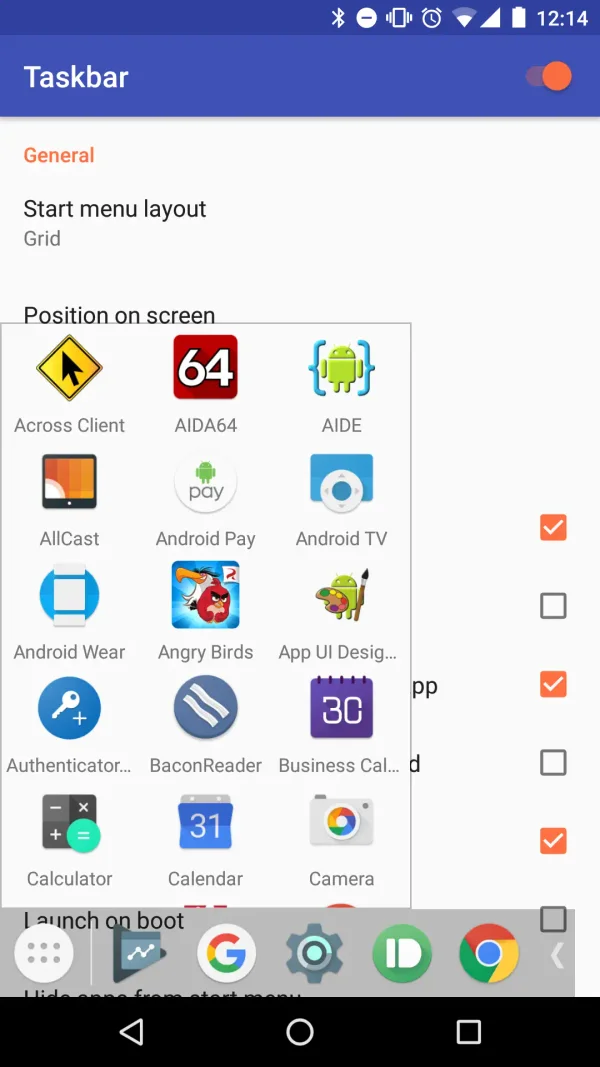
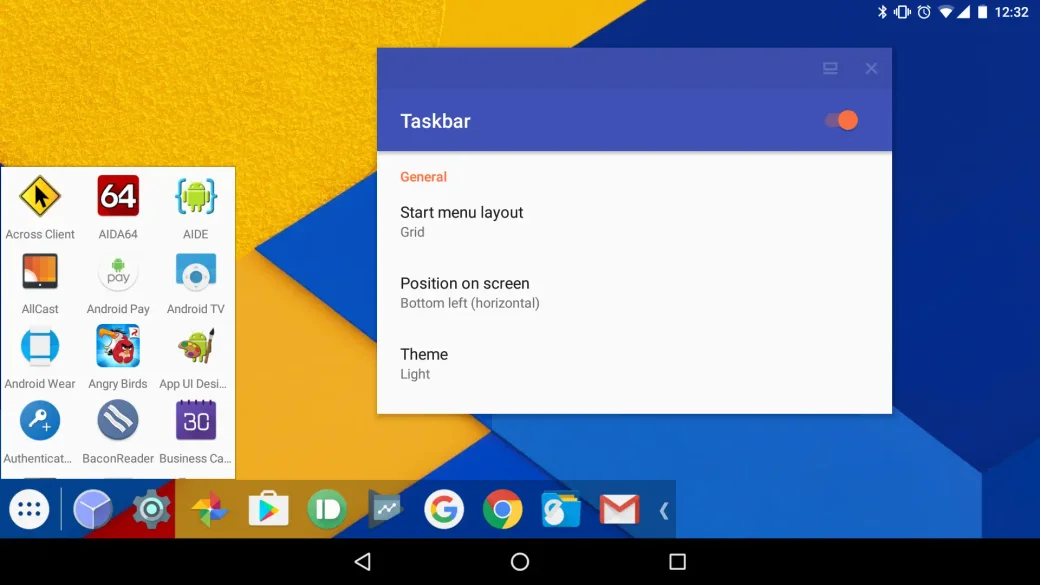
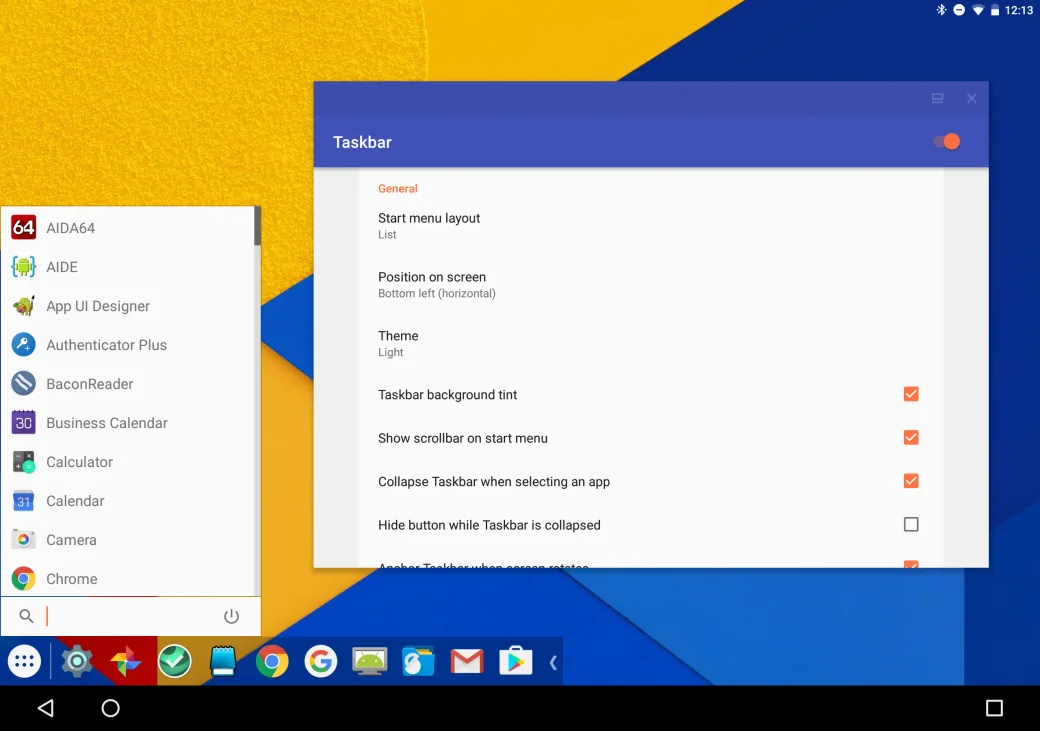
La barra de tareas coloca un menú de inicio y una bandeja de aplicaciones recientes en la parte superior de la pantalla a la que se puede acceder en cualquier momento, lo que aumenta su productividad y convierte su tableta (o teléfono) Android en una verdadera máquina multitarea.
La barra de tareas es compatible con el modo de escritorio de Android 10, lo que le permite conectar su dispositivo compatible a una pantalla externa y ejecutar aplicaciones en ventanas de tamaño variable, ¡para una experiencia similar a la de una PC! En dispositivos con Android 7.0+, la barra de tareas también puede iniciar aplicaciones en ventanas de forma libre sin una pantalla externa. ¡No se requiere root! (consulte las instrucciones a continuación)
La barra de tareas también es compatible con Android TV (descarga lateral) y Chrome OS: use la barra de tareas como un iniciador de aplicaciones de Android secundario en su Chromebook, o convierta su Nvidia Shield en una PC con Android.
Si encuentra útil la barra de tareas, ¡considere actualizar a la versión Donar! Simplemente toque la opción "Donar" en la parte inferior de la aplicación (o, en la web, haga clic en aquí ).
Funciones:
&Toro; Menú de inicio: muestra todas las aplicaciones instaladas en el dispositivo, configurables como una lista o una cuadrícula
&Toro; Bandeja de aplicaciones recientes: muestra las aplicaciones utilizadas más recientemente y le permite cambiar fácilmente entre ellas
&Toro; Plegable y ocultable: muéstrelo cuando lo necesite, ocúltelo cuando no lo necesite
&Toro; Muchas opciones de configuración diferentes: personalice la barra de tareas como desee
&Toro; Anclar aplicaciones favoritas o bloquear las que no desea ver
&Toro; Diseñado pensando en el teclado y el mouse
&Toro; 100% gratis, de código abierto y sin anuncios
Modo de escritorio (Android 10+, requiere pantalla externa)
La barra de tareas es compatible con la funcionalidad de modo de escritorio incorporada de Android 10. Puede conectar su dispositivo Android 10+ compatible a una pantalla externa y ejecutar aplicaciones en ventanas de tamaño variable, con la interfaz de la barra de tareas ejecutándose en su pantalla externa y su lanzador existente aún ejecutándose en su teléfono.
El modo de escritorio requiere un adaptador USB a HDMI (o un portátil) y un dispositivo compatible que admita salida de video. Además, ciertas configuraciones requieren otorgar un permiso especial a través de adb.
Para comenzar, abra la aplicación Barra de tareas y haga clic en "Modo de escritorio". Luego, simplemente marque la casilla de verificación y la aplicación lo guiará a través del proceso de configuración. Para obtener más información, haga clic en el icono (?) En la esquina superior derecha de la pantalla.
Modo de ventana de forma libre (Android 7.0+, no se requiere pantalla externa)
La barra de tareas le permite iniciar aplicaciones en ventanas flotantes de forma libre en dispositivos con Android 7.0+. No se requiere acceso de root, aunque los dispositivos con Android 8.0, 8.1 y 9 requieren que se ejecute un comando adb shell durante la configuración inicial.
Simplemente siga estos pasos para configurar su dispositivo para iniciar aplicaciones en modo de forma libre:
1. Marque la casilla "Compatibilidad con ventanas de formato libre" dentro de la aplicación Barra de tareas.
2. Siga las instrucciones que aparecen en la ventana emergente para habilitar la configuración adecuada en su dispositivo (configuración única)
3. Vaya a la página de aplicaciones recientes de su dispositivo y borre todas las aplicaciones recientes.
4. Inicie la barra de tareas, luego seleccione una aplicación para iniciarla en una ventana de forma libre
Para obtener más información e instrucciones detalladas, haga clic en "Ayuda e instrucciones para el modo de forma libre" dentro de la aplicación Barra de tareas.
Divulgación del servicio de accesibilidad
La barra de tareas incluye un servicio de accesibilidad opcional, que se puede habilitar para realizar acciones de presionar los botones del sistema, como volver, inicio, recientes y encendido, además de mostrar la bandeja de notificaciones.
El servicio de accesibilidad se utiliza únicamente para realizar las acciones anteriores, y para ningún otro propósito. Taskbar no utiliza los servicios de accesibilidad para realizar ninguna recopilación de datos (de hecho, Taskbar no puede acceder a Internet en ninguna capacidad ya que no declara el permiso de Internet requerido).
Mostrar el texto original
Taskbar puts a start menu and recent apps tray on top of your screen that's accessible at any time, increasing your productivity and turning your Android tablet (or phone) into a real multitasking machine!
Taskbar supports Android 10's Desktop Mode, allowing you to connect your compatible device to an external display and run apps in resizable windows, for a PC-like experience! On devices running Android 7.0+, Taskbar can also launch apps in freeform windows without an external display. No root required! (see below for instructions)
Taskbar is also supported on Android TV (sideloaded) and Chrome OS - use Taskbar as a secondary Android app launcher on your Chromebook, or turn your Nvidia Shield into an Android-powered PC!
If you find Taskbar useful, please consider upgrading to the Donate Version! Simply tap the "Donate" option at the bottom of the app (or, on the web, click here).
Features:
• Start menu - shows you all applications installed on the device, configurable as a list or as a grid
• Recent apps tray - shows your most recently used apps and lets you easily switch between them
• Collapsible and hideable - show it when you need it, hide it when you don't
• Many different configuration options - customize Taskbar however you want
• Pin favorite apps or block the ones you don't want to see
• Designed with keyboard and mouse in mind
• 100% free, open source, and no ads
Desktop mode (Android 10+, requires external display)
Taskbar supports Android 10's built-in desktop mode functionality. You can connect your compatible Android 10+ device to an external display and run apps in resizable windows, with Taskbar's interface running on your external display and your existing launcher still running on your phone.
Desktop mode requires a USB-to-HDMI adapter (or a lapdock), and a compatible device that supports video output. Additionally, certain settings require granting a special permission via adb.
To get started, open up the Taskbar app and click "Desktop mode". Then, just tick the checkbox and the app will guide you through the setup process. For more information, click the (?) icon in the upper-right hand corner of the screen.
Freeform window mode (Android 7.0+, no external display required)
Taskbar lets you launch apps in freeform floating windows on Android 7.0+ devices. No root access is required, although Android 8.0, 8.1, and 9 devices require an adb shell command to be run during initial setup.
Simply follow these steps to configure your device for launching apps in freeform mode:
1. Check the box for "Freeform window support" inside the Taskbar app
2. Follow the directions that appear in the pop-up to enable the proper settings on your device (one-time setup)
3. Go to your device's recent apps page and clear all recent apps
4. Start Taskbar, then select an app to launch it in a freeform window
For more information and detailed instructions, click "Help & instructions for freeform mode" inside the Taskbar app.
Accessibility service disclosure
Taskbar includes an optional accessibility service, which can be enabled in order to perform system button press actions such as back, home, recents, and power, as well as displaying the notification tray.
The accessibility service is used only to perform the above actions, and for no other purpose. Taskbar does not use accessibility services to perform any data collection whatsoever (in fact, Taskbar cannot access the Internet in any capacity as it does not declare the required Internet permission).
Seguridad de los datos
Lo que Braden Farmer declara en Google Play sobre los datos que esta aplicación recopila y comparte.
- No se comparten datos con tercerosMás información sobre cómo los desarrolladores declaran lo que comparten
- No se recogen datosMás información sobre cómo los desarrolladores declaran lo que recogen
Novedades
Versión 6.2.2 · 2/10/2024
New in 6.2.2:
• Fix crash occurring when favorite app tiles are selected
New in 6.2.1:
• Maintenance release targeting the latest versions of Android
• Various bug fixes and crash fixes
• Updated German translation
Contacto del desarrollador
- Sitio webgithub.com
- Correo electrónicofarmerbb+taskbar@gmail.com
- Política de privacidadgithub.com
- Dirección2036 N Elderberry Dr Saratoga Springs, UT 84045-3874 United States
Información
- Ofrecida por
- Braden Farmer
- Categoría
- Herramientas
- Versión
- 6.2.2
- Actualizado
- 2/10/2024
- Publicado
- 20/7/2016
- Requiere
- Android 5.0 o posterior
- Clasificación por edad
- PEGI 3
- Precio
- Gratis
- Nombre del paquete
- com.farmerbb.taskbar
Aplicaciones similares
-
 HiOS Launcher - Rápido
Personalización
-
 Shizuku
Herramientas
-
 Launcher POCO
Personalización
-
 XOS Launcher -Genial
Personalización
-
 Floating Apps (multitasking)
Productividad
-
 Nokia WiFi
Estilo de vida
-
 UserLAnd - Linux on Android
Herramientas
-
 Touch Screen Test
Herramientas
-
 ScreenStream
Herramientas
-
 RS Gestor de archivos y ZIP
Productividad
-
 MacroDroid - Automatización
Herramientas
-
 Quikshort: Shortcut Creator
Herramientas