Taskbar
Braden Farmer- PEGI 3Classification d’âge
- OutilsCatégorie
- 02/10/2024Mis à jour
- GratuitPrix
Renvoie vers la fiche Google Play officielle de com.farmerbb.taskbar. Dernière vérification le 20/11/2026.
Captures d’écran
À propos de cette application
Traduction automatique par Google. Langue d’origine : Anglais (États-Unis).
Menu de démarrage de style PC et lanceur d'application récent, avec prise en charge du mode bureau Android 10!
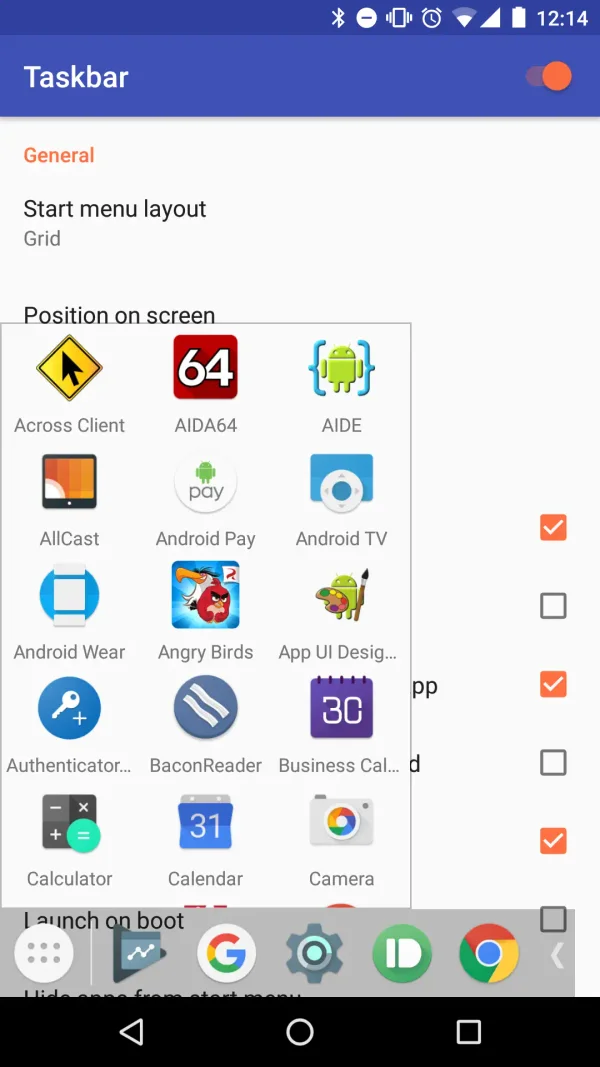
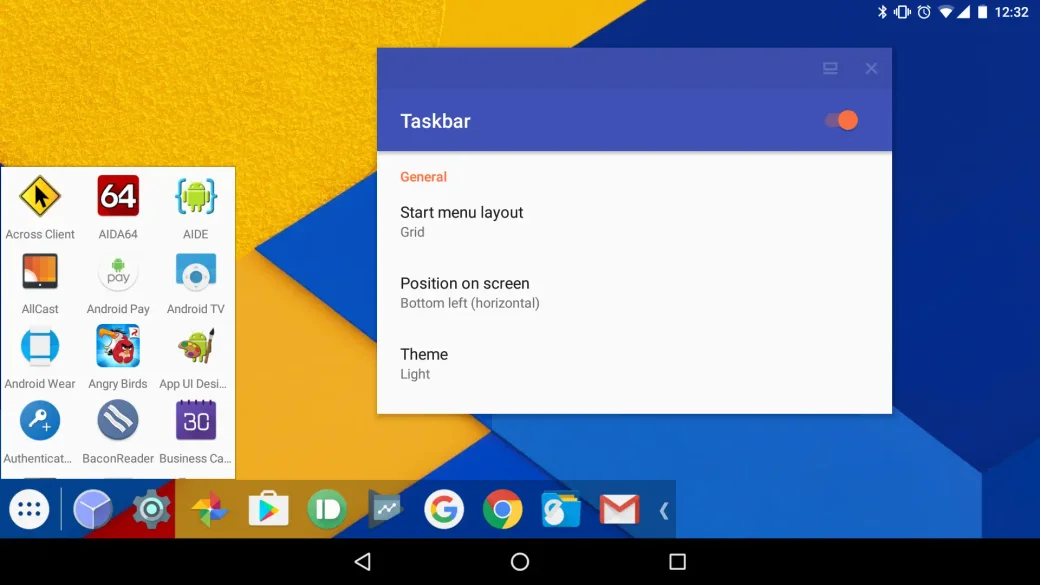
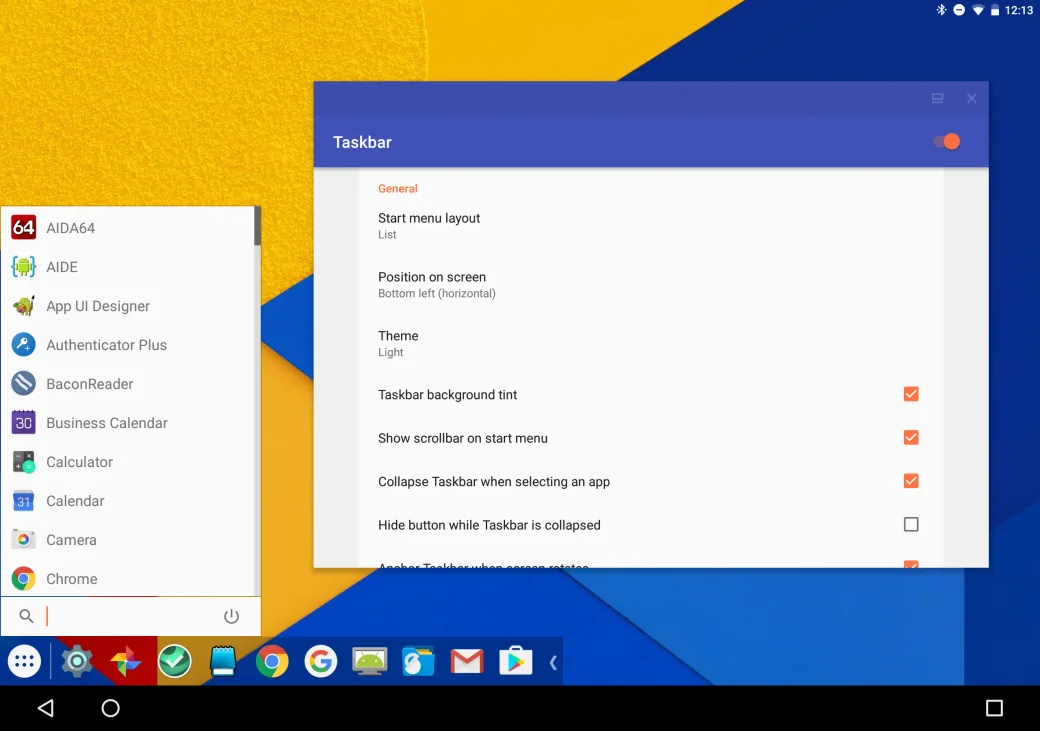
La barre des tâches met un menu Démarrer et un plateau d'applications récentes au-dessus de votre écran, accessible à tout moment, augmentant votre productivité et transformant votre tablette (ou téléphone) Android en une véritable machine multitâche !
La barre des tâches prend en charge le mode bureau d'Android 10, vous permettant de connecter votre appareil compatible à un écran externe et d'exécuter des applications dans des fenêtres redimensionnables, pour une expérience semblable à celle d'un PC ! Sur les appareils exécutant Android 7.0+, la barre des tâches peut également lancer des applications dans des fenêtres de forme libre sans écran externe. Aucune racine requise ! (voir ci-dessous pour les instructions)
La barre des tâches est également prise en charge sur Android TV (chargement latéral) et Chrome OS - utilisez la barre des tâches comme lanceur d'applications Android secondaire sur votre Chromebook, ou transformez votre Nvidia Shield en un PC Android !
Si vous trouvez la barre des tâches utile, veuillez envisager de passer à la version Donate ! Appuyez simplement sur l'option "Faire un don" en bas de l'application (ou, sur le Web, cliquez sur ici).
Caractéristiques :
&taureau; Menu Démarrer - vous montre toutes les applications installées sur l'appareil, configurables sous forme de liste ou de grille
&taureau; Barre des applications récentes - affiche vos applications les plus récemment utilisées et vous permet de basculer facilement entre elles
&taureau; Pliable et masquable - montrez-le quand vous en avez besoin, cachez-le quand vous n'en avez pas besoin
&taureau; De nombreuses options de configuration différentes - personnalisez la barre des tâches comme vous le souhaitez
&taureau; Épinglez vos applications préférées ou bloquez celles que vous ne voulez pas voir
&taureau; Conçu avec le clavier et la souris à l'esprit
&taureau; 100% gratuit, open source et sans publicité
Mode bureau (Android 10+, nécessite un écran externe)
La barre des tâches prend en charge la fonctionnalité de mode bureau intégrée d'Android 10. Vous pouvez connecter votre appareil Android 10+ compatible à un écran externe et exécuter des applications dans des fenêtres redimensionnables, avec l'interface de la barre des tâches exécutée sur votre écran externe et votre lanceur existant toujours en cours d'exécution sur votre téléphone.
Le mode bureau nécessite un adaptateur USB vers HDMI (ou un ordinateur portable) et un appareil compatible prenant en charge la sortie vidéo. De plus, certains paramètres nécessitent l'octroi d'une autorisation spéciale via adb.
Pour commencer, ouvrez l'application Barre des tâches et cliquez sur « Mode bureau ». Ensuite, cochez simplement la case et l'application vous guidera tout au long du processus de configuration. Pour plus d'informations, cliquez sur l'icône (?) dans le coin supérieur droit de l'écran.
Mode fenêtre de forme libre (Android 7.0+, aucun affichage externe requis)
La barre des tâches vous permet de lancer des applications dans des fenêtres flottantes de forme libre sur les appareils Android 7.0+. Aucun accès root n'est requis, bien que les appareils Android 8.0, 8.1 et 9 nécessitent l'exécution d'une commande shell adb lors de la configuration initiale.
Suivez simplement ces étapes pour configurer votre appareil afin de lancer des applications en mode libre :
1. Cochez la case "Prise en charge de la fenêtre Freeform" dans l'application de la barre des tâches
2. Suivez les instructions qui apparaissent dans la fenêtre contextuelle pour activer les paramètres appropriés sur votre appareil (configuration unique)
3. Accédez à la page des applications récentes de votre appareil et effacez toutes les applications récentes
4. Démarrez la barre des tâches, puis sélectionnez une application pour la lancer dans une fenêtre de forme libre
Pour plus d'informations et des instructions détaillées, cliquez sur « Aide et instructions pour le mode forme libre » dans l'application Barre des tâches.
Divulgation du service d'accessibilité
La barre des tâches comprend un service d'accessibilité en option, qui peut être activé afin d'effectuer des actions de pression sur les boutons du système telles que retour, accueil, récents et alimentation, ainsi que l'affichage de la barre de notification.
Le service d'accessibilité est utilisé uniquement pour effectuer les actions ci-dessus et à aucune autre fin. La barre des tâches n'utilise pas de services d'accessibilité pour effectuer une quelconque collecte de données (en fait, la barre des tâches ne peut pas accéder à Internet à quelque titre que ce soit car elle ne déclare pas l'autorisation Internet requise).
Afficher le texte d’origine
Taskbar puts a start menu and recent apps tray on top of your screen that's accessible at any time, increasing your productivity and turning your Android tablet (or phone) into a real multitasking machine!
Taskbar supports Android 10's Desktop Mode, allowing you to connect your compatible device to an external display and run apps in resizable windows, for a PC-like experience! On devices running Android 7.0+, Taskbar can also launch apps in freeform windows without an external display. No root required! (see below for instructions)
Taskbar is also supported on Android TV (sideloaded) and Chrome OS - use Taskbar as a secondary Android app launcher on your Chromebook, or turn your Nvidia Shield into an Android-powered PC!
If you find Taskbar useful, please consider upgrading to the Donate Version! Simply tap the "Donate" option at the bottom of the app (or, on the web, click here).
Features:
• Start menu - shows you all applications installed on the device, configurable as a list or as a grid
• Recent apps tray - shows your most recently used apps and lets you easily switch between them
• Collapsible and hideable - show it when you need it, hide it when you don't
• Many different configuration options - customize Taskbar however you want
• Pin favorite apps or block the ones you don't want to see
• Designed with keyboard and mouse in mind
• 100% free, open source, and no ads
Desktop mode (Android 10+, requires external display)
Taskbar supports Android 10's built-in desktop mode functionality. You can connect your compatible Android 10+ device to an external display and run apps in resizable windows, with Taskbar's interface running on your external display and your existing launcher still running on your phone.
Desktop mode requires a USB-to-HDMI adapter (or a lapdock), and a compatible device that supports video output. Additionally, certain settings require granting a special permission via adb.
To get started, open up the Taskbar app and click "Desktop mode". Then, just tick the checkbox and the app will guide you through the setup process. For more information, click the (?) icon in the upper-right hand corner of the screen.
Freeform window mode (Android 7.0+, no external display required)
Taskbar lets you launch apps in freeform floating windows on Android 7.0+ devices. No root access is required, although Android 8.0, 8.1, and 9 devices require an adb shell command to be run during initial setup.
Simply follow these steps to configure your device for launching apps in freeform mode:
1. Check the box for "Freeform window support" inside the Taskbar app
2. Follow the directions that appear in the pop-up to enable the proper settings on your device (one-time setup)
3. Go to your device's recent apps page and clear all recent apps
4. Start Taskbar, then select an app to launch it in a freeform window
For more information and detailed instructions, click "Help & instructions for freeform mode" inside the Taskbar app.
Accessibility service disclosure
Taskbar includes an optional accessibility service, which can be enabled in order to perform system button press actions such as back, home, recents, and power, as well as displaying the notification tray.
The accessibility service is used only to perform the above actions, and for no other purpose. Taskbar does not use accessibility services to perform any data collection whatsoever (in fact, Taskbar cannot access the Internet in any capacity as it does not declare the required Internet permission).
Sécurité des données
Ce que Braden Farmer déclare sur Google Play au sujet des données que cette application collecte et partage.
- Aucune donnée partagée avec des tiersEn savoir plus sur la manière dont les développeurs déclarent le partage
- Aucune donnée collectéeEn savoir plus sur la manière dont les développeurs déclarent la collecte
Nouveautés
Version 6.2.2 · 02/10/2024
New in 6.2.2:
• Fix crash occurring when favorite app tiles are selected
New in 6.2.1:
• Maintenance release targeting the latest versions of Android
• Various bug fixes and crash fixes
• Updated German translation
Coordonnées du développeur
- Site webgithub.com
- E-mailfarmerbb+taskbar@gmail.com
- Politique de confidentialitégithub.com
- Adresse2036 N Elderberry Dr Saratoga Springs, UT 84045-3874 United States
Informations
- Proposée par
- Braden Farmer
- Catégorie
- Outils
- Version
- 6.2.2
- Mis à jour
- 02/10/2024
- Publié
- 20/07/2016
- Nécessite
- Android 5.0 ou version ultérieure
- Classification d’âge
- PEGI 3
- Prix
- Gratuit
- Nom du package
- com.farmerbb.taskbar
Applications similaires
-
 Lanceur HiOS - Rapide
Personnalisation
-
 Shizuku
Outils
-
 POCO Launcher 2.0 - Customize,
Personnalisation
-
 XOS Launcher-Cool, élégant
Personnalisation
-
 Floating Apps (multitasking)
Productivité
-
 Nokia WiFi
Style de vie
-
 UserLAnd - Linux on Android
Outils
-
 Touch Screen Test
Outils
-
 ScreenStream
Outils
-
 RS Gestionnaire de fichiers
Productivité
-
 MacroDroid - Automatisation
Outils
-
 Quikshort: Shortcut Creator
Outils