Data Usage Alert - Ryn
ElQube TechContient des annonces · Achats intégrés
- PEGI 3Classification d’âge
- OutilsCatégorie
- 07/10/2026Mis à jour
- GratuitPrix
Renvoie vers la fiche Google Play officielle de oh.mypackage.hasnoname. Dernière vérification le 13/11/2026.

Captures d’écran
À propos de cette application
Traduction automatique par Google. Langue d’origine : Anglais (États-Unis).
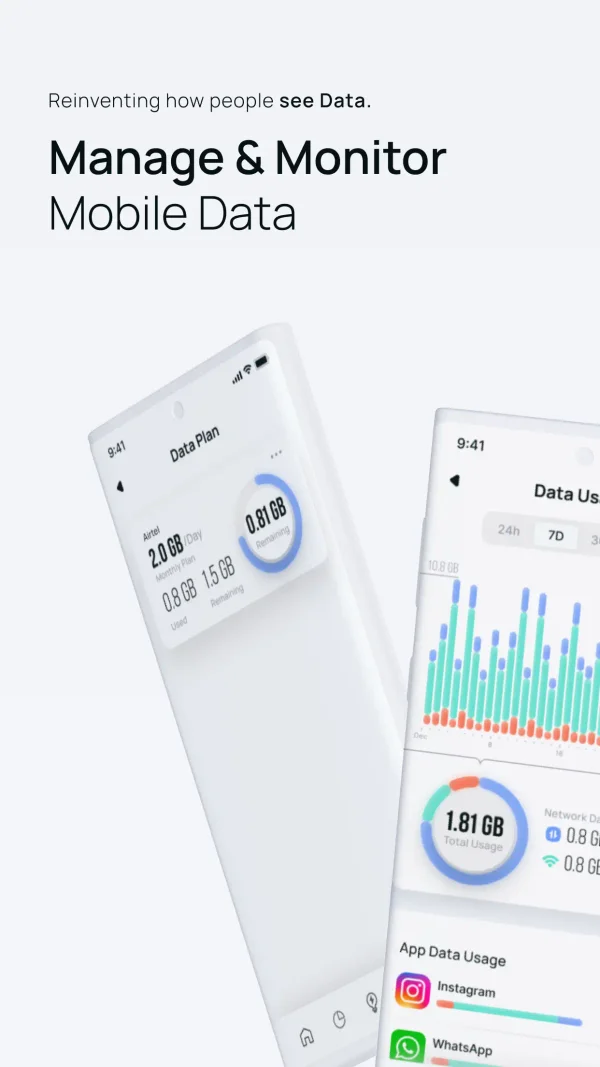
Affiche la vitesse du réseau, surveille l'utilisation et alerte lorsque vous atteignez la limite de données.
Gestionnaire de données mobiles pour surveiller les données et vérifier leur utilisation. Statistiques d'utilisation et compteur de vitesse nette.
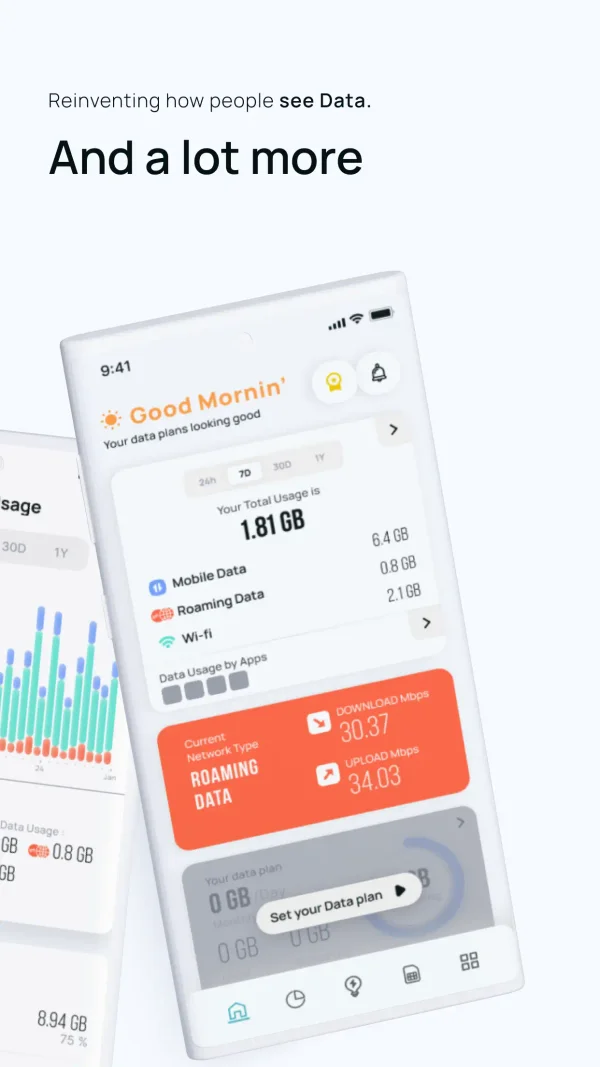
L'application « Alerte d'utilisation des données, indicateur de vitesse et moniteur d'utilisation » fait 3 choses. Il indique la vitesse actuelle du réseau sur la barre d'état (pas dans la barre de notification), envoie des notifications d'alarme lorsque vous atteignez la limite de données (prend en charge les réseaux mobiles, wifi et itinérants) et surveille l'utilisation des données de toutes les applications et de l'appareil. .
Caractéristiques:
Indicateur de vitesse :
Il affiche la vitesse Internet sur la barre d'état (sur les appareils pris en charge).
L'indicateur de vitesse prend en charge tous les réseaux (wifi, mobile et itinérance).
Créer des forfaits de données :
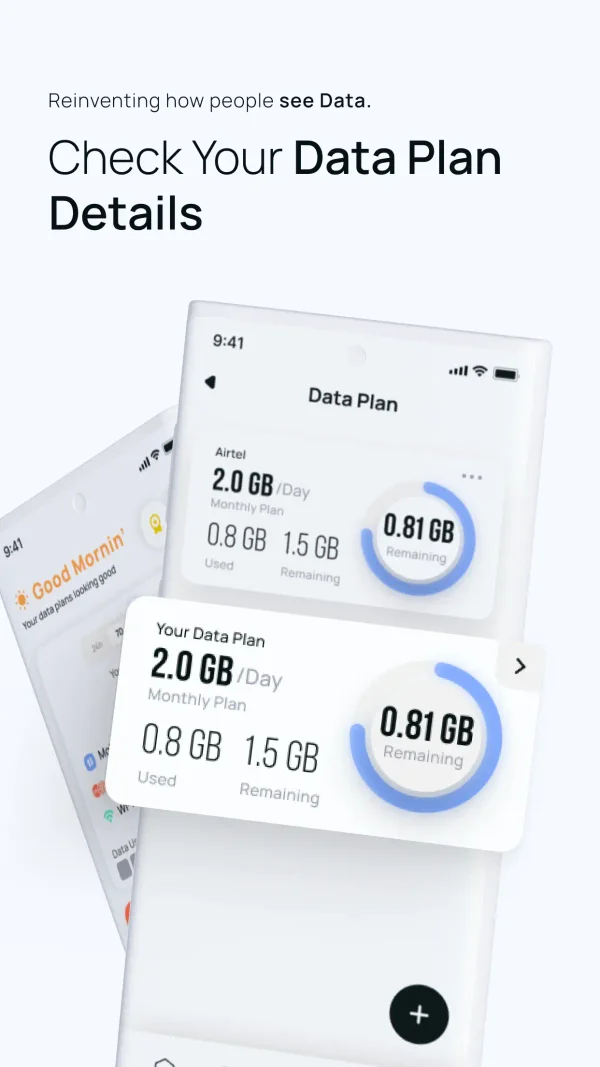
Dans l'écran Forfaits de données, vous pouvez créer vos forfaits de données personnalisés.
Les options disponibles sont :
1. Quotidien - Vous pouvez définir une limite d'utilisation des données par jour
2. Hebdomadaire - par semaine
3. Mensuel - par mois
4. Plan récurrent personnalisé - sélectionnez une période de durée
5. Plan non récurrent
Vous pouvez également sélectionner un forfait limité ou illimité.
Ce qui est cool, c'est que lorsque vous sélectionnez un forfait journalier, il vous sera demandé de fournir l'heure exacte de renouvellement. De cette façon, vous pouvez suivre la consommation de données pendant la durée de votre forfait.
Vous pouvez créer des forfaits wifi, roaming et mobile.
Si vous créez un forfait d'itinérance, veuillez sélectionner le type de forfait que vous souhaitez afficher sur la notification dans l'écran des paramètres.
Alertes de limite de données - Alarmes :
L'application envoie des notifications lorsque vous atteignez 80 % et 100 % de la limite de données que vous avez spécifiée dans les forfaits. Cela vous évite de payer des frais supplémentaires à votre opérateur de téléphonie mobile.
Moniteur d'utilisation des données :
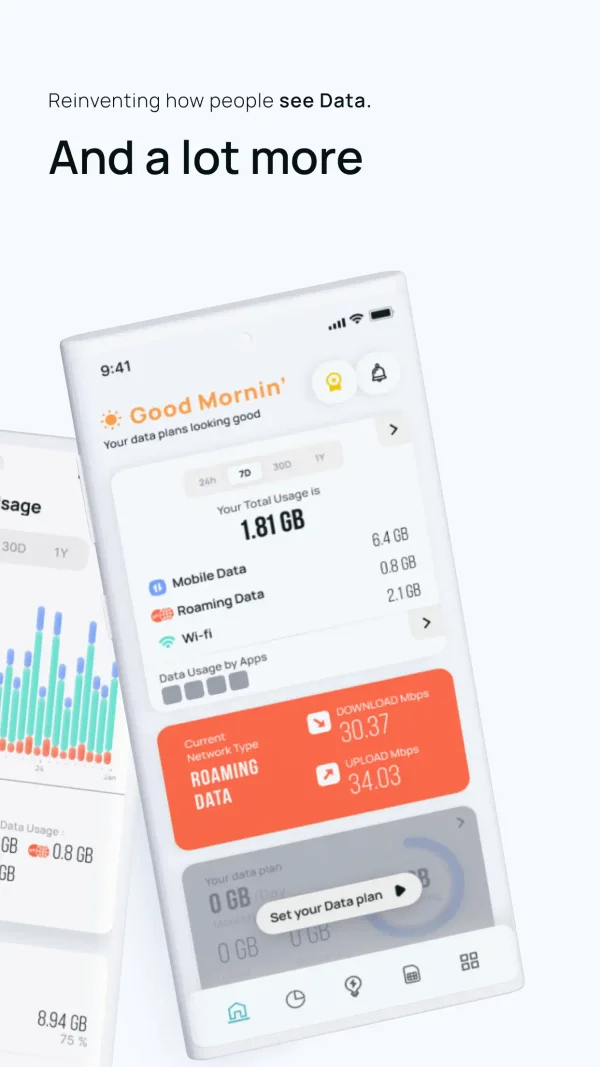
Il surveille l'utilisation des données de toutes les applications installées et de l'appareil. Sur la barre de notification, il affiche le nom actuel du réseau et l'utilisation des données du jour. Si vous avez une limite de données, il affiche les données restantes, le forfait et la date de renouvellement.
Suivre l'utilisation du point d'accès :
L'application affiche également la quantité de données consommée par point d'accès ou partage de connexion (sur les réseaux mobiles et itinérants).
Mise à jour de la vitesse et de l'utilisation en temps réel :
La barre de notification sera mise à jour immédiatement lorsque vous passerez à un nouveau réseau (par exemple, mobile vers wifi). L'indicateur de vitesse du réseau sur la barre d'état sera mis à jour en conséquence.
Historique d'utilisation des données :
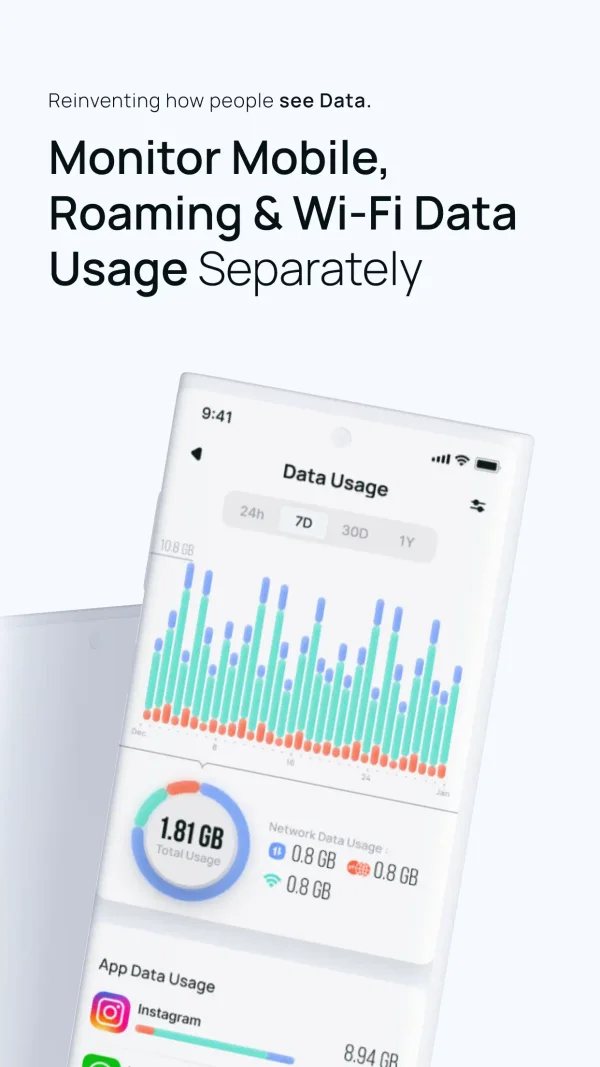
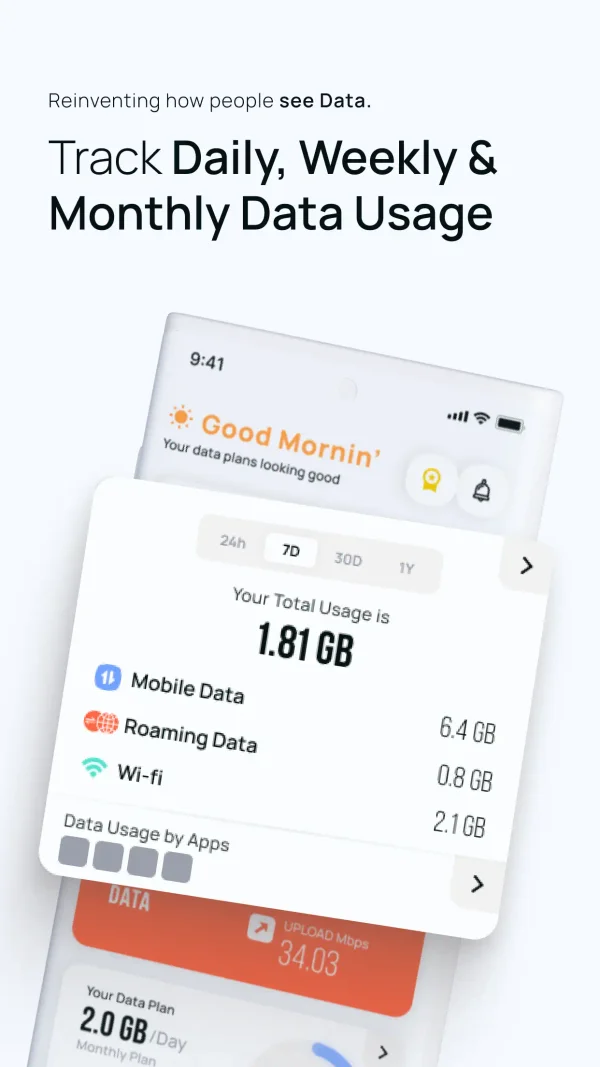
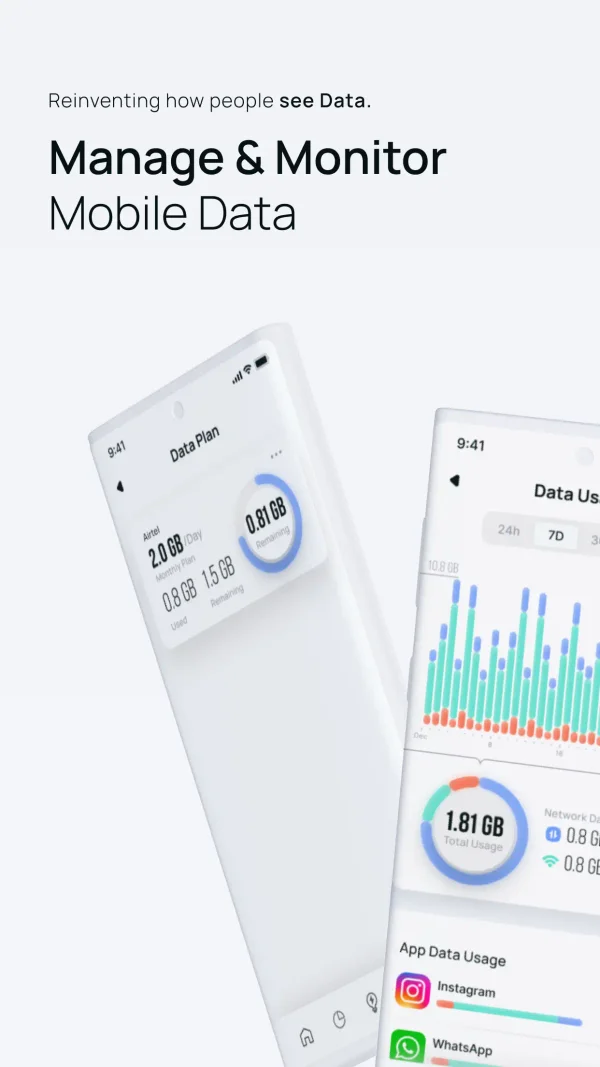
Vous pouvez suivre l'utilisation de l'appareil et de toutes les applications. Choisissez la durée (jour, semaine, mois) tout en obtenant le récapitulatif de l'utilisation des données. L'écran de résumé affiche l'utilisation totale, mobile et wifi. Le graphique est ajouté pour vous faire comprendre clairement l'utilisation des données.
Suivi des données :
Lorsque vous ouvrez l'application, elle affiche les détails du forfait et la liste de toutes les applications qui ont consommé des données Internet par ordre décroissant, ce qui signifie que les applications qui ont consommé plus de données seront répertoriées en haut de la liste.
Affiche l'historique des applications individuelles :
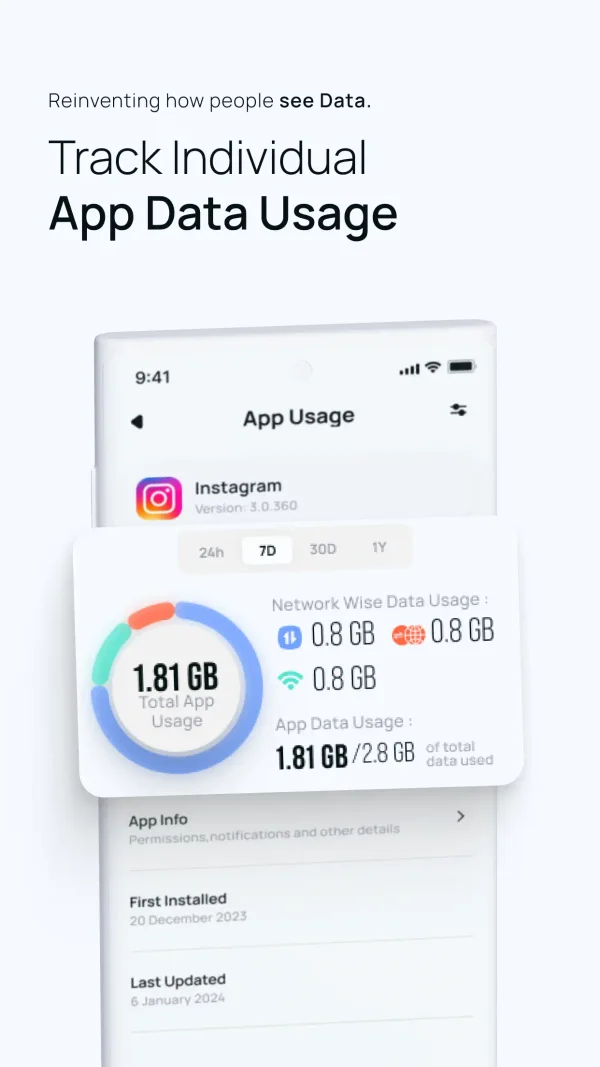
Appuyez sur une application sur l'écran principal ou sur l'écran Historique d'utilisation pour obtenir les détails d'utilisation de cette application particulière. Appuyez sur le graphique à barres pour obtenir l'utilisation des données pour cette période particulière.
Fenêtre flottante :
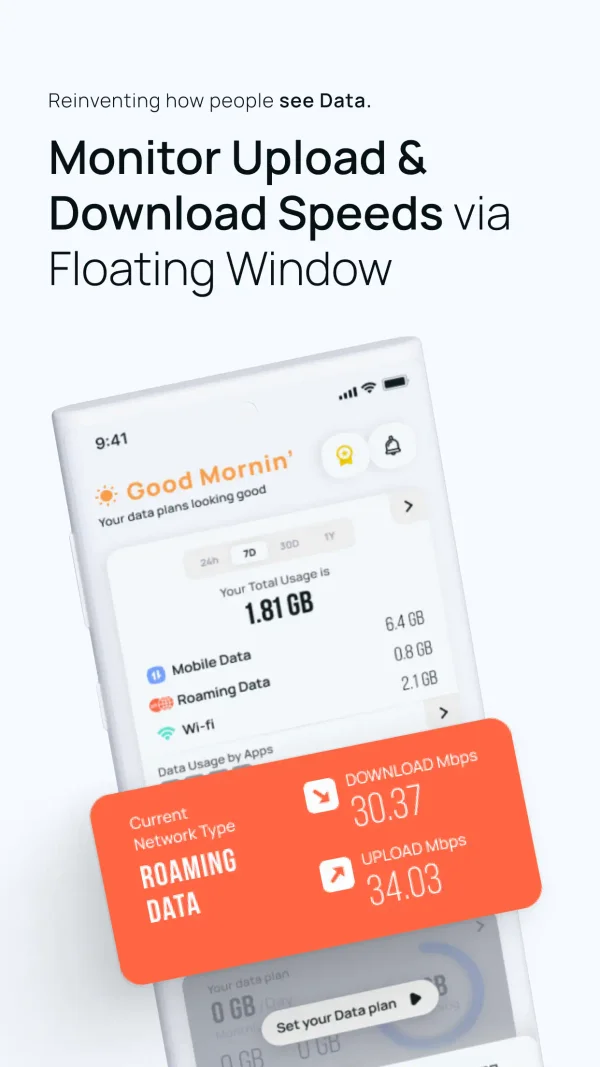
Vous pouvez activer la fenêtre flottante en accordant l'autorisation de dessiner sur les autres applications. Il affiche les vitesses actuelles de téléchargement et de téléchargement du réseau. Vous pouvez modifier la couleur de l’arrière-plan et du texte.
Widget d'utilisation des données :
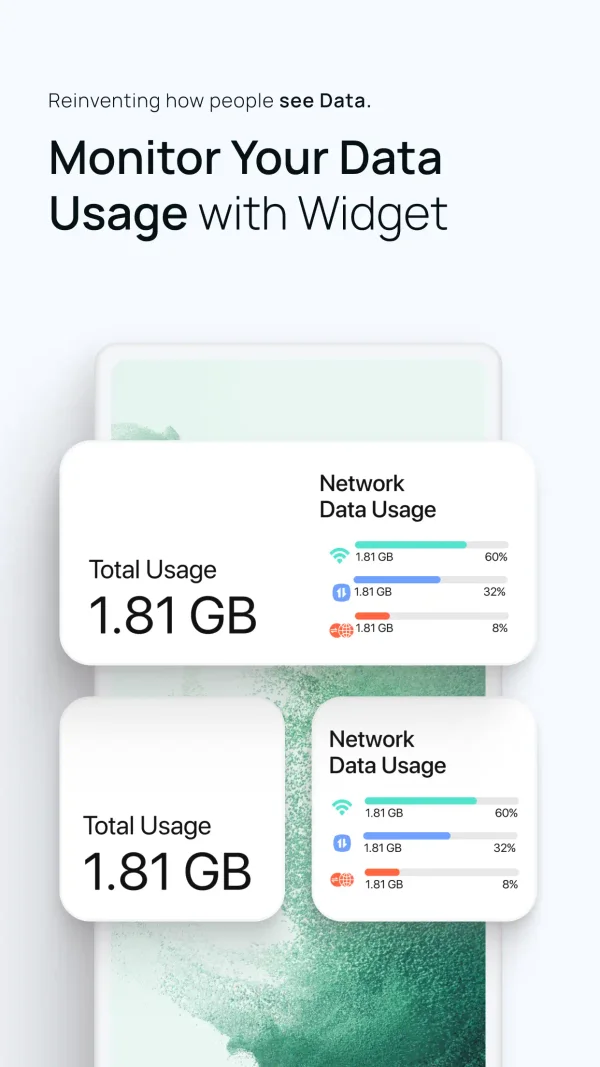
Vous pouvez ajouter le widget à votre écran d'accueil pour voir l'utilisation d'Internet lors de vos déplacements. Vous pouvez personnaliser le widget pour afficher l'utilisation du mobile, du Wi-Fi et de l'itinérance. Il montre également les détails du plan.
*L'application est créée par un Indien
Afficher le texte d’origine
Mobile data manager to monitor data & data usage check. Usage statistics & net speed meter.
The "Data usage alert, speed indicator, and usage monitor" app does 3 things. It indicates the current network speed on the status bar (not in the notification bar), sends alarm notifications when you reach the data limit (supports mobile, wifi, and roaming networks), and monitors the data usage of all the apps and the device.
Features:
Speed Indicator:
It shows the internet speed on the status bar (on supported devices).
The speed indicator supports all the networks (wifi, mobile, and roaming).
Create Data Plans:
In the Data Plans screen, you can create your customized data plans.
Available options are:
1. Daily - You can set a data usage limit per day
2. Weekly - per week
3. Monthly - per month
4. Custom recurring plan - select a duration period
5. Non-recurring plan
You can also select a limited or unlimited plan.
The cool thing is when you select per day plan, you will be asked to provide the exact renewal time. This way you can track the data consumption in your plan duration.
You can create wifi, roaming, and mobile plans.
If you create a roaming plan, please select the plan type that you want to show on the notification in the settings screen.
Data Limit Alerts - Alarms:
The app sends notifications when you reach 80% and 100% of the data limit you specified in the plans. It saves you from paying extra charges to your mobile carrier.
Data Usage Monitor:
It monitors the data usage of all the installed apps and the device. On the notification bar, it displays the current network name and current day's data usage. If you have a data limit, it shows the remaining data, plan, and renewal date.
Track Hotspot Usage:
The app also displays how much data is consumed by hotspot or tethering (on both mobile and roaming networks).
Real time Speed and Usage Update:
The notification bar will be updated immediately when you switch to a new network (for example, mobile to wifi). The network speed indicator on the status bar will be updated accordingly.
Data Usage History:
You can track the usage of the device and all the apps. Choose duration (day, week, month) while getting the summary of the data usage. The summary screen displays total, mobile usage, and wifi usage. The chart is added to make you understand the data usage clearly.
Data Tracker:
When you open the app, it displays the plan details and list of all the apps which consumed the internet data in descending order, which means apps that consumed higher data will be listed on the top of the list.
Displays Individual Apps History:
Tap on an app on the Main screen or Usage History screen to get the usage details of that particular app. Tap on the bar chart to get the data usage of that particular period.
Floating Window:
You can enable the floating window by granting the draw on the other apps permission. It displays the current network upload and download speeds. You can change the background and text color.
Data Usage Widget:
You can add the widget to your home screen to see the internet usage on the go. You can customize the widget to show mobile, wifi, and roaming usage. It shows the plan details also.
*The app is made by an Indian
Sécurité des données
Ce que ElQube Tech déclare sur Google Play au sujet des données que cette application collecte et partage.
- Cette appli peut partager ces types de données avec des tiersPosition
- Cette appli peut recueillir ces types de donnéesActivité dans l'application, Infos et performance des applis et ID de l'appareil ou autres ID
- Les données sont chiffrées lors de leur transfert
- Impossible de supprimer les données
Coordonnées du développeur
- Site webhumandatasystems.com
- E-mailcontactus@kalagato.co
- Politique de confidentialitédua.voice-changer.ru
- Adresse10 ANSON ROAD #16-04 INTERNATIONAL PLAZA Singapore 079903
Informations
- Proposée par
- ElQube Tech
- Catégorie
- Outils
- Version
- 5.1.6
- Mis à jour
- 07/10/2026
- Publié
- 07/02/2021
- Nécessite
- Android 10 ou version ultérieure
- Classification d’âge
- PEGI 3
- Prix
- Gratuit
- Achats intégrés
- 2,19 € - 21,99 € si facturé via Play
- Nom du package
- oh.mypackage.hasnoname