KTrs2
KocaTurk Watch Faces- PEGI 3Classification d’âge
- PersonnalisationCatégorie
- 09/08/2026Mis à jour
- 0,99 €Prix
Renvoie vers la fiche Google Play officielle de com.kocaturk.ktrs2. Dernière vérification le 26/11/2026.
À propos de cette application
Traduction automatique par Google. Langue d’origine : Anglais (États-Unis).
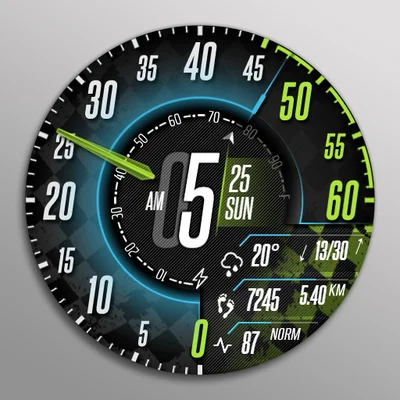
KTrs2 est un cadran de montre sportif pour Wear OS.
KTrs2 est un cadran de montre sportif pour Wear OS.
* Données affichées :
- Heure (AM, PM)
- Date
- Batterie (barre de progression)
- Météo et température (minimum/maximum, probabilité de précipitations, indice UV)
- Nombre de pas, objectif et barre de progression
- Distance (km/mi)
- Fréquence cardiaque, zone et barre de progression
* Raccourcis prédéfinis :
- Nombre de pas
- Fréquence cardiaque
- Batterie
* Complications et raccourcis :
- 3 raccourcis (sans icône)
- 2 complications (icône/texte/titre)**
** Pour utiliser les complications, sélectionnez d’abord l’option où le champ correspondant est vide dans la zone « complications », puis choisissez la complication souhaitée dans la section « Complications ».
* Options de personnalisation :
- Palette de 25 couleurs
- 3 options de couleur pour les secondes et la barre de progression (les 1re, 2e et 3e couleurs de la palette)
- 4 options de couleur pour la progression de la batterie. (Blanc et les 1re, 2e et 3e couleurs de la palette)
- 2 options d'index pour le dernier quart de minute (blanc et couleur)
- 2 options pour l'arrière-plan des données (activé/désactivé)
- 3 options pour les données affichées à droite des pas (km/mi/objectif)
- Options de gradation de l'affichage permanent (30/50/70/100 %)
* Remarque concernant la personnalisation :
Des retards et des dysfonctionnements peuvent survenir lors de la personnalisation avec l'application pour montre connectée.
Par conséquent, configurez les paramètres de personnalisation de votre montre.
1. Appuyez longuement au centre de l'écran de la montre.
2. Appuyez sur le bouton Personnaliser.
3. Faites glisser votre doigt vers la gauche ou la droite pour parcourir les éléments personnalisables.
4. Faites glisser votre doigt vers le haut ou le bas pour modifier les couleurs ou les options de chaque élément.
REMARQUE :
LES MONTRES CARRÉES NE SONT PAS COMPATIBLES ACTUELLEMENT ! De plus, certaines fonctionnalités peuvent ne pas être disponibles sur tous les modèles de montre.
INSTRUCTIONS D'INSTALLATION :
1. Cliquez sur la flèche à droite du bouton « Acheter » et assurez-vous que votre montre est sélectionnée dans la liste des appareils du menu déroulant.
Une fois le téléchargement terminé :
2. Si vous n'avez pas sélectionné votre montre lors de l'installation, une seconde option d'installation, « Application compagnon », sera installée sur votre téléphone. Ouvrez cette application et appuyez sur l'image. L'écran de téléchargement du Play Store s'affichera alors sur votre montre. Vérifiez que le téléchargement a bien commencé.
Une fois le téléchargement terminé :
Retournez à l'écran d'accueil de votre montre et appuyez longuement dessus. Sur l'écran de sélection du cadran, appuyez sur « Ajouter » à l'extrême droite, puis recherchez et activez le cadran que vous avez acheté.
Remarque : Si le processus de paiement semble bloqué, ne vous inquiétez pas. Même si un deuxième paiement vous est demandé, un seul sera traité. Patientez 5 minutes ou redémarrez votre montre et réessayez.
Il est possible qu'un problème de synchronisation survienne entre votre appareil et les serveurs de Google.
Veuillez noter que ces problèmes ne sont pas imputables au développeur. Le développeur n'a aucun contrôle sur le Play Store.
Merci !
Suivez-nous sur les réseaux sociaux pour profiter de réductions et de promotions.
Facebook : https://www.facebook.com/koca.turk.940
Instagram : https://www.instagram.com/kocaturk.wf/
Telegram : https://t.me/kocaturk_wf
Afficher le texte d’origine
KTrs2 is a sporty watch face for Wear OS.
* Displayed data:
- Time (AM, PM)
- Date
- Battery (progress bar)
- Weather and temperature (low/ high temp., chance of precipitation, uv index)
- Steps, goal and progress bar
- Distance (km/mi)
- Heart rate, zone and progress bar
* Preset shortcuts:
- Steps
- Heart rate
- Battery
* Complications and shortcuts:
- 3 shortcuts (no icon)
- 2 complications (icon/text/title)**
** To use complications, first select the option where the relevant field is empty from the "comp. area" and then select the complication you want from the complications section.
* Customization options:
- 25 color palette
- 3 color options for the seconds and progress bars. (the 1st, 2nd and 3rd colors in the color palette)
- 4 color options for the battery progress. (white and the 1st, 2nd, and 3rd colors in the color palette)
- 2 index options for the last quarter of the minute (white and colored)
- 2 options for the data background (on/off)
- 3 options for the data shown to the right of the steps (km/mi/goal)
- AOD dimming options (30/50/70/100%)
* Customization note:
Delays and glitches may occur during customization with the wearable app.
Therefore, configure your watch's personalization settings.
1. Press and hold the center of the watch screen.
2. Tap the Customize button.
3. Swipe left or right to browse customizable items.
4. Swipe up or down to change the colors or options for each item.
NOTE:
SQUARE WATCH MODELS ARE NOT CURRENTLY SUPPORTED! Also, some features may not be available on all watch models.
INSTALLATION NOTES:
1. Click the arrow to the right of the Buy button and make sure your watch is selected from the devices listed in the drop-down menu.
After the download is complete:
2. If you didn't select your watch during the installation, a second installation option, the "Companion App," will be installed on your phone. Open this app and tap the image. Then, you'll see the Play Store download screen on your watch. Check that the download has started.
After the download is complete:
Return to your watch's home screen and long-press the screen. On the watch face selection screen, click "Add" on the far right and find and activate the watch face you purchased.
Note: Don't worry if you get stuck in the payment loop; even if you're asked for a second payment, only one payment will be processed. Wait 5 minutes or restart your watch and try again.
There may be a synchronization issue between your device and Google servers.
Please note that these issues are not caused by the developer. The developer has no control over the Play Store on this side.
Thank you!
Follow us on social media for discounts and promotions.
Facebook: https://www.facebook.com/koca.turk.940
Instagram: https://www.instagram.com/kocaturk.wf/
Telegram: https://t.me/kocaturk_wf
Sécurité des données
Ce que KocaTurk Watch Faces déclare sur Google Play au sujet des données que cette application collecte et partage.
- Aucune donnée partagée avec des tiersEn savoir plus sur la manière dont les développeurs déclarent le partage
- Aucune donnée collectéeEn savoir plus sur la manière dont les développeurs déclarent la collecte
Nouveautés
09/08/2026
The target has been updated to SDK 36.
Coordonnées du développeur
- E-mailkocaturk.wf@gmail.com
- Politique de confidentialitésites.google.com
- AdresseBÜYÜKKARIŞTIRAN BELDESİ FATİH MAH. GÜNDOĞU SK. NO: 11 İÇ KAPI NO: 2 39780 Lüleburgaz/Kırklareli Türkiye
Informations
- Proposée par
- KocaTurk Watch Faces
- Catégorie
- Personnalisation
- Mis à jour
- 09/08/2026
- Publié
- 15/01/2026
- Classification d’âge
- PEGI 3
- Prix
- 0,99 €
- Nom du package
- com.kocaturk.ktrs2