
Screen2ipcam 2.0.5 pour Windows
Diffuse un bureau Windows vers NVR et VMS via RTSP/ONVIF
Vous êtes sur macOS : ceci est la version Windows.
Captures d'écran
Description
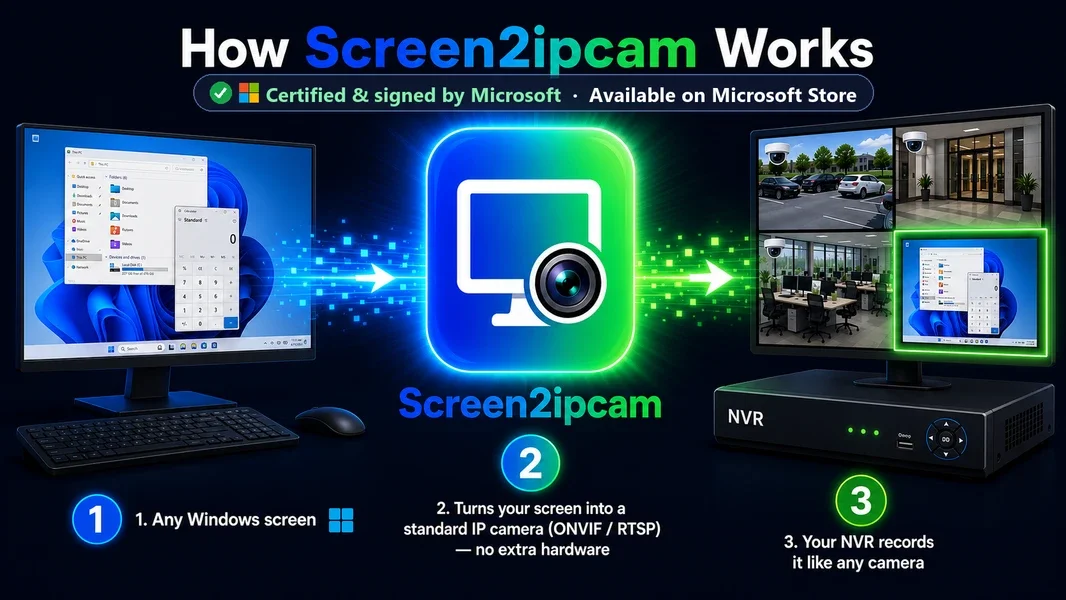
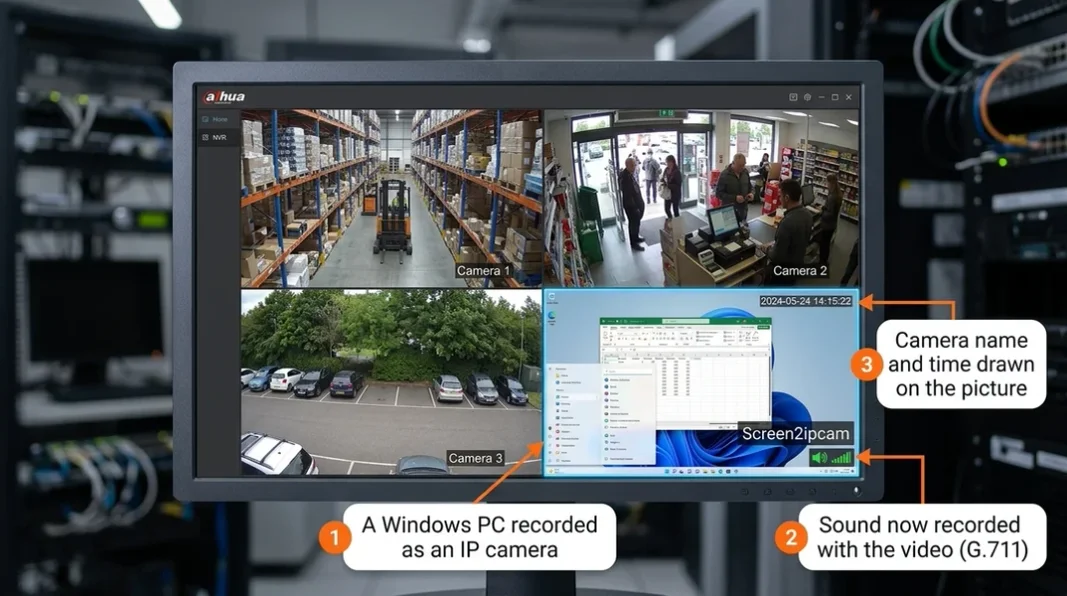
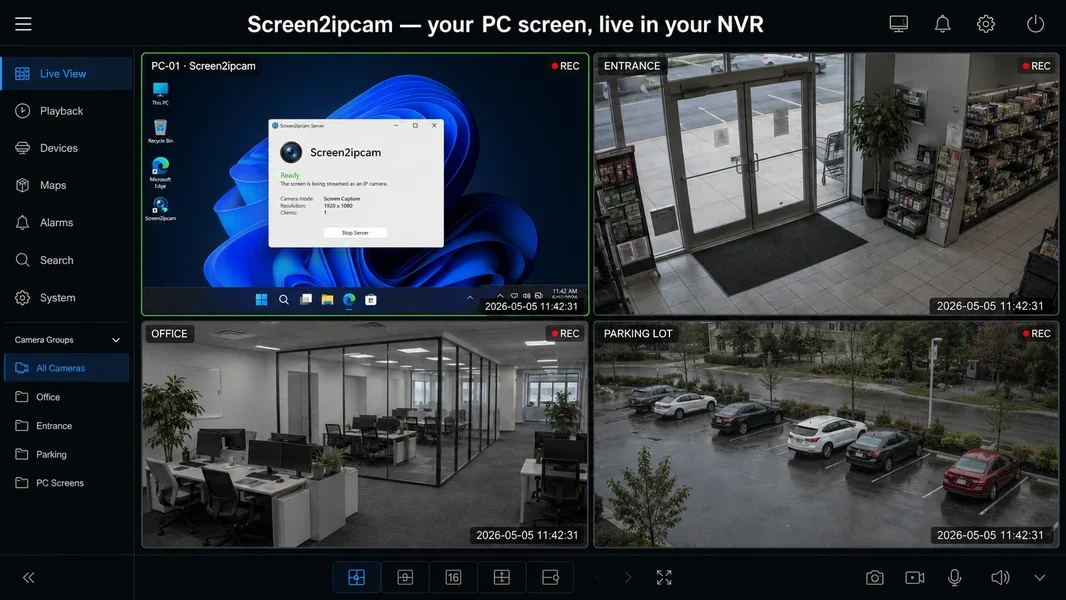
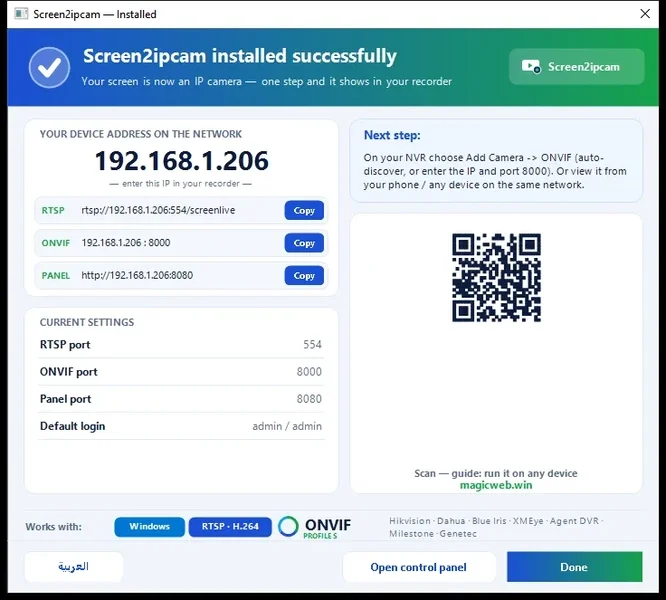
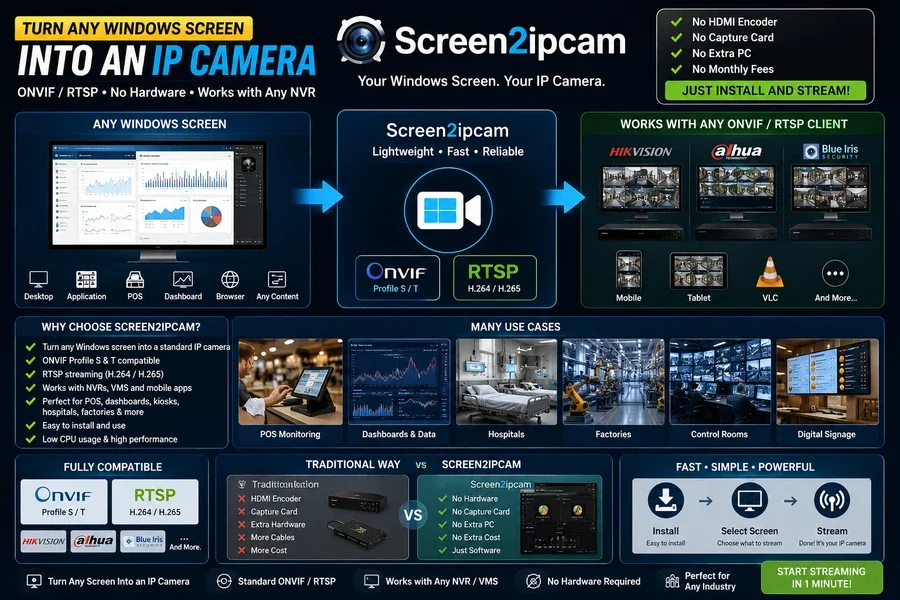
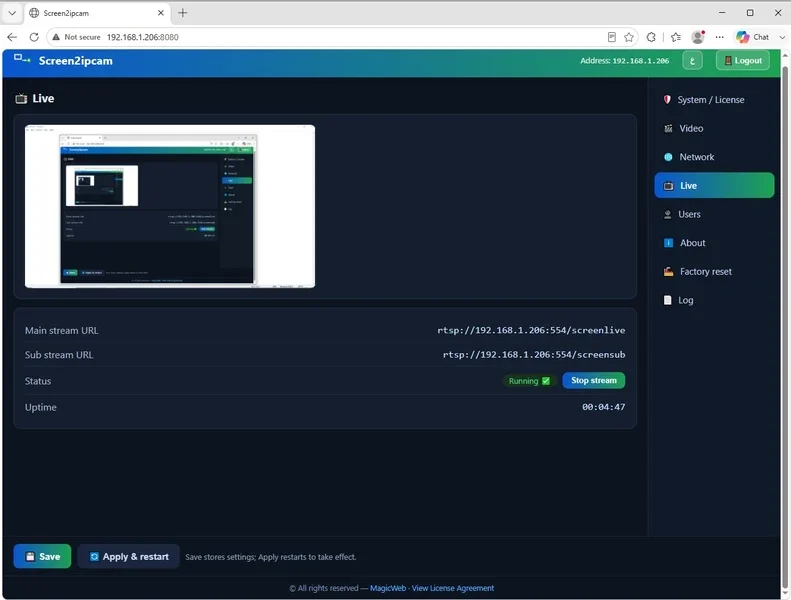
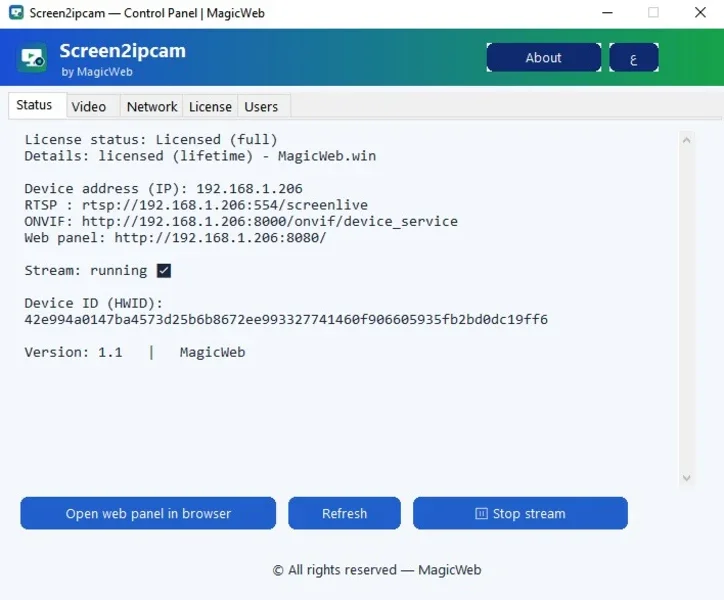
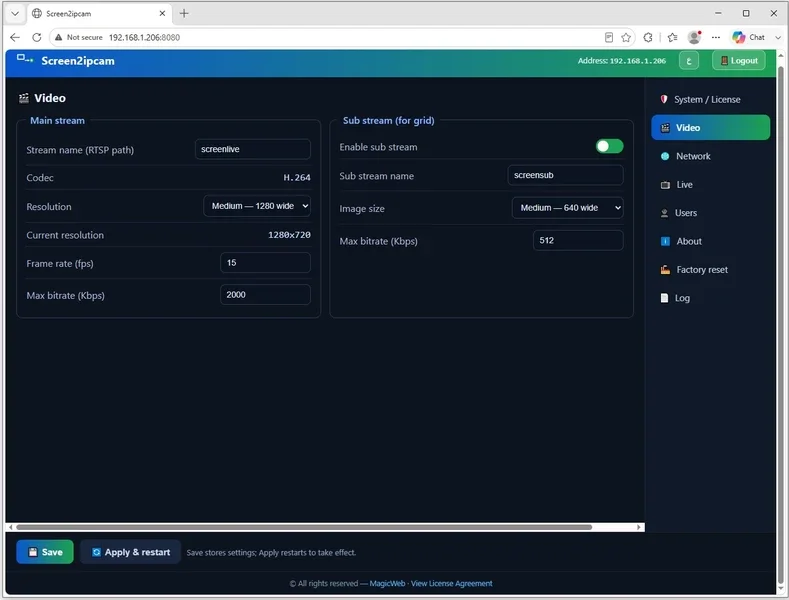
Screen2ipcam transforme un bureau Windows en caméra IP ONVIF Profile S et RTSP : votre système de surveillance peut ainsi enregistrer ce qui s'affiche à l'écran. Configurez Blue Iris, un NVR Dahua ou Hikvision, Synology Surveillance Station, Milestone XProtect ou tout VMS compatible Profile S pour pointer vers l'application, et l'écran devient un flux caméra. Grâce à ONVIF Profile S et à la découverte WS-Discovery, l'appareil est détecté automatiquement, sans saisie manuelle. La vidéo sort en H.264 sur RTSP, avec un flux principal et un flux secondaire.
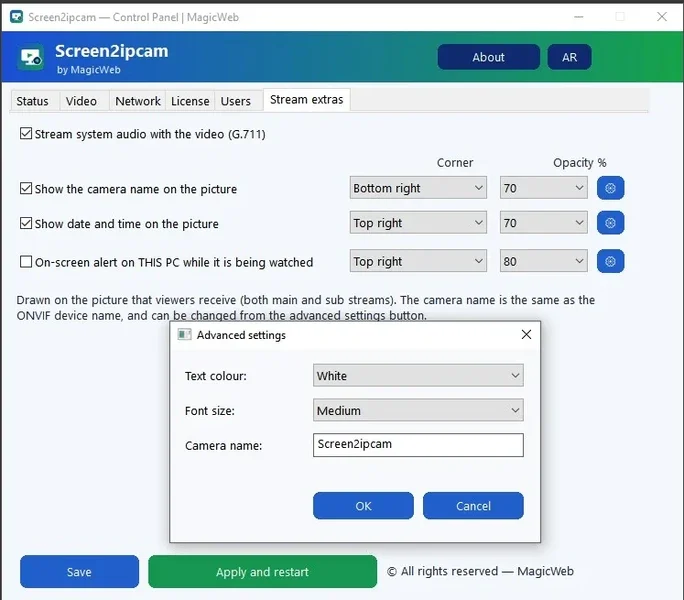
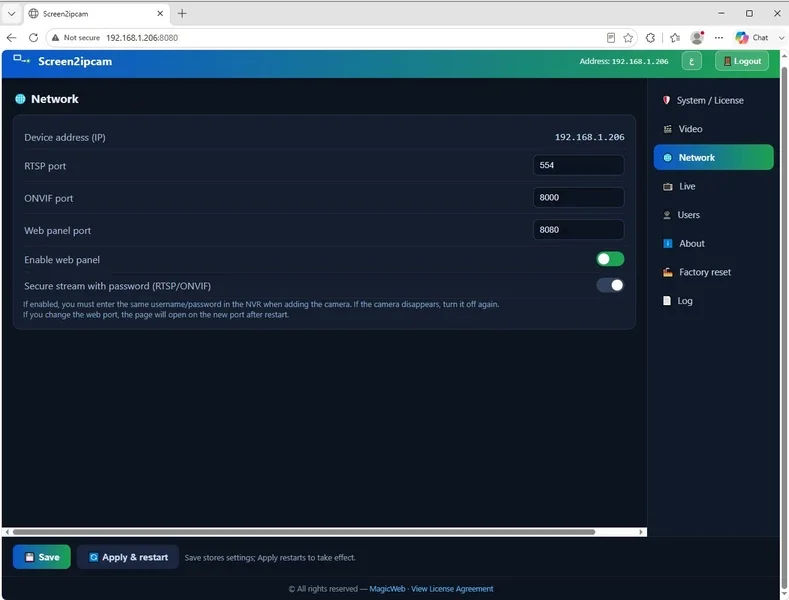
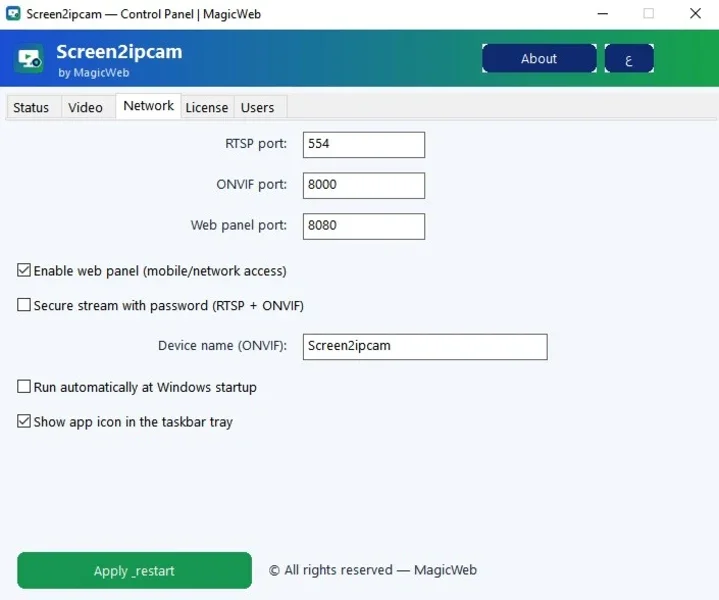
Pas besoin d'encodeur HDMI, de splitter, de carte de capture USB, d'encodeur vidéo IP, d'alimentation supplémentaire ni de câblage additionnel. L'application est un programme Windows natif écrit en C++, qui consomme environ 2 % de CPU et 70 Mo de RAM pendant la diffusion. La bande passante reste faible et le logiciel est conçu pour un fonctionnement continu 24 h/24 et 7 j/7. Les instantanés JPEG sont pris en charge. L'interface est disponible en anglais et en arabe, et la configuration se fait via un panneau web ou un panneau de contrôle Windows natif. L'application tourne comme service Windows ou dans la zone de notification.
Tout reste sur le réseau local et fonctionne hors ligne : aucune connexion Internet n'est nécessaire. Les données d'écran restent locales, sauf si le NVR est exposé à distance. Le logiciel prend en charge Windows 7, 8, 8.1, 10 et 11 en versions 32 et 64 bits, ainsi que de nombreuses éditions Windows Embedded, POSReady et IoT. Il n'exige ni .NET Framework ni Visual C++ Redistributables. Un essai gratuit de 14 jours permet de vérifier la compatibilité avec votre système de surveillance. Une licence à vie coûte 20 $ en offre de lancement, sans abonnement ni frais récurrents. Une licence est liée à un seul ordinateur via son Device ID (HWID). L'installation se déroule ainsi : installer, démarrer, configurer les réglages vidéo, ajouter l'appareil au NVR via ONVIF, puis lancer l'enregistrement.
Fichiers à télécharger
a7e7a43c5bb6b60777252d4f983870df35e04c57f8b0665d12e1acf8324b23d7
Pas de signature numériqueConfiguration requise
Disponible sur:
Système minimum:
Windows 7 ou ultérieur
Informations complémentaires
Développeur
Dernière version
Taille
Catégorie
Type de fichier
SHA-256
a7e7a43c5bb6b60777252d4f983870df35e04c57f8b0665d12e1acf8324b23d7