SHIELD TV - Alexa Skill
NVIDIA- 3 歳以上対象年齢
- ツールカテゴリ
- 2024/5/13更新日
- 無料価格
com.nvidia.shield.askのGoogle Play公式ページにリンクしています。最終確認:2026/11/20。
スクリーンショット
このアプリについて
Googleによる英語 (アメリカ合衆国)からの自動翻訳です。
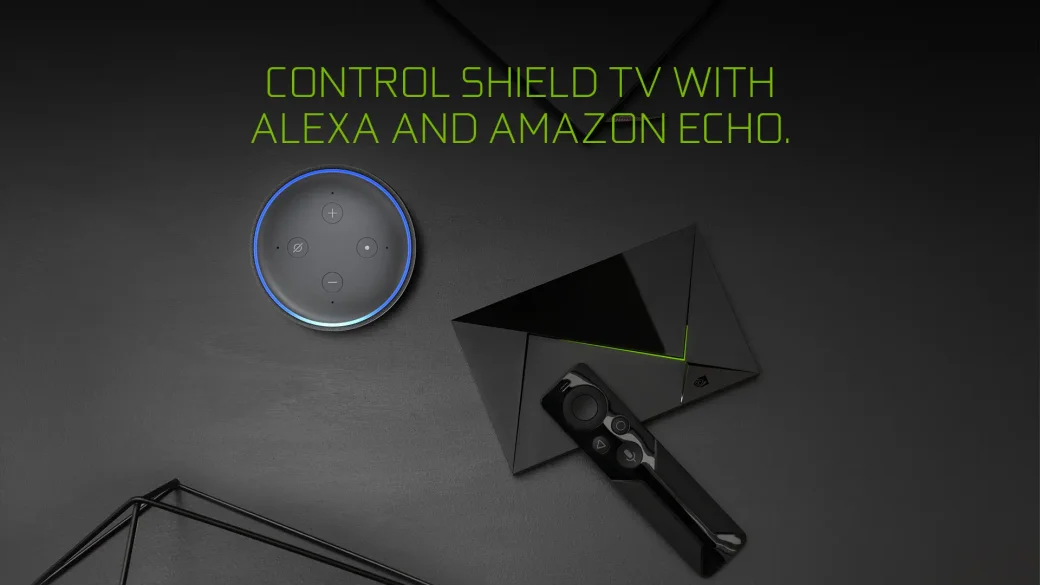
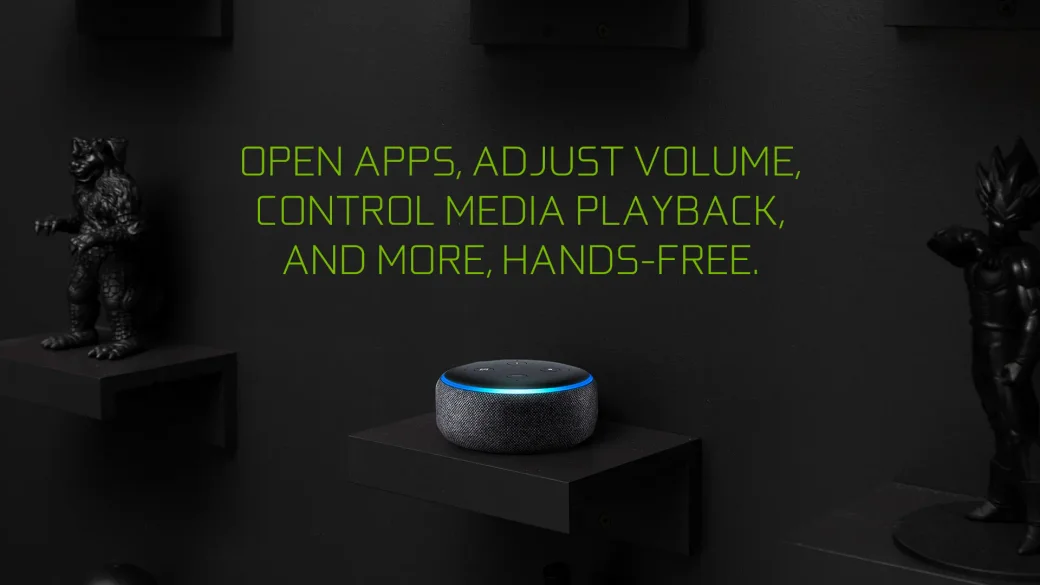
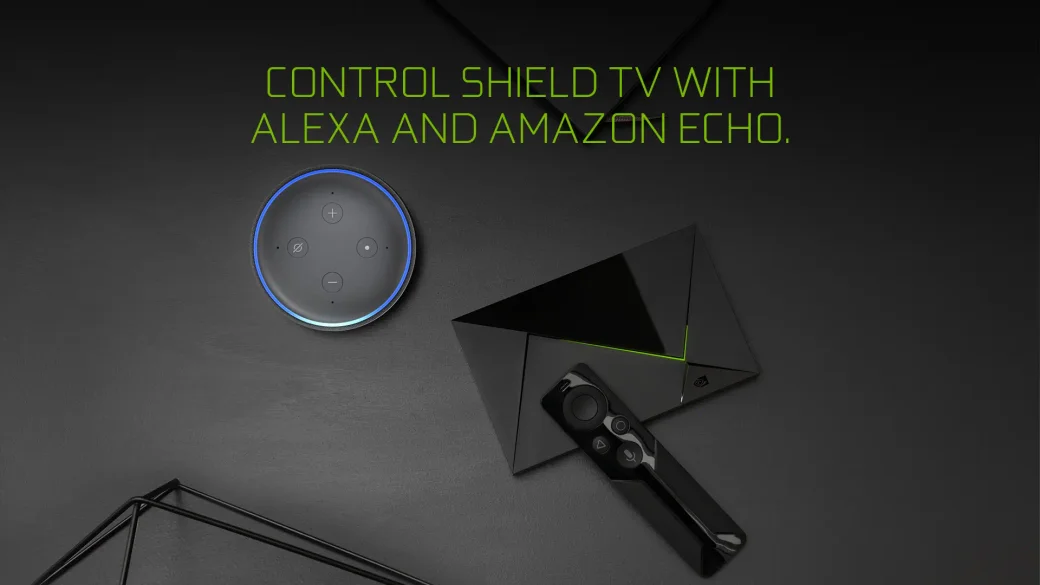
Amazon EchoデバイスでSHIELD TVを制御します。
AmazonEchoデバイスでSHIELDTVを制御します。
入門
1. SHIELD TVにSHIELDアカウントを追加します([設定]> [アカウント]> [アカウントの追加]> [SHIELD])。 SHIELDアカウントは、NVIDIAアカウントと同じ資格情報を使用します。
2.モバイルデバイスでAlexaアプリを開き、「NVIDIASHIELDTV」スキルを有効にします。
注:スキルの有効化の一環として、スキルをNVIDIAアカウントにリンクするように求められます。手順1と同じアカウントを使用してください。
Alexaと話すときは、デバイス名でSHIELDTVを参照してください。デフォルトのデバイス名は「SHIELD」です。 SHIELD TVでデバイス名を表示または変更するには、[設定]> [バージョン情報]> [デバイス名]に移動します。
原文を表示
Control SHIELD TV with an Amazon Echo device.
GETTING STARTED
1. Add a SHIELD account on your SHIELD TV (Settings > Accounts > Add Account > SHIELD). Your SHIELD account uses the same credentials as your NVIDIA account.
2. Open the Alexa app on your mobile device and enable the “NVIDIA SHIELD TV” skill.
Note: As part of the skill enablement, you will be asked to link your skill with your NVIDIA account. Make sure to use the same account from Step 1.
When talking to Alexa, refer to your SHIELD TV by the device name. The default device name is “SHIELD”. You can view or change the device name on your SHIELD TV by going to Settings > About > Device name.
データ セーフティ
このアプリが収集・共有するデータについて、NVIDIAがGoogle Playで申告している内容です。
- 第三者と共有されるデータはありません詳しくは、デベロッパーが共有を申告する方法についての説明をご覧ください
- データは収集されません詳しくは、デベロッパーが収集を申告する方法についての説明をご覧ください
- Play ファミリー ポリシーの遵守に努めています
新機能
バージョン 1.0.2021062599 · 2024/5/13
Updated the metadata of the app.
開発元の連絡先
- ウェブサイトnvidia.com
- メールshield-app-support@nvidia.com
- プライバシーポリシーnvidia.com
- 住所2788 San Tomas Expy Santa Clara, CA 95051-0952 United States
情報
- 提供元
- NVIDIA
- カテゴリ
- ツール
- バージョン
- 1.0.2021062599
- 更新日
- 2024/5/13
- リリース
- 2018/10/28
- 必要条件
- Android 8.0以降
- 対象年齢
- 3 歳以上
- 価格
- 無料
- パッケージ名
- com.nvidia.shield.ask