
- 対象年齢4+
- カテゴリ写真/ビデオ
- 開発元JUNJI IKEDA
- 言語英語
- サイズ36.9 MB
App Storeの公式ページにリンクしています
Download.orgは360toSpatialのファイルを一切ホストしていません。ボタンを押すと、JUNJI IKEDAが公開しているApp Storeのアプリページが開きます。ページの最終確認:2026/11/16。
スクリーンショット
概要
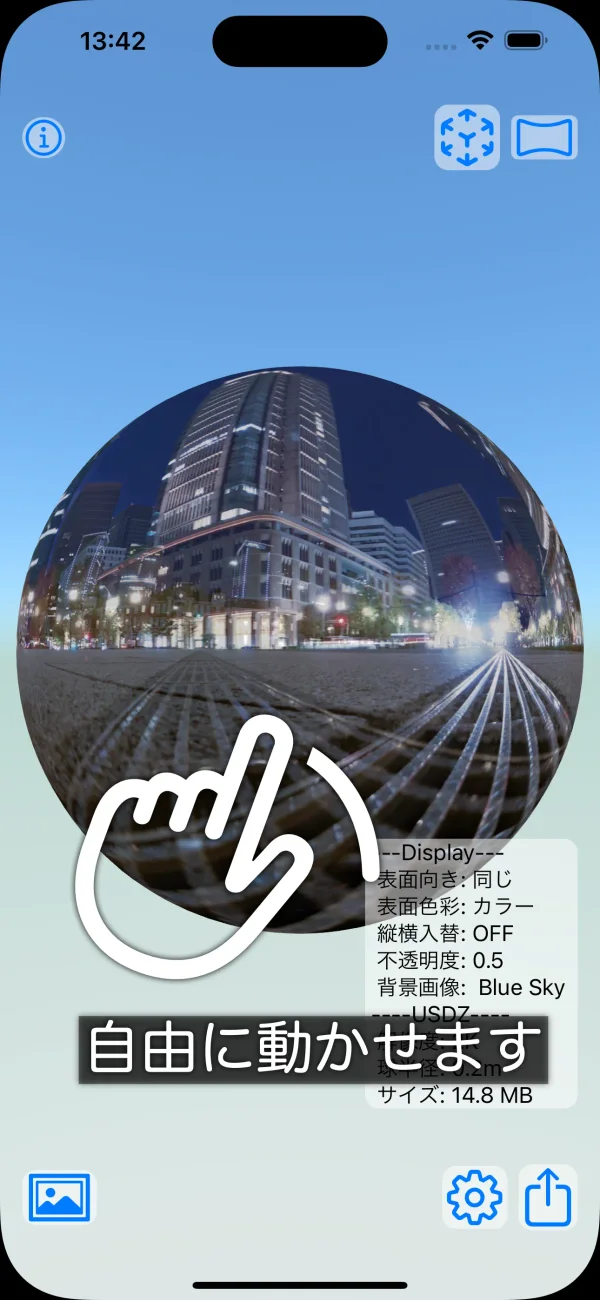
「360toSpatial」は、あなたが選んだイメージを、半透明の3D球体オブジェクトにする革新的なアプリケーションです。作り出すオブジェクトは、外から見ると透けて見え、内部からは完全なイメージとして見ることができ、360イメージがまるごと一目で伝わるでしょう。そしてこのアプリ内で写真や動画を撮ったり、ARで体験することができます。 アプリでは、写真、イラスト、テクスチャーなど、縦横比に関わらず半透明の3D球体オブジェクトになります。特に360カメラで撮影したイメージ(横長パノラマ:エクイレクタングラー形式)では、完全な3D球体パノラマになります。
特徴
* 多様なイメージ対応: 写真、イラストなどあらゆる縦横比のイメージを3D球体に変換。特に360イメージ(エクイレクタングラー形式)では完全な球体パノラマになります。また、読み込みを90度回転するオプションがあり、この機能は縦長のイメージに効果的でしょう。
* カスタマイズ可能: 作成するオブジェクトの表面の向き、不透明度、カラー・白黒、保存するファイルの大きさ、解像度を設定、個性的な作品を作ることができます。また、縦長のイメージを活かすために、読み込んだイメージを90度回転して球体化するオプションも選べます。
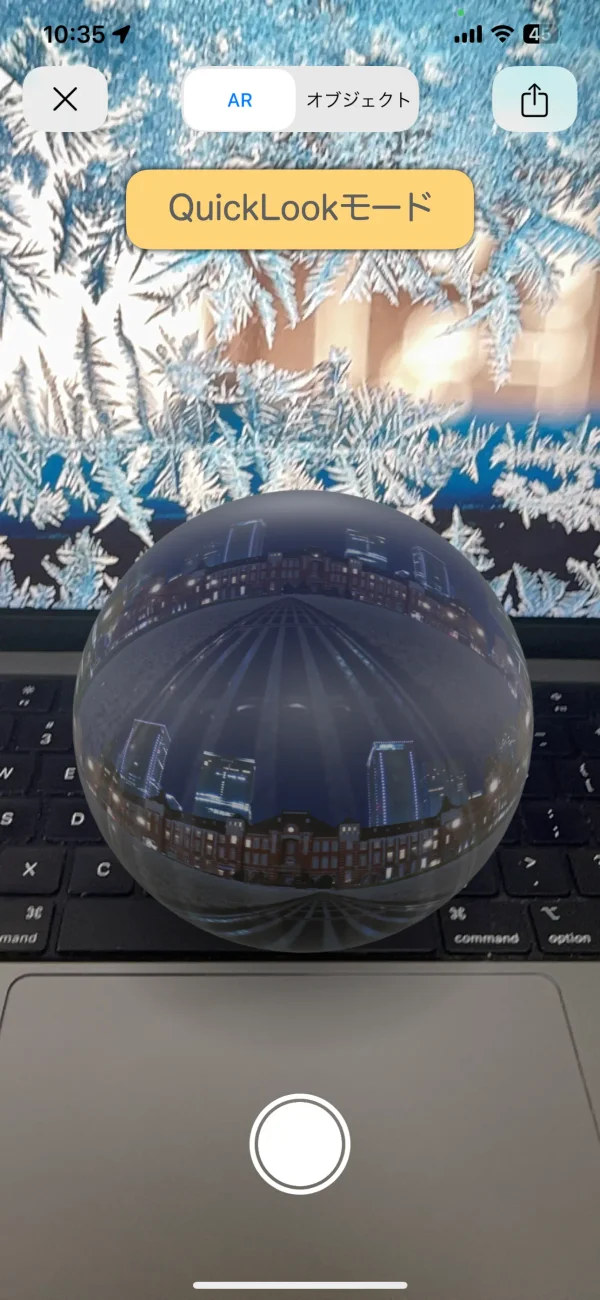
* AR対応 : 作成したオブジェクトは、アプリ内のAR QuickLookモードでAR体験ができます。ARで現実空間に出現したオブジェクトの写真や動画をとることも可能です。このアプリで作った3D球体オブジェクトはAR標準フォーマットのUSDZで保存・共有可能です。このUSDZファイルで他のユーザのiPhone/iPadでAR体験することができます。
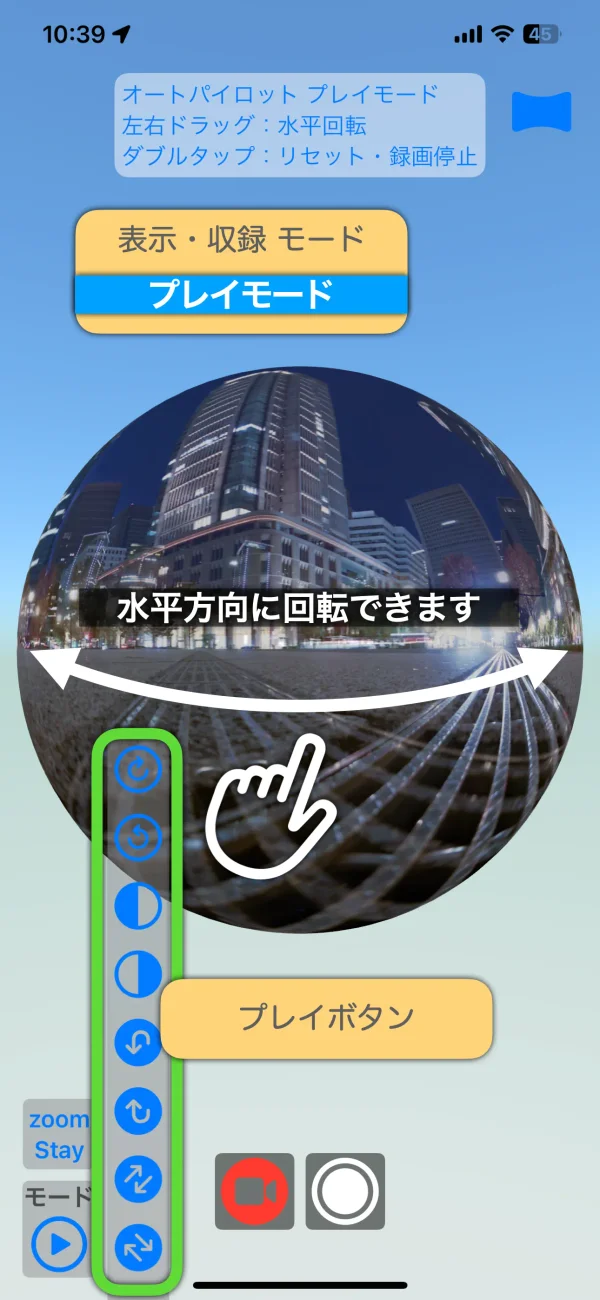
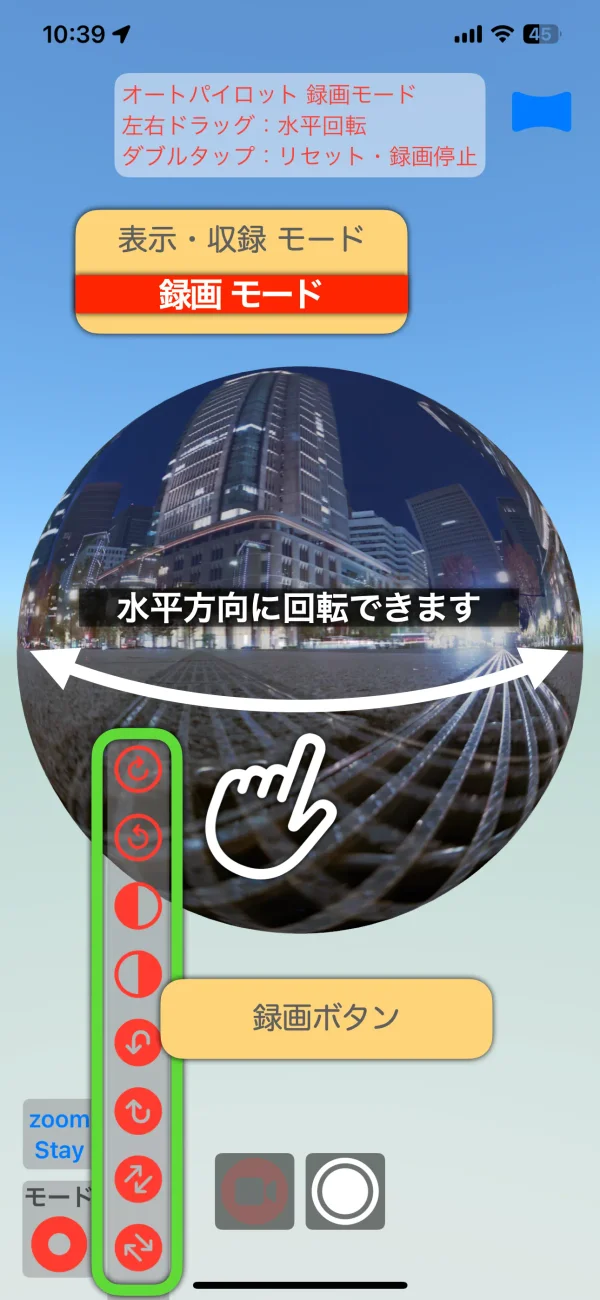
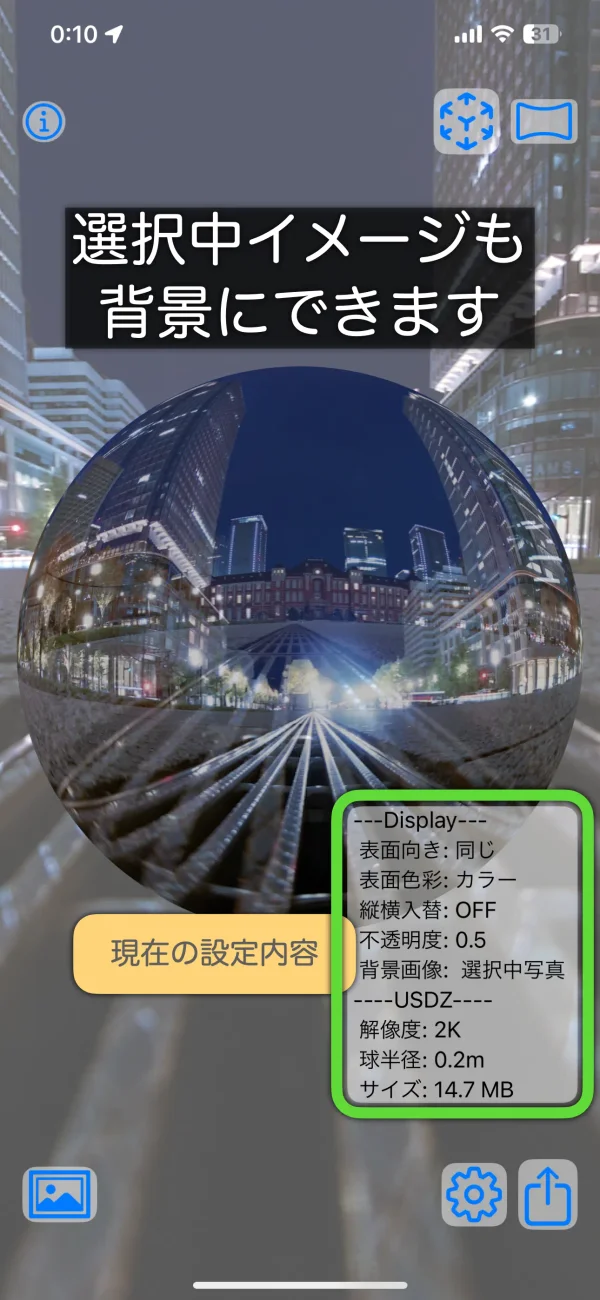
* 動画・静止画: オブジェクトの背景にアプリ内蔵の7種類と、球体用に読み込んでイメージ自体を背景にできます。ビューモードで、これらをバックに写真や動画を撮ることができます。動画は、オブジェクトを自分で動かす様子を収録することもできますが、8種類のオートパイロット(水平、片側アップ、垂直、縦横)で30秒のアクションを試す、録画することができます。オブジェクトに対するアクションにはさらに、カメラの近づく動作を3種類からえれべます。この組み合わせで、オブジェクトに適した動きを作り出すことができるしょう。
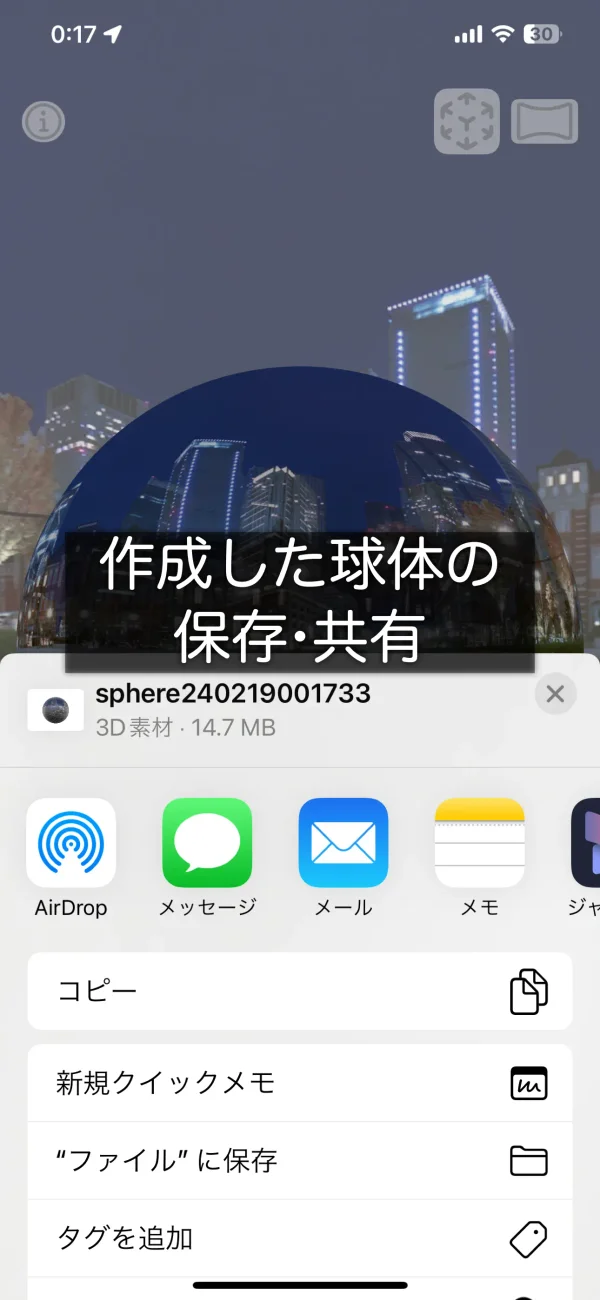
* 保存・共有: オブジェクトはUSDZ形式のファイルとして書き出し、保存・共有することができます。共有ボタンあ編集モードの状態で右下にあります。
シンプルな使い方
アプリは編集モードでスタートします。
編集モードで…
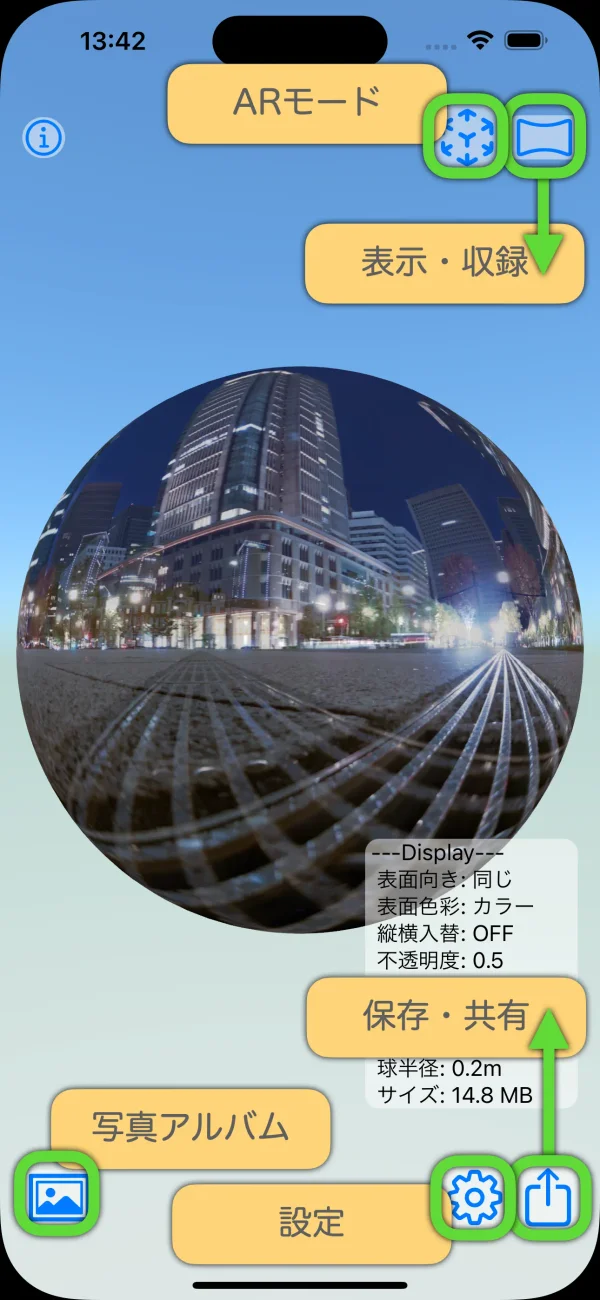
・左下の写真ボタンで、デバイスのアルバムを開き、イメージを選びます。
・オブジェクトが作成されます。自由に動かすことができます。ダブルタップでリセットします。
・右下の共有ボタンでオブジェクトの保存・共有ができます。
・右上のボタンでARモード、ビューモードに切り替えます。
ビューモードで…
・右上の二つのボタンがオブジェクト見るためのボタンです。
・ARボタン:AR QuickLookモードでAR体験を楽しめます。写真や動画の収録もできます。
・ビューボタン:アプリ内蔵のイメージを背景にして写真や動画を収録できます。
・ビューモードで、左下のモードボタンでプレイ/録画を切り替えられます。
・ビューモードでもダブルタップで、リセット(録画停止、アニメーション停止)します。
右上のボタンで編集モードに戻ります。
ショート動画をオートパイロットで作ってみましょう
アプリは編集モードスタートします。
・左下の写真ボタンでアルバムを開きイメージを選びます。
・処理が進みオブジェクトが表示されます。
背景を変えてみましょう。
・右下のギアボタンを押します。
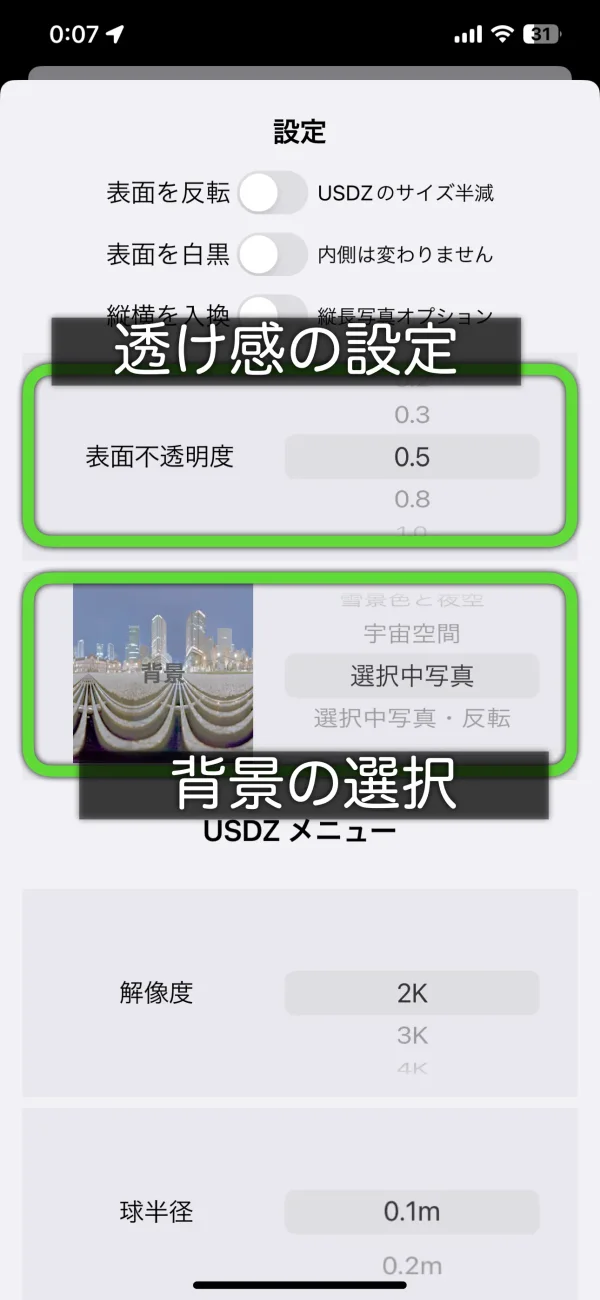
・背景はホイールになっているメニューから選んでください。OKします。
・OKボタンがないときは、画面をスワイプすると下方に隠れていたOKボタンがみつかるでしょう。
・処理が進みオブジェクトと背景が更新されます。
ビューモードに切り替えます。
・右上のビューボタンを押して切り替えます。
・左下のモードボタンでにマニュアル(黒)・プレイ(青三角)・録画(赤丸)を切り替えます。
プレイモードで動きを確かめましょう。
・モードボタンでプレイモード(青三角)にします。
・8種類のオートパイロットが用意されています。
・長さは30秒です。アニメーションはダブルタップでリセットします。
録画モードで30秒動画を作りましょう。
・モードボタンで録画(赤丸)に切り替えます。
・好みのオートパイロットボタンを押してください。
・「画面収録を収録」を選んでください。
・30秒のオートパイロットが終了すると動画の確認ができます。
・保存を選ぶとデバイスのアルバムに保存されます。
設定について(ギアボタン)
・表面を反転(USDZのサイズ半減)
オブジェクトは内側が正しく見えるように作成しています。そのため外側は反転(鏡像)しています。このオプションで外側も内側とどうように見えるようにできます。オブジェクト作成の仕様によりサイズが半分で済みます。
・表面を白黒(内側は変わりません)
外側を白黒にすることで、内側がより鮮明に見える効果が得られます。
・縦横を入替(縦長写真オプション)
このアプリでは縦横比に関わらずイメージを球体に適合しています。そのため縦長のイメージの場合に縦方向が圧縮されたような表現になります。このオプションでは圧縮を横方向で行います。
・表面不透明度
表面(外側)の不透明を完全に不透明から完全に透明まで設定できます。
・背景
7種類のアプリ内蔵の360イメージと、オブジェクト作成のためにアルバムから読み込んだイメージ自体を背景に設定できます。アルバムから読み込んだイメージを上限反転して背景にすることも選べます。
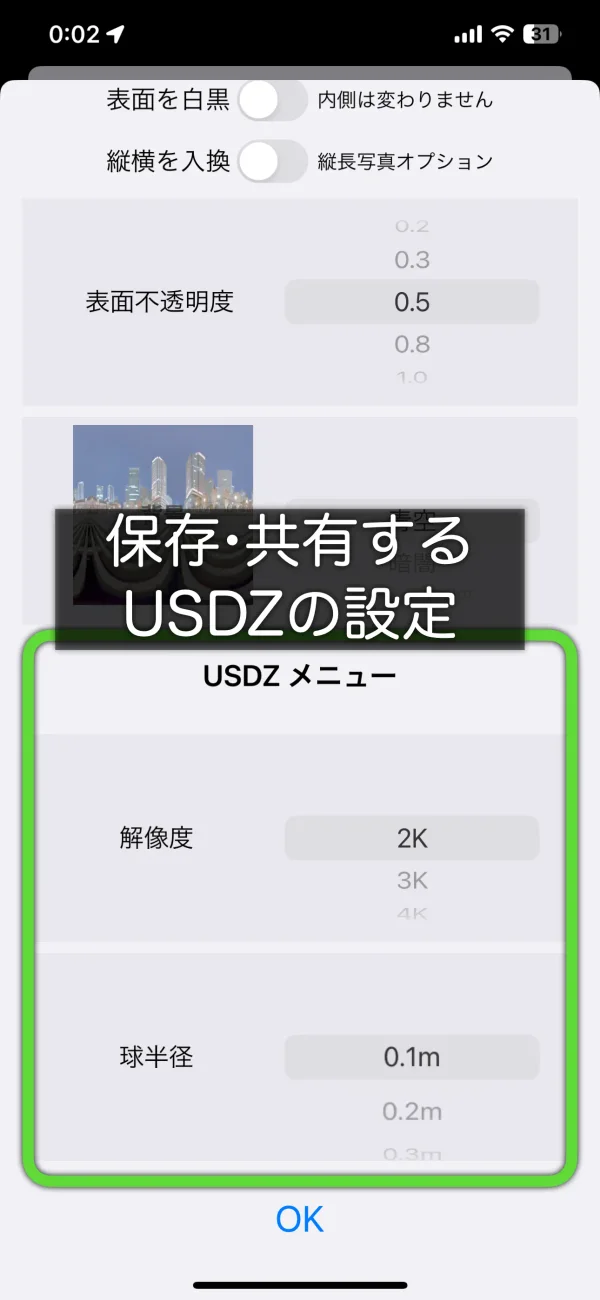
・USDZメニュー
保存・共有するUSDZファイルについてのメニューです。
解像度
2K、3K、4Kから選択できます。
・球半径
保存・共有しARで表示する場合の球の半径です。AR QuickLookモードでも同様です。
新機能
バージョン 1.1 · 2024/6/21
Alpha値を0.0から1.0まで0.1刻みで選択できるようになりました。
USDZに書き出す球体の直径のデフォルト値は0.1 mです。
解像度をより高い値に設定できるようになりました。
バグの修正を行いました。
アプリのプライバシー
このアプリのデータの取り扱いについて、JUNJI IKEDAがApp Storeで申告している内容です。
-
データの収集なし
開発元はこのアプリからデータを収集しません。
プライバシーの取り扱いは、ご利用の機能やお客様の年齢などに応じて異なる場合があります。
情報
- 販売元
- JUNJI IKEDA
- カテゴリ
- 写真/ビデオ
- バージョン
- 1.1
- 更新日
- 2024/6/21
- リリース
- 2024/2/29
- サイズ
- 36.9 MB
- 必要条件
- iOS 16.0以降
- 対象年齢
- 4+
- 価格
- ¥700
- 言語
- 英語
- 著作権
- © Junji Ikeda
こちらもおすすめ
-
 ATOMxGALAXIESカメラ映像による球体ダンス
-
 i3D360Player写真/ビデオ
-
 PanoMemo - パノラマビューワースマホで撮りためたパノラマを見渡す+ARで山座同定
-
 360 Shutter写真/ビデオ
-
 ソナー音波映像エフェクトカメラ: SONAR Cameraエコー可視化ビジュアルフィルター加工アプリ
-
 Circular Tiny Planet Editor写真/ビデオ
-
 写真ルート地図 - 写真から旅の軌跡をルート化写真を選ぶだけで地図にルートを描く。思い出がよみがえる。
-
 SliceTimeCam不思議な映像を撮影しよう。
-
 Monet - photo to pastel写真/ビデオ
-
 Spherualizer360ビューア&エディタ