- 対象年齢12+
- カテゴリエンターテインメント
- 開発元Hologram Co.,Ltd.
- 言語英語
- サイズ446.9 MB
App Storeの公式ページにリンクしています
Download.orgはholochanのファイルを一切ホストしていません。ボタンを押すと、Hologram Co.,Ltd.が公開しているApp Storeのアプリページが開きます。ページの最終確認:2026/11/14。
スクリーンショット

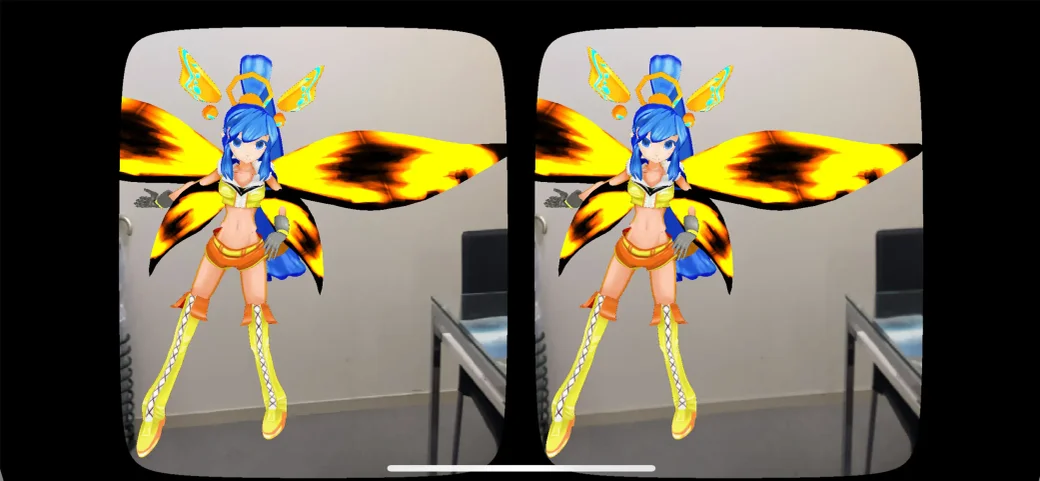
概要
iPhone
1:iPhoneを横向きに構えてアプリを起動するとカメラへのアクセス”を要求するダイアログボックスがポップアップします。この時必ず“OK”をタップして要求を許可し、“許可しない”はタップしないでください。間違って“許可しない”をタップすると以後メニューの選択ができなくなるので、その場合は一旦アプリを削除してあらためてインストールし直してください。
2:次にメニューが現れたら、iPhoneをだんグラにセットします。この時、iPhoneが滑り落ちないように“ベロ”部分がiPhoneをしっかり押さえつけるようにマジップテープ貼り付け位置を調整、固定してください。
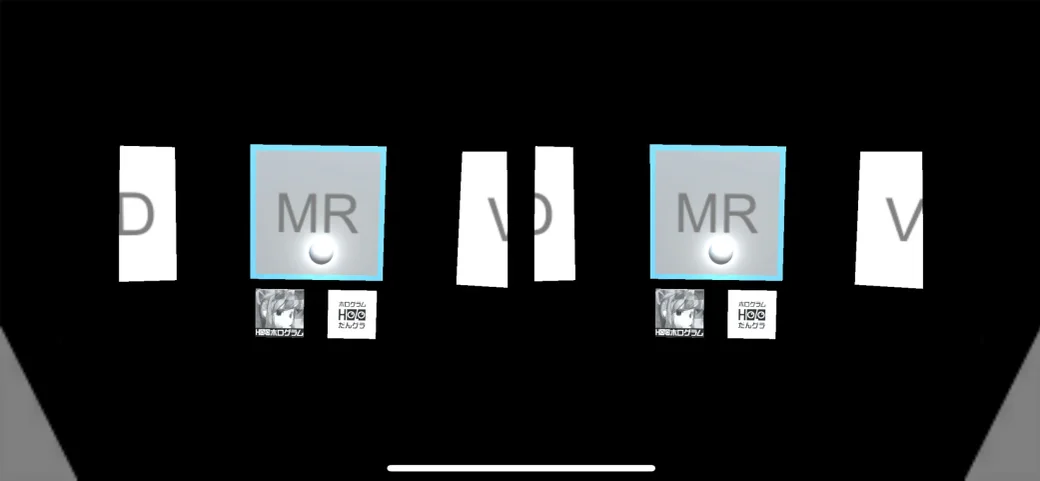
3:だんグラを覗くと正面にメニューが表示されているので、その場で体を左に回転させて画面左端の[Screen size]メニューと“画面中央に見える球体のカーソル”を重ねてだんグラの右ボタンをタップ(以後“選択”と表記)します。画面が対応機種一覧に切り替わるので、使用しているiPhoneモデルを“選択”、さらに[Decision]を“選択”して使用機種を確定します。
4:メニューが視野に収まらなかったり、傾いて表示される時は左ボタンをタップすると真正面に表示し直します。
5:元のメニューに戻ったら、体験したい[MR][VR][AR]メニューを“選択”してプレイをスタートさせます。
6:プレイ中、いつでもだんグラの左ボタンをタップするとメニューが表示されます。だんグラの左右ボタンおよび画面表示される各メニューの機能・役割は以下の通りです。
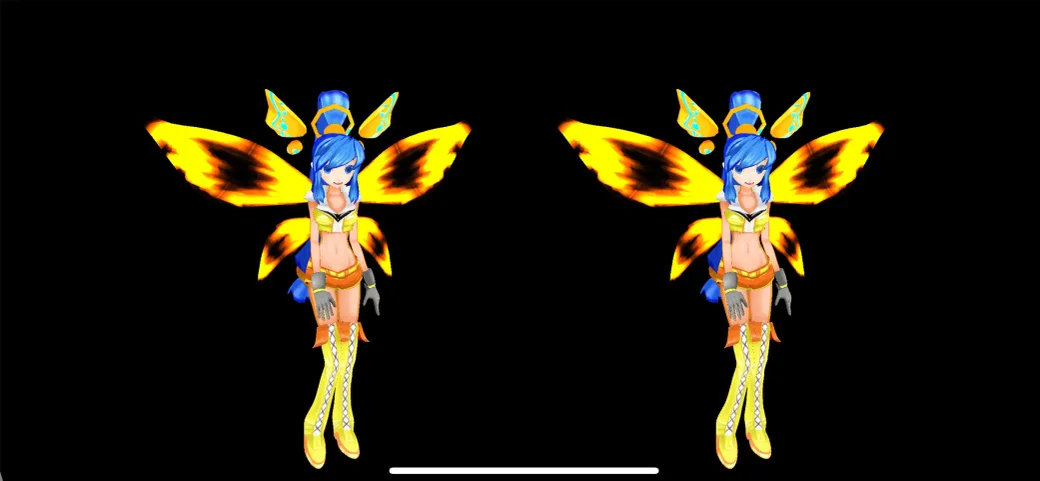
※プレイが始まっても正面にキャラクター(ホロちゃん)が現れない時はその場で体を回転させて探してください。正面位置を変えたい時は、その方向に向いてアプリを再起動させてください。
※ダイアログボックスのポップアップはアプリインストール直後の初回起動時のみで2回目以降は表示されません。
※Single eye/Two eyes(一眼/二眼)の切り替えについては下にあるiPadの項目をご参照ください。
【だんグラ左右ボタン】※iPad/iPhone単体使用時は画面[左下△印]と[右下△印]
[左ボタン]プレイ中(画面上にメニューが表示されていない時)に押すとメニューがポップアップします。メニュー表示中に押すとメニューを真正面に表示し直します。
[右ボタン]メニュー表示中に機能します。体の左右回転で目的のメニューを正面に表示させ、球体のカーソルを合わせたところでボタンを押すと確定できます。
【画面表示メニュー】
[Screen size]iPhone 6S〜XS MAXから使用機種を選択します
※iPhoneの表示画面をミラーやレンズのサイズに合わせるため、iPhoneの液晶サイズが大きくなるに従い相対的に縮小した画面表示になります
[Two eyes/Single eye]一眼/二眼モードを切り替えます
[System menu]MR/VR/ARやIPD、ScreenSize他が選択できる基本(System)メニュー画面に移ります
[IPD]瞳孔間距離をソフトウェアで補正します
[MR]Mixed Reality=複合現実モード、背景映像はだんグラのハーフミラーを通した実写映像を重ねて表示します
[VR]Virtual Reality=仮想現実モード、恐竜も背景も3D制作された映像を表示します
[AR]Augmented Reality=拡張現実モード、背景映像はiPhoneのカメラを通した実写映像を重ねて表示します
[Startup setting](開発者向けの予備メニュー)
[Decision]直前に選択したメニューを確定して次の画面に進めます
[Restart]アプリ起動直後の画面(メニュー)に戻ります
iPad
1:iPadを横向きに構えてアプリを起動すると“Made with Unity”ロゴの表示後に“カメラへのアクセス”を要求するダイアログボックスがポップアップします。この時必ず“OK”をタップして要求を許可し、“許可しない”はタップしないでください。間違って“許可しない”をタップすると以後メニューの選択ができなくなるので、その場合は一旦アプリを削除してあらためてインストールし直してください。
2:次にメニューが現れたら、その場で体を左に回転させて画面左端の[Screen size]メニューと“画面中央に見える球体のカーソル”を重ねて画面右下の△コーナーをタップ(以後“選択”と表記)します。画面が対応機種一覧に切り替わるので、([Maximum XS-Max]ではなく)[Minimum 6S-7-8 Full screen]を“選択”、さらに[Decision]を“選択”します。
3:メニューが視野に収まらなかったり、傾いて表示される時は画面左下の△コーナーをタップすると真正面に表示し直します。
4:次に[Two eyes/Single eye]を“選択”、画面が切り替わったら[Single eye]を“選択”、[Decision]を“選択”して確定します。
5:元のメニューに戻ったら、体験したい[MR][VR][AR]メニューを“選択”してプレイをスタートさせます。
6:プレイ中、いつでもiPadの画面左下をタップするとメニューが表示されます。iPad画面下左右および画面表示される各メニューの機能・役割は上記iPhoneの項目をご参照ください。
※プレイが始まっても正面にキャラクター(ホロちゃん)が現れない時はその場で体を回転させて探してください。正面位置を変えたい時は、その方向に向いてアプリを再起動させてください。
※ダイアログボックスのポップアップはアプリインストール直後の初回起動時のみで2回目以降は表示されません。
【ご注意】
・当アプリは公道や人が多い場所で使用しないでください。
・小さなお子様は必ず保護者同伴で常に安全を確保した上で使用してください。
・だんグラを太陽に向けないでください。
・視覚の発達期にある13歳未満の方は二眼モードで使用しないでください。
・当アプリの使用で生じた損害は直接的、間接的に関わらず補償いたしません。
販売元
https://dangla.jp/
新機能
バージョン 1.1.3 · 2024/10/28
コンテンツ開始後、最初のホロちゃんのモーションがおかしくなっていた問題を修正しました。
アプリのプライバシー
このアプリのデータの取り扱いについて、Hologram Co.,Ltd.がApp Storeで申告している内容です。
-
データの収集なし
開発元はこのアプリからデータを収集しません。
プライバシーの取り扱いは、ご利用の機能やお客様の年齢などに応じて異なる場合があります。
情報
- 販売元
- Hologram Co.,Ltd.
- カテゴリ
- エンターテインメント
- バージョン
- 1.1.3
- 更新日
- 2024/10/28
- リリース
- 2019/8/18
- サイズ
- 446.9 MB
- 必要条件
- iOS 11.0以降
- 対象年齢
- 12+
- 価格
- 無料
- 言語
- 英語
- 著作権
- © 2019 Hologram Co Ltd
こちらもおすすめ
-
 Lumigram ARエンターテインメント
-
 VolucAppエンターテインメント
-
 DropZone 3D - AR Videoエンターテインメント
-
 Augmented Vienna - AR Cloudエンターテインメント
-
 Twine AI: Chat & Companionエンターテインメント
-
 Opic3D Spatial: Videos reelsエンターテインメント
-
 riko matsudaira Official Appエンターテインメント
-
 VDateNowVirtual Character Photography
-
 ARtoon - Augmented Realityエンターテインメント
-
 スタンプ - すんたぷ - 可愛いメイドエンターテインメント