
スクリーンショット
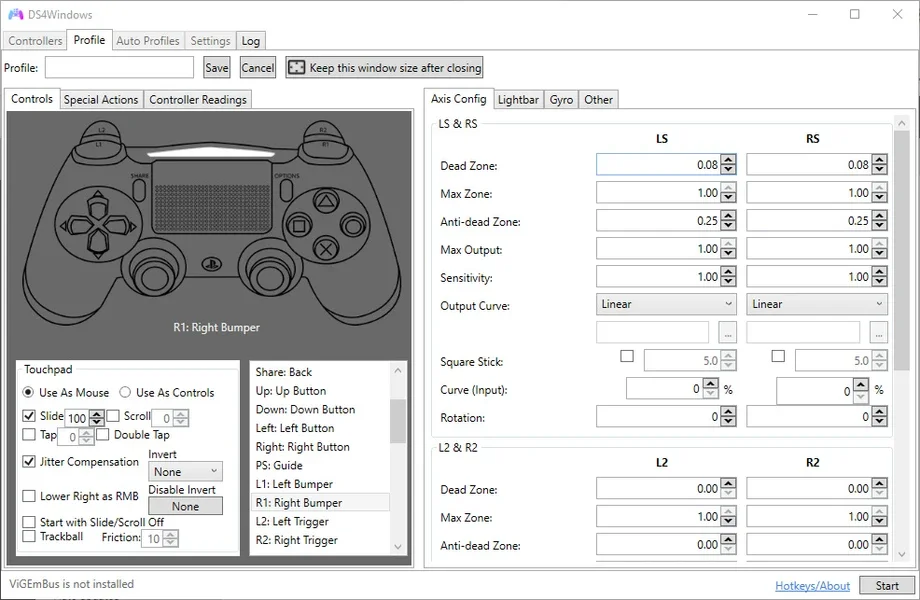
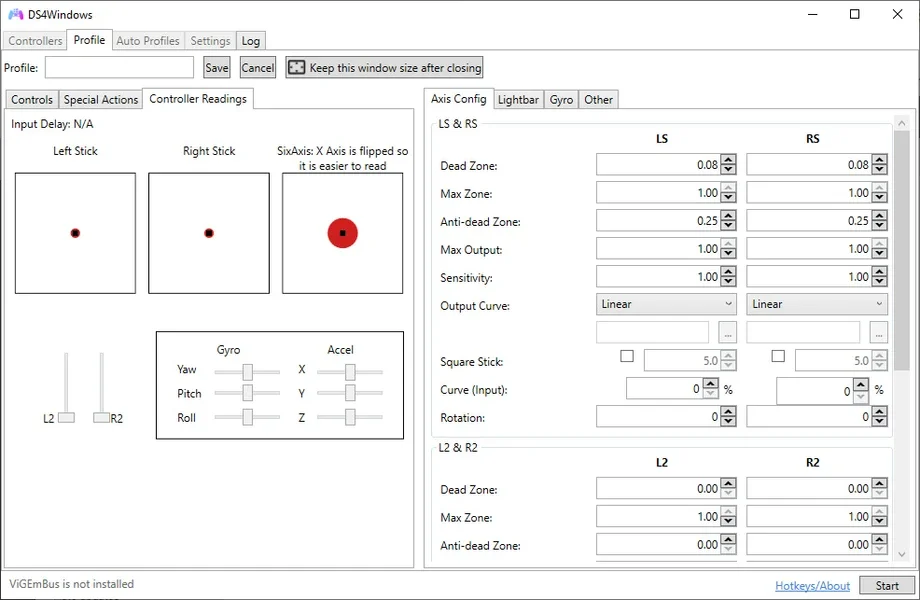
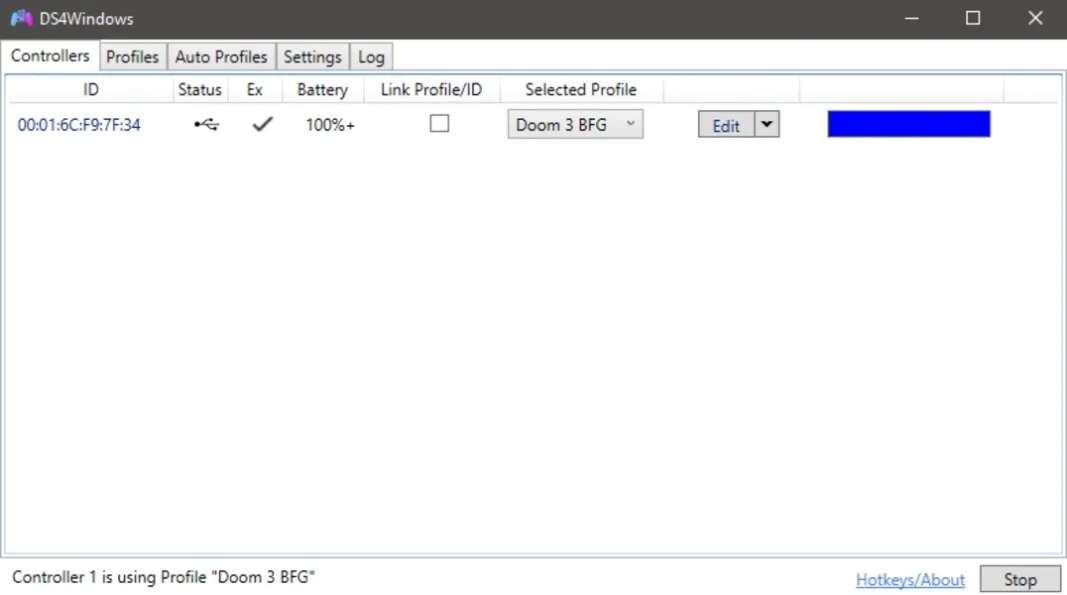
説明
DS4WindowsはPlayStation 4のコントローラーをWindows PCに接続するプログラムです。有線でもBluetoothでも、DualShock 4をXboxのジョイスティックとして動作させられます。DualShock 4専用に作られた無料のプログラムで、動作するのはWindowsのみです。
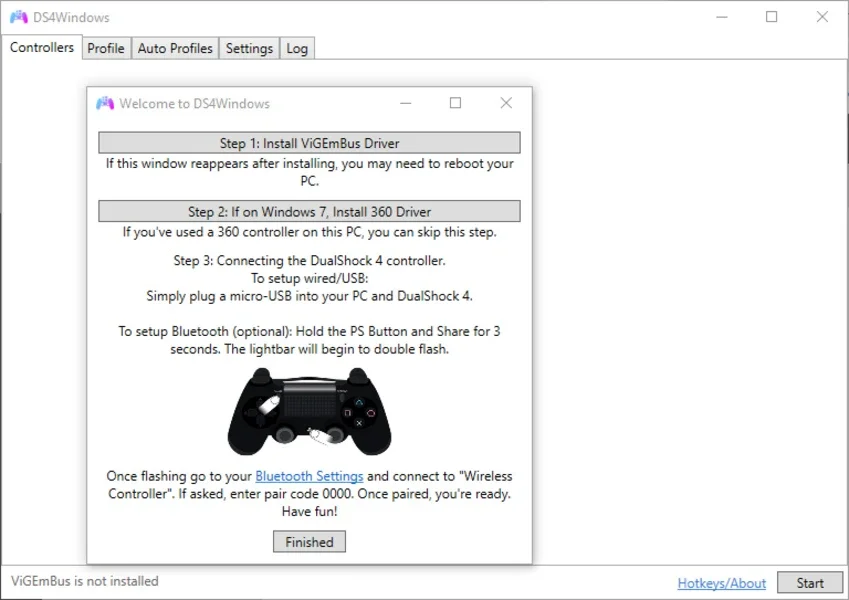
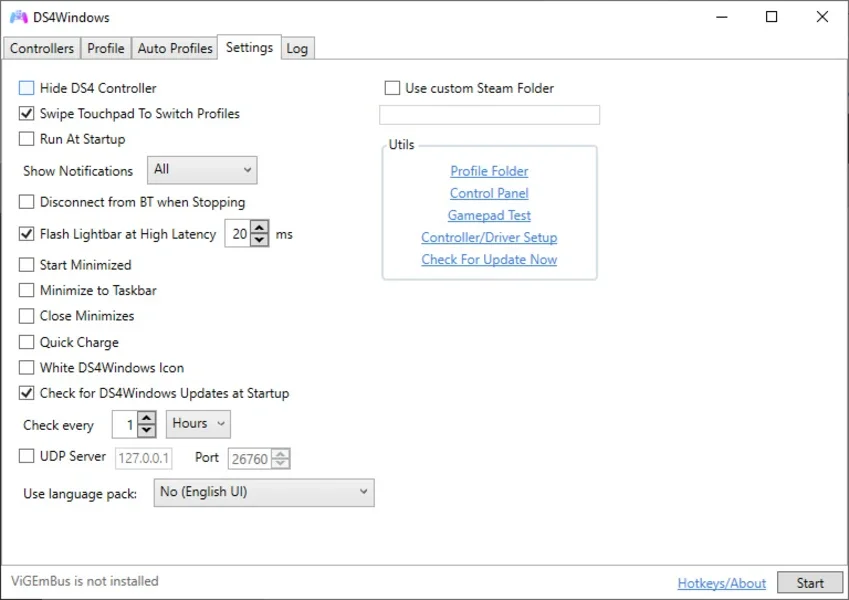
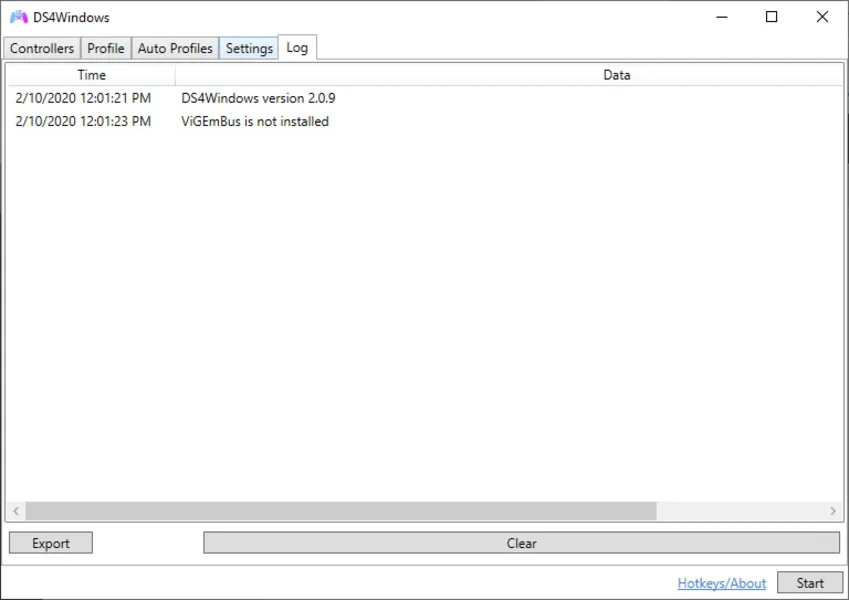
必要なのはコントローラー、micro-USB充電ケーブル、そしてこのプログラムです。インストールしてコントローラーを接続すれば、DualShock 4はすぐにControllersセクションに表示されます。Bluetoothの場合はWindowsの「Bluetoothとその他のデバイス」画面を開き、すでに接続されているワイヤレスコントローラーを切断してから、「Bluetoothまたはその他のデバイスを追加する」を選んでBluetoothをクリックします。コントローラーをペアリングモードにするには、タッチパッド横の小さな左ボタンとパッド下のWindowsスタートボタンを3~5秒ほど同時に押し続けます。前面のライトがストロボのように点滅し始めれば準備完了です。「Wireless Controller」が表示されるので、クリックしてペアリングします。ControllersタブにはID、Status、Battery、Selected Profileといった項目とともにデバイスが並びます。IDはPS4デバイスの呼び名、StatusはBluetoothかUSBかを示し、BatteryはFullまたはパーセントで表示されます。各デバイスの横にあるEditボタンでは、ライトバーの色をオレンジ、ピンク、紫、ティール、赤から変更できます。Profileタブではボタンに割り当てる動作を変えたり、キーボードのキーをジョイスティックのボタンとしてエミュレートする設定(キーボードエミュレーション)を行えます。Controller Readingsタブは、デバイスがプロファイルの設定と一致しているかを確認するためのものです。カスタマイズしたい場合を除き、プロファイルはDefaultのままにしておきましょう。タッチパッドでカーソルが動くため、コントローラーをマウスとして使えます。有線・Bluetoothのいずれでも応答性の低下や入力ラグを感じるという声があり、反応時間に影響します。有線は不安定さを生むと言われ、ワイヤレスの遅延は物理的な接続がないことに起因するとされています。インストール時にはDS4updaterの展開も行い、これはプログラムを自動で更新します。メニューのタブはControllers、Profiles、Auto Profiles、Settings、Logです。言語パックには英語、フランス語、ギリシャ語、ヘブライ語、イタリア語、日本語があります。開発チームは小規模ですが、アップデートは定期的に届きます。
Input MapperとScpToolkitは、ジョイスティックをマウスやトラックパッドとして使うための代替ツールです。どちらも無料でDualShock 4に対応します。Input MapperはDS4Windowsに似て機能も同じですが、見た目はより好ましいものです。ScpToolkitは見た目がまったく異なり、使い勝手は劣ります。MicrosoftやBluetoothといったプログラムの要件は公式サイトで確認できます。
ダウンロードファイル
7f7c55db6d9a8a387088b607c5ba65a9330829a719b63f9075923ecff0a94806
cf5619bcb51b82e4e1765276e9f67fb1e2d23dff968a653657acf35bafff8bf4
b9a7e6d0b4c5e25b449749500b00aa944d297034d5c8889206b3d238587b1b41
28a27da8f05405d16f1f3927f8d66b46326fbf6b89411434d45315bee1945e71
デジタル署名なし3363d483f4b065be266966c7b973bda93982ecf332257bd47c3a336adf7d36ff
システム要件
対応プラットフォーム:
最小OS:
Windows XP以降