ImgBurn 2.5.8.0 Windows版
画像・フォルダ・動画ファイルをCD、DVD、HD-DVD、Blu-rayへ書き込む
スクリーンショット
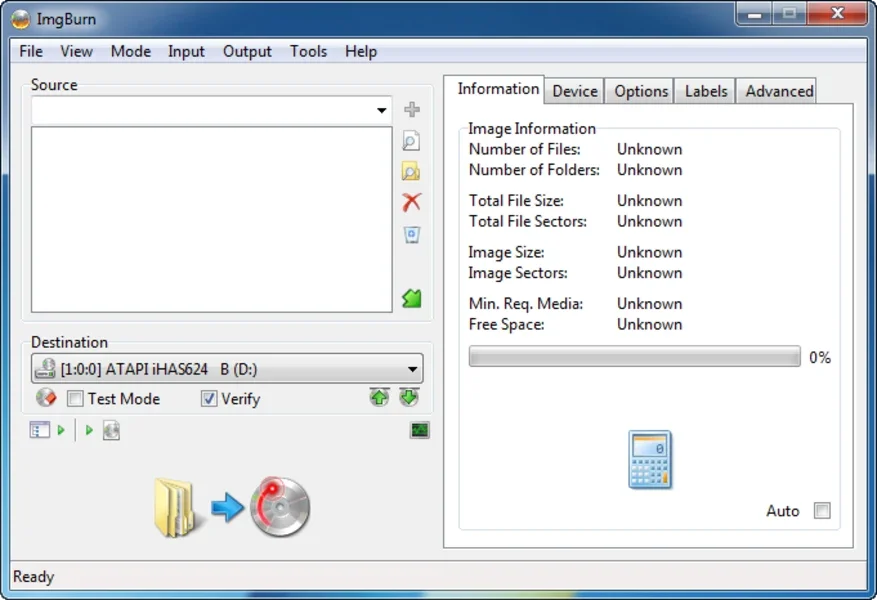
説明
ImgBurnは光学ディスクへデータを書き込むソフトです。イメージファイルやフォルダを指定すると、その内容をCD、DVD、HD-DVD、Blu-rayに収めます。Lightning UKが開発したWindows向けの無料ディスク書き込みプログラムです。
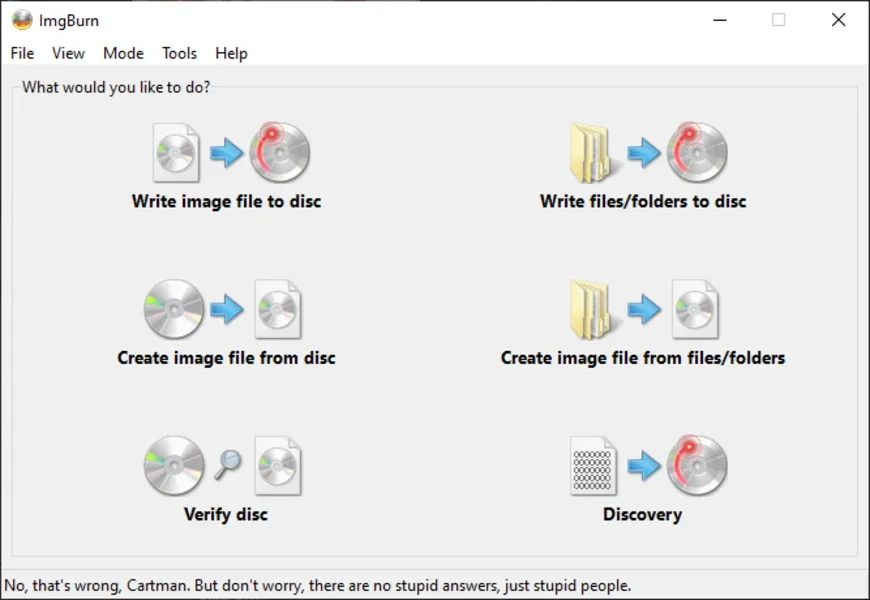
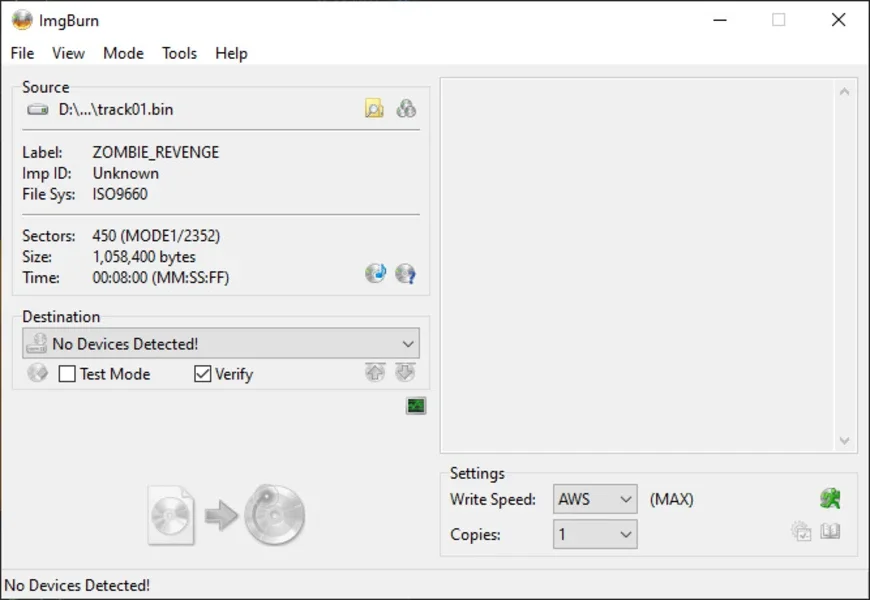
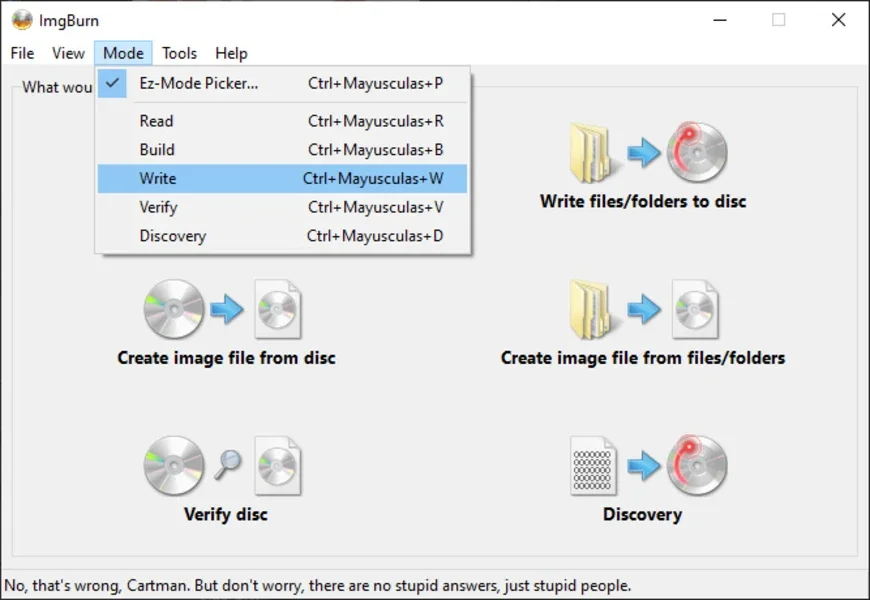
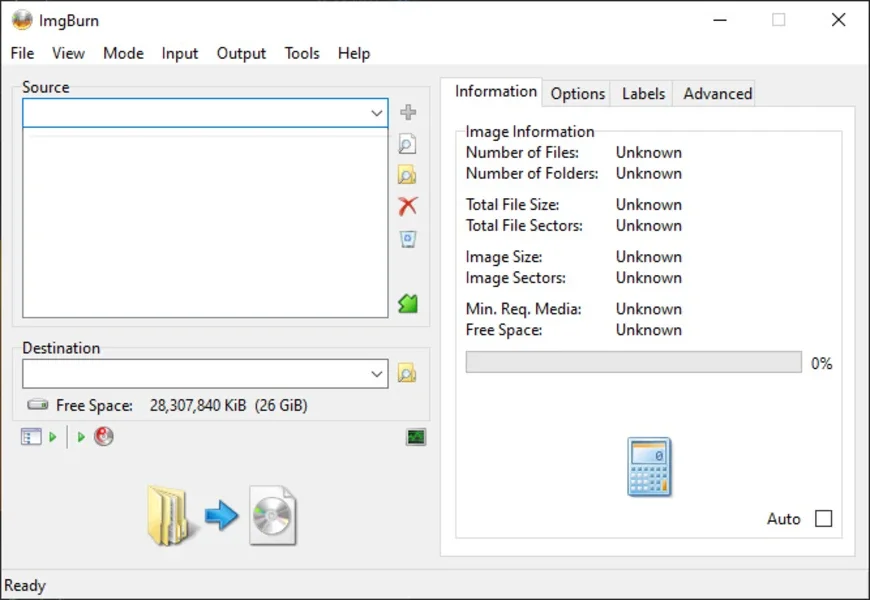
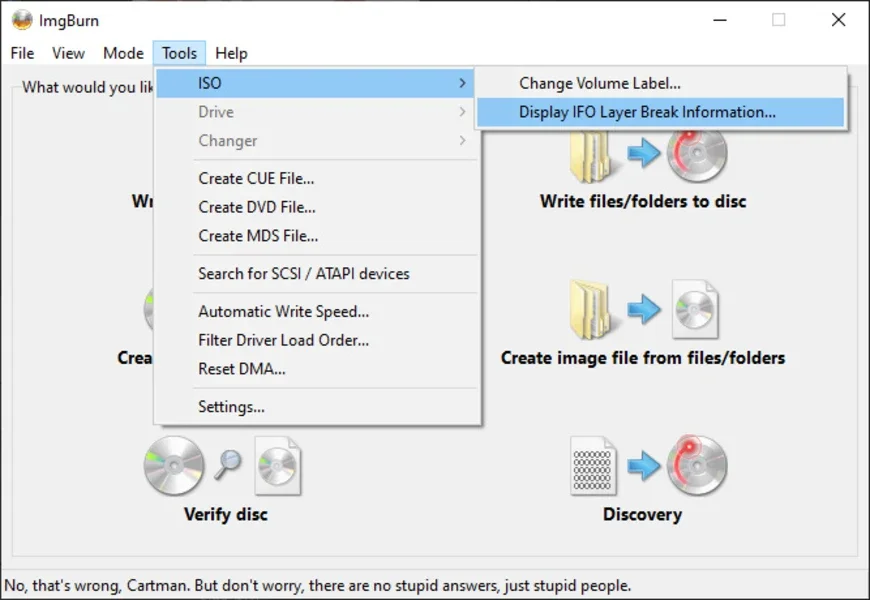
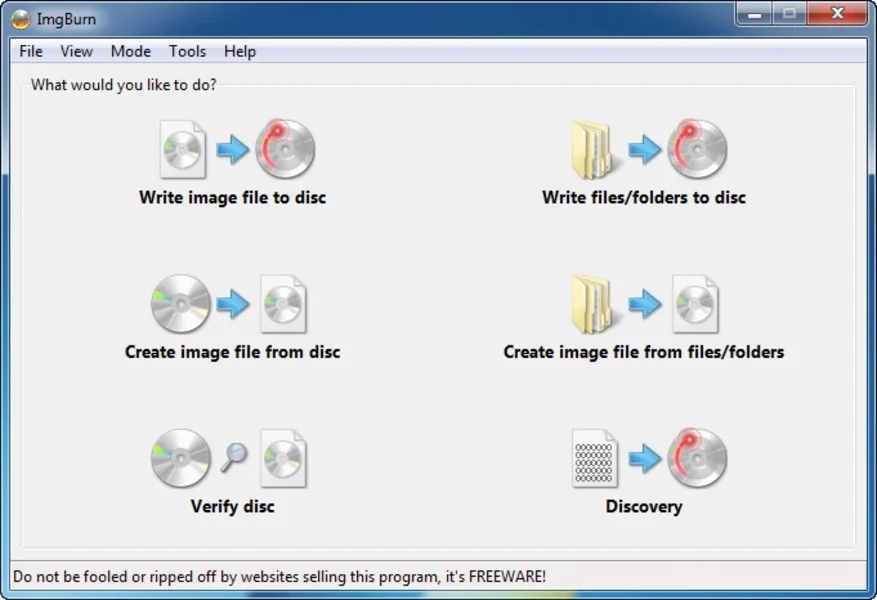
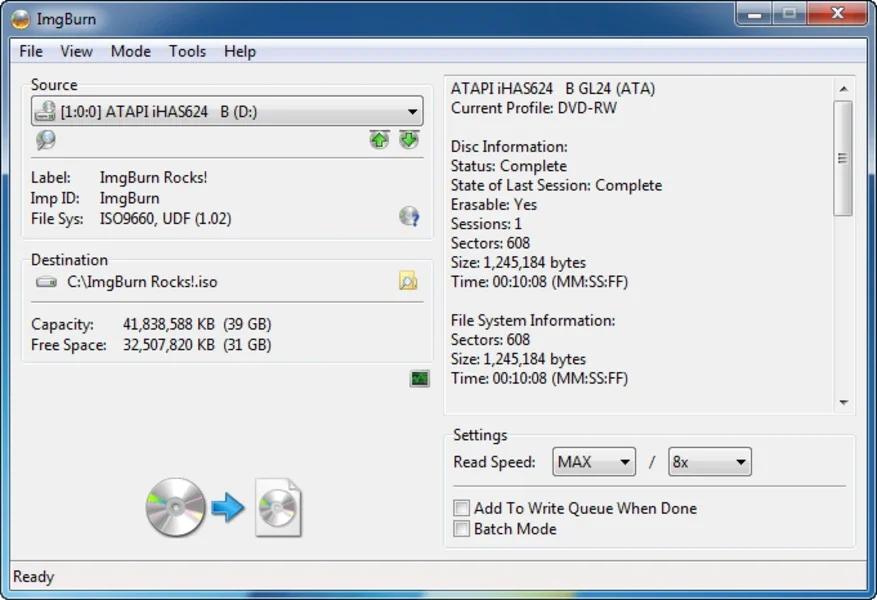
メイン画面はファンクションウィンドウで、各作業にはラベルの付いたアイコンが並びます。フォルダをディスクへ書き込む、ファイルからイメージを作成する、ディスクを検証する、といった項目です。アイコンをクリックすると、その作業の詳細を設定するダイアログが開きます。イメージの書き込みは手順がいくつかあり、ファイルを選び、書き込み先ドライブを選び、速度とコピー枚数を設定してから開始します。設定では書き込み速度や品質を変更でき、テスト実行で実際に書き込む前に問題を確認できます。対応するイメージ形式は10種類以上で、ISO、UDI、NRG、PDI、BINなどがあります。ディスクからもファイルからもイメージを作成でき、MDSにも対応します。音声・映像ディスクも複数のファイル形式から作成でき、ビデオDVDはローカルフォルダ内の任意のファイルから組み立てられます。書き換え可能なディスクへの書き込みやISOボリュームラベルの変更も可能で、デスクトップ上のドロップゾーンにファイルやフォルダをドラッグ&ドロップで渡せます。ログウィンドウはプログラムの実行中ずっと開いたままで、進行中のタスクを表示します。切り離してデスクトップに置いておくこともできます。詳細設定パネルではドライブのOEM設定を表示し、ディスクの書き込みや消去が行えます。書き込み中の品質を確認するDiscovery機能、ATAPIデバイスを探す機能、DMSをリセットする機能も用意されています。空のCDやDVDを挿入すると、容量やサイズなどのデータを表示するウィンドウが現れます。CSS暗号化やパスワード保護を解除する機能はないため、保護されたDVDやCDのコピーはできません。別のプログラムでファイルを復号してからディスクをコピーしてください。インターフェースは昔ながらの外観のままです。2013年以降、更新は行われていません。
ログウィンドウはアプリの実行中ずっと開いたままです。
ダウンロードファイル
49aa06eaffe431f05687109fee25f66781abbe1108f3f8ca78c79bdec8753420
デジタル署名なし38f554c6377b4dcac69cc0003f5c384d7bdfc8a62f4824d14b9b448afb9b3b74
デジタル署名なしe4ed0f746591491a8cc08d62bb6961a1f2c31bc5e5789b20a44d1a4ab557ff67
デジタル署名なしd5e8cb1ba3580099095b703f44e002671de01a0789335728de580416f34114eb
デジタル署名なしシステム要件
対応プラットフォーム:
追加情報
最新リリース
サイズ
ファイル形式
SHA-256
49aa06eaffe431f05687109fee25f66781abbe1108f3f8ca78c79bdec8753420