
Xpadder 5.7 Windows版
PCゲームでキーボードとマウスの入力をゲームパッドに割り当てるソフト
スクリーンショット
説明
Xpadderは開発者のJonathan Firthによる有料のPCユーティリティで、キーボードとマウスの機能をゲームパッドにマッピングします。
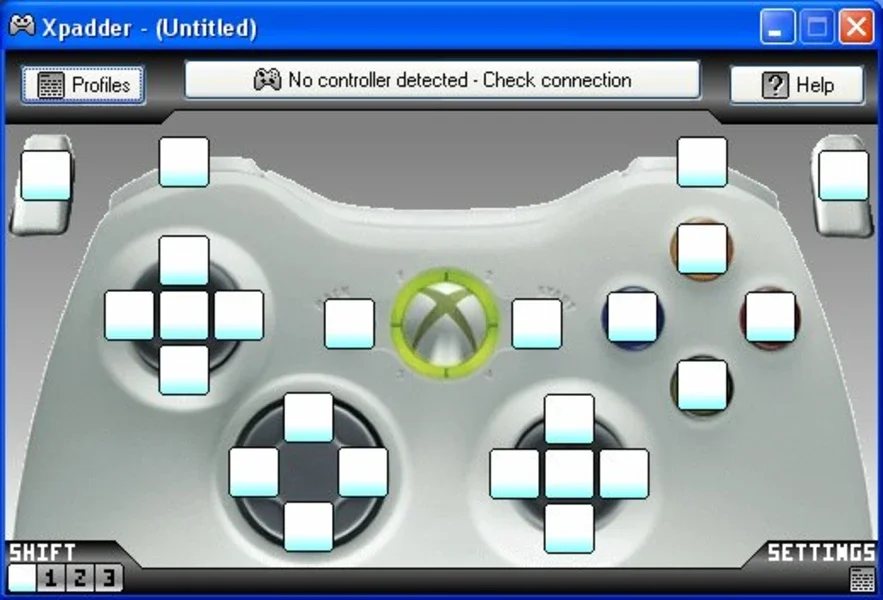
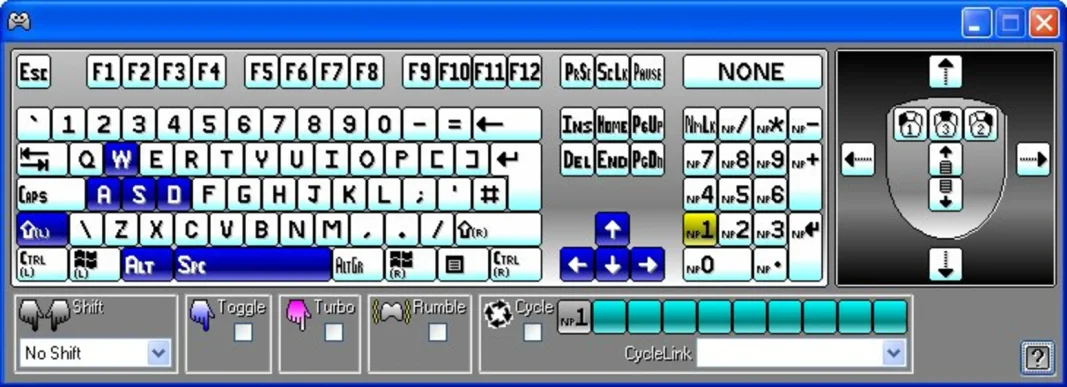
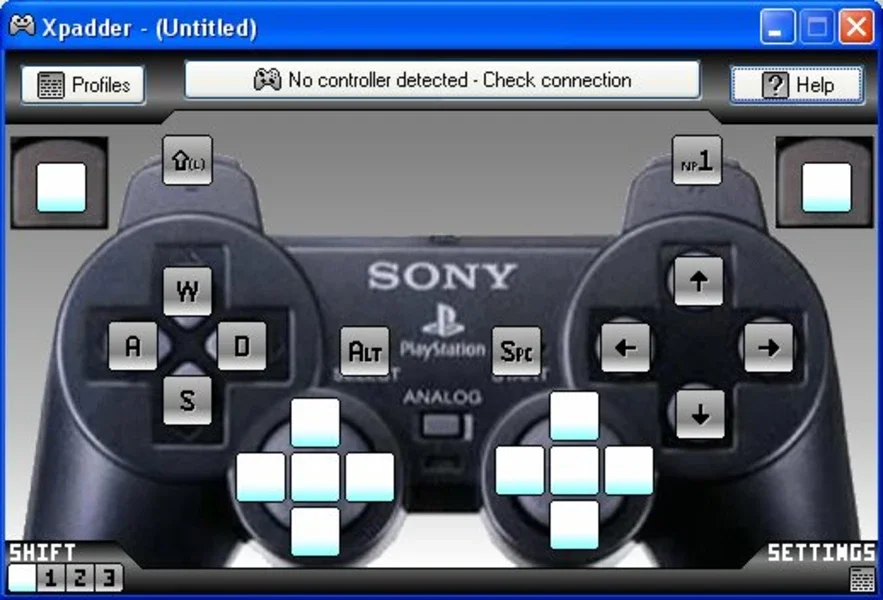
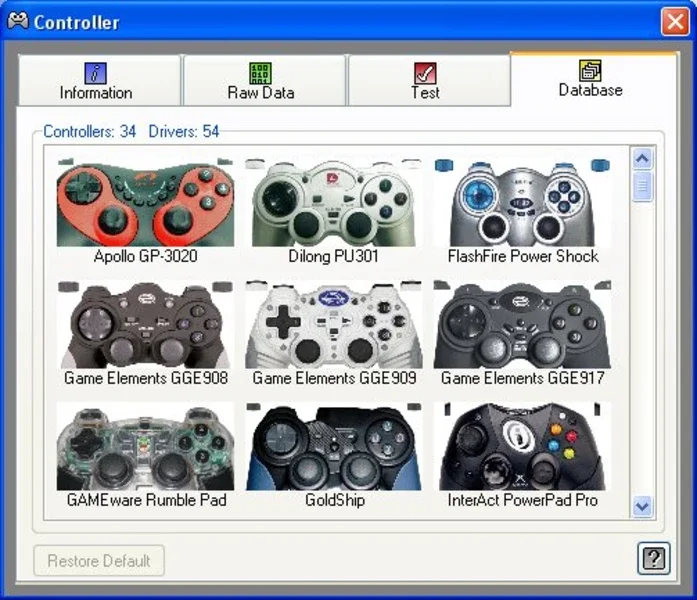
セットアップはジョイパッドのアイコンをクリックするところから始まり、ゲームパッドの画像からコンテキストメニューが開きます。新しいウィンドウが開き、ゲームパッド対応の微調整オプションが表示されます。その隣のメモ帳アイコンをクリックすると、キーボードとマウスの全体をジョイスティックにマッピングする新しいプロファイルが作成されます。メモの画像をクリックすると「Paste」オプション付きのドロップダウンメニューが開き、貼り付けたデータは自動的にインターフェースに読み込まれます。ダウンロードしたファイルはメモ帳アイコンの下の「Open」オプションから読み込むため、インターネット上のファイルを読み込んでコントローラーをマッピングできます。ウェブサイトからエミュレートした情報をコピーして貼り付けることも可能です。コントローラーのモデル画像はウィンドウの画像エリアに貼り付けられます。空のコントローラーアイコンの横にある「New」をクリックするとレイアウトが作成されます。画面下部にはImage、Sticks、DPad、Buttons、Triggersのタブが並びます。Sticksタブの最初の「Enable」ボックスにチェックを入れるとコントローラーがPCと同期し、DPadセグメントも有効にできます。その他のコントロールは円をコントローラーの各部にドラッグ&ドロップして設定します。ページ上の網掛けの円はゲームパッド画像上を移動できます。Triggersタブではコントローラーの外側のボタンをソフトウェアに関連付けます。コマンドはButtonsタブでゲームパッドのボタンを押してチャートに追加することでマッピングされます。ボタン、キー入力、組み合わせ入力を割り当てることができ、マッピングしたキーはチャート上を移動できます。マッピングしたボタンはクリックして削除したり名前を変更したりできます。キャリブレーション処理ではスティックをさまざまな方向に倒すよう求められ、2番目の「Enable」ボックスを選択して反対側でも同じ処理を繰り返します。Xpadderはプロンプトに従った後にフォースフィードバックを返します。コントローラーはPCに接続されている必要があります。Xbox OneコントローラーをPCに接続し、スティックをキーボードとマウスのボタンに結び付けられます。キーボードとマウスの動きはXbox 360コントローラーにマッピングできます。PlayStation 2やPlayStation 3といった旧型のPlayStationゲームパッドに対応し、PlayStation 4コントローラーでPCゲームをプレイでき、20以上のボタン入力を備えた多くのサードパーティ製コントローラーもサポートします。複数のプロファイルを作成してオンザフライで切り替えられますが、プロファイル管理は自動保存されません。ユーザーはコントローラー画像やゲームプロファイルを作成してアップロードできます。キーボードとマウスのエミュレーションには多くの時間がかかる場合があります。保存アイコンはメモ帳の右側にあります。
プログラムは軽量で、ストレージの使用量もわずかです。
ダウンロードファイル
a32405250c54acc0ab140ac84362c76b1628f6411a89d4f7b63ff5e2411305c5
8409720a82ac53eea6fcacb0ace9abd46de92ae4b8675053c3a7ba9952040234
6702b4905ad088b89c9fc56a6419eea0ba331523cdb1733bc21e5813bcef0672
b74fea1dab691eaac80022f797fca7797484161cdd95f2816e596de7d43b9dc2
システム要件
対応プラットフォーム:
追加情報
最新リリース
サイズ
ファイル形式
SHA-256
a32405250c54acc0ab140ac84362c76b1628f6411a89d4f7b63ff5e2411305c5