Juggluco
Jaap Korthals Altes- USK ab 0 JahrenAltersfreigabe
- MedizinKategorie
- 04.11.2026Aktualisiert
- KostenlosPreis
Verlinkt auf den offiziellen Google Play-Eintrag von tk.glucodata. Zuletzt geprüft am 19.11.2026.
Screenshots
Über diese App
App für Libre 2/2+/3/3+, Sibionics GS1, Dexcom G7/1+,Accu-Chek und CareSens Air.
Juggluco ist eine App, die Glukosewerte per Bluetooth von Freestyle Libre 2, 2+, 3 und 3+, Sibionics GS1, Dexcom G7/ONE+, Accu-Chek SmartGuide und CareSens Air Sensoren empfängt. Darüber hinaus kann Juggluco NovoPen® 6 und NovoPen Echo® Plus scannen und Testergebnisse per Bluetooth von Contour Next-Glukosemessgeräten empfangen.
Juggluco kann Glukosewerte an alle Arten von Smartwatches senden, siehe linkes Menü → Uhren→ Hilfe: https://www.juggluco.nl/Jugglucohelp/watchinfo.html
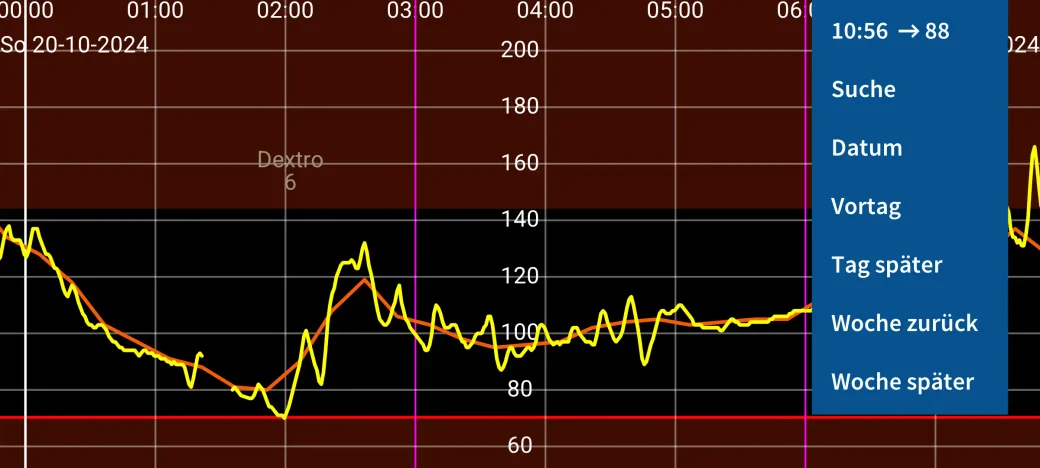
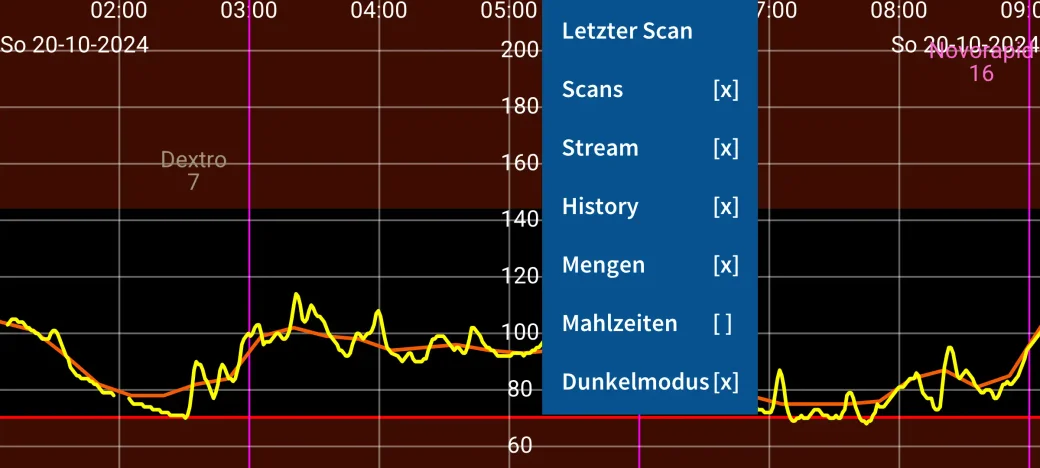
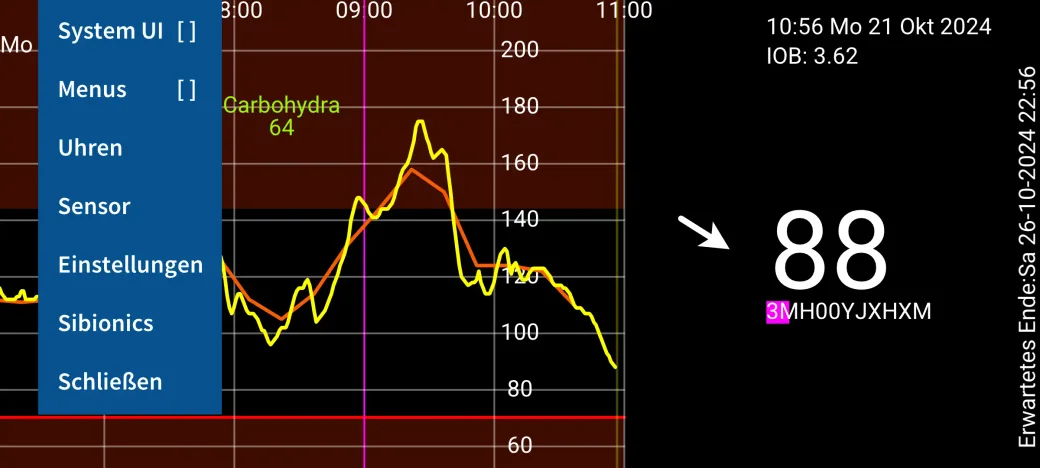
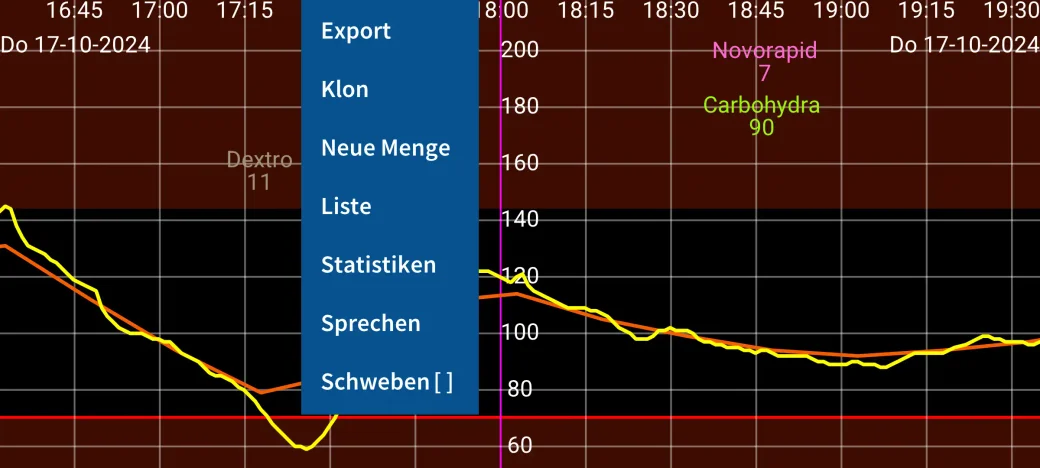
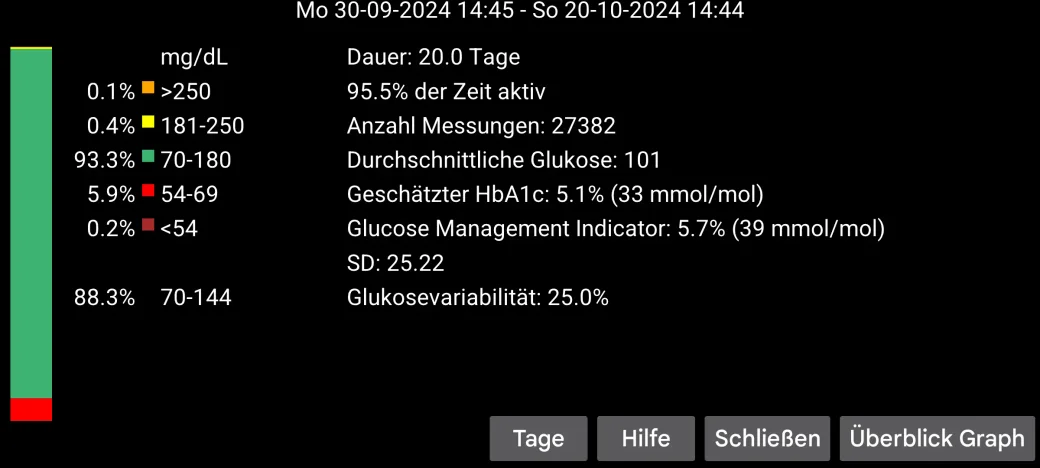
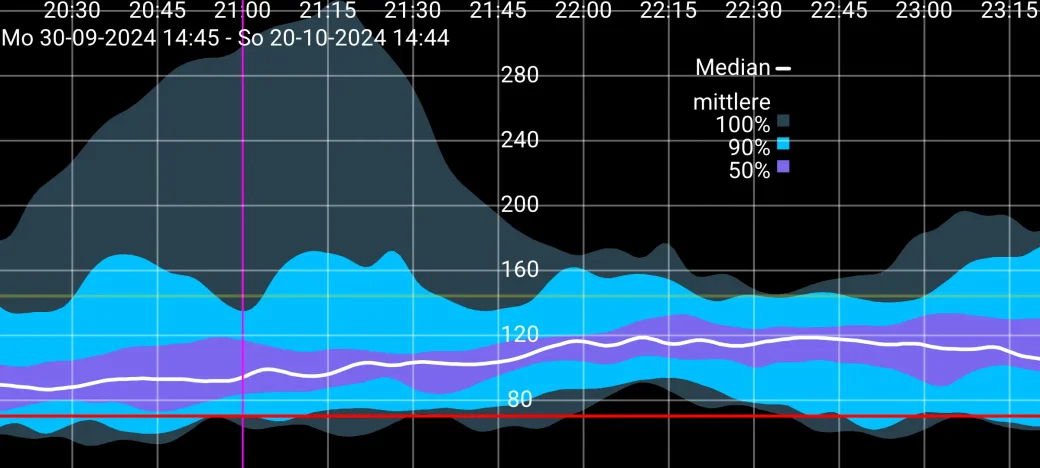
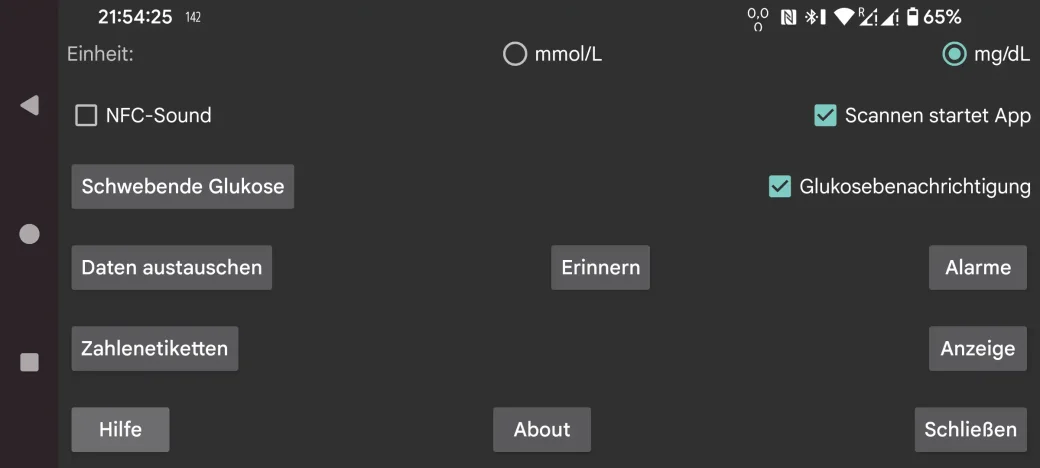
Die Smartphone-Version von Juggluco kann eingehende Glukosewerte ausgeben, in einem Widget auf dem Startbildschirm und in schwebender Glukose über anderen Apps anzeigen. Juggluco kann die üblichen Glukosestatistiken anzeigen. Andere Apps können Daten von Juggluco über Glukose-Broadcasts und den Webserver in Juggluco empfangen. Juggluco kann Daten an Health Connect, Libreview und Nightscout senden. Daten können auch in eine Datei exportiert oder an ein anderes Juggluco-Exemplar auf einem anderen Smartphone, Tablet, Emulator oder einer Uhr gesendet werden. Es besteht die Möglichkeit, Alarme für niedrigen und hohen Glukosespiegel sowie Medikamentenerinnerungen einzustellen.
Nach dem Scannen eines Libre 2-Sensors mit Juggluco kann die Libre 2-App von Abbott den Sensor nur scannen (wenn sich zwei Apps auf demselben Telefon befinden, können beide Glukosewerte von europäischen Libre 2-Sensoren empfangen, dies kann jedoch zu Verbindungsproblemen führen). Libre 3-Sensoren können nach der Verwendung mit Juggluco weiterhin mit der Libre 3-App von Abbott verwendet werden: Stoppen Sie Juggluco und scannen Sie den Sensor mit der Libre 3-App von Abbott. Stimmen Sie dabei zu, dass Sie den aktuellen Sensor stoppen und einen neuen starten. Wenn Sie zu Juggluco zurückkehren, müssen Sie erneut scannen.
Um einen Dexcom G7/ONE+-Sensor zu verwenden, scannen Sie die Datenmatrix auf dem Applikator mit dem linken Menü → Foto. Scannen Sie bei Accu-Check SmartGuide-Sensoren die Datenmatrix auf dem blauen Deckel und geben Sie bei entsprechender Aufforderung die PIN ein.
Scannen Sie die Datenmatrix auf der Innenverpackung eines CareSens Air-Sensors mit dem Menü links → Foto.
Siehe: https://www.juggluco.nl/Juggluco/sensors
Die Wear OS-Version enthält Komplikationen zur Anzeige des Glukosespiegels auf einem Zifferblatt.
Juggluco kann Glukosewerte an alle Arten von Smartwatches senden, siehe linkes Menü → Uhren→ Hilfe: https://www.juggluco.nl/Jugglucohelp/watchinfo.html
Die Smartphone-Version von Juggluco kann eingehende Glukosewerte ausgeben, in einem Widget auf dem Startbildschirm und in schwebender Glukose über anderen Apps anzeigen. Juggluco kann die üblichen Glukosestatistiken anzeigen. Andere Apps können Daten von Juggluco über Glukose-Broadcasts und den Webserver in Juggluco empfangen. Juggluco kann Daten an Health Connect, Libreview und Nightscout senden. Daten können auch in eine Datei exportiert oder an ein anderes Juggluco-Exemplar auf einem anderen Smartphone, Tablet, Emulator oder einer Uhr gesendet werden. Es besteht die Möglichkeit, Alarme für niedrigen und hohen Glukosespiegel sowie Medikamentenerinnerungen einzustellen.
Start
Um einen Libre 2-Sensor zu verwenden, scannen Sie ihn mit Juggluco. Um einen Libre 3-Sensor aus der Libre 3-App von Abbott zu übernehmen, müssen Sie im linken Menü → Einstellungen → Daten austauschen → Libreview dasselbe Konto wie bei der Aktivierung des Sensors eingeben und auf Konto-ID erhalten drücken, um eine Nummer von Libreview zu erhalten. Wenn Sie den Sensor nun scannen, wird diese Nummer an den Sensor gesendet. Es ist kein Libreview-Konto erforderlich, wenn der Libre 3-Sensor mit Juggluco aktiviert wird: Geben Sie vor dem Scannen des Sensors eine beliebige Nummer ein. Beim ersten Mal dauert es 2 bis 10 Minuten, bis Juggluco einen Glukosewert per Bluetooth vom Sensor empfängt. Um Störungen zu vermeiden, erzwingen Sie das Stoppen von Apps und schalten Sie Geräte aus, die zuvor mit dem Sensor verwendet wurden. Um Juggluco im Hintergrund laufen zu lassen, erlauben Sie Hintergrundaktivitäten und deaktivieren Sie die Akkuoptimierungen für Juggluco. Blenden Sie die Benachrichtigungen von Juggluco nicht aus.Nach dem Scannen eines Libre 2-Sensors mit Juggluco kann die Libre 2-App von Abbott den Sensor nur scannen (wenn sich zwei Apps auf demselben Telefon befinden, können beide Glukosewerte von europäischen Libre 2-Sensoren empfangen, dies kann jedoch zu Verbindungsproblemen führen). Libre 3-Sensoren können nach der Verwendung mit Juggluco weiterhin mit der Libre 3-App von Abbott verwendet werden: Stoppen Sie Juggluco und scannen Sie den Sensor mit der Libre 3-App von Abbott. Stimmen Sie dabei zu, dass Sie den aktuellen Sensor stoppen und einen neuen starten. Wenn Sie zu Juggluco zurückkehren, müssen Sie erneut scannen.
Um einen Dexcom G7/ONE+-Sensor zu verwenden, scannen Sie die Datenmatrix auf dem Applikator mit dem linken Menü → Foto. Scannen Sie bei Accu-Check SmartGuide-Sensoren die Datenmatrix auf dem blauen Deckel und geben Sie bei entsprechender Aufforderung die PIN ein.
Scannen Sie die Datenmatrix auf der Innenverpackung eines CareSens Air-Sensors mit dem Menü links → Foto.
Siehe: https://www.juggluco.nl/Juggluco/sensors
Wear OS
Die Smartphone-Version von Juggluco scannt den Sensor und sendet die Daten an die WearOS-Version von Juggluco. Bluetooth muss sowohl auf dem Smartphone als auch auf der Uhr aktiviert sein. Für eine schnelle Übertragung ist auch WLAN erforderlich. Nach der Initialisierung können Sie die direkte Verbindung des Sensors mit der Uhr über das linke Menü → Uhren → WearOS-Konfigurieren → Direkte Sensor-Uhr-Verbindung ein- und ausschalten. https://github.com/j-kaltes/Juggluco/wiki#wearos-watches sammelt Informationen darüber, wie gut verschiedene Uhren mit Juggluco funktionieren.Die Wear OS-Version enthält Komplikationen zur Anzeige des Glukosespiegels auf einem Zifferblatt.
Datensicherheit
Was Jaap Korthals Altes bei Google Play zu den Daten angibt, die diese App erfasst und weitergibt.
- Keine Daten werden mit Drittunternehmen oder -organisationen geteiltWeitere Informationen dazu, wie Entwickler Angaben zur Weitergabe von Daten machen
- Keine Daten erhobenWeitere Informationen dazu, wie Entwickler Angaben zur Datenerhebung machen
Neue Funktionen
04.11.2026
• ACHTUNG: Wenn Sie Juggluco auf WearOS verwenden, müssen Sie Juggluco sowohl auf der Uhr als auch auf dem Smartphone auf dieselbe Version aktualisieren.
• Kann Aktivitäten von Health Connect empfangen: Menü links → Einstellungen → Daten austauschen → Aktivitäten. https://www.juggluco.nl/Jugglucohelp/activities.html
• Fehlerbehebung. Die Übernahme von Sensoren, die mit der neuen Libre-App von Abbott gestartet wurden, funktioniert nun auch für Nutzer außerhalb der Niederlande.
Kontakt zum Entwickler
- Websitejuggluco.nl
- E-Mailjaapkorthalsaltes@gmail.com
- Datenschutzerklärungjuggluco.nl
- AdresseNetherlands
Informationen
- Angeboten von
- Google Commerce Ltd
- Kategorie
- Medizin
- Aktualisiert
- 04.11.2026
- Veröffentlicht
- 17.10.2021
- Erfordert
- Android 8.0 oder höher
- Altersfreigabe
- USK ab 0 Jahren
- Preis
- Kostenlos
- Paketname
- tk.glucodata
Ähnliche Apps
-
 Luscii
Medizin
-
 David Lloyd Clubs
Gesundheit & Fitness
-
 SNAQ - Diabetes Food Tracker
Gesundheit & Fitness
-
 Yesund: medizinisches Abnehmen
Medizin
-
 Blutzucker-Tagebuch Diabetes
Medizin
-
 Diabetes & Glykämischer Index
Gesundheit & Fitness
-
 Owlet Dream
Gesundheit & Fitness
-
 GoCoCo - Diabetes Food Tracker
Gesundheit & Fitness
-
 KI Kalorien Zähler & Diät Lean
Gesundheit & Fitness
-
 Kardia
Medizin
-
 Holvi – Geschäftskonto
Finanzen
-
 AI Calorie Counter: Calfinity
Gesundheit & Fitness