LensLink Camera
Handykamera für OBS Studio
Entwickelt für iPhone, iPad, iPod touch
Kostenlos
- Altersfreigabe4+
- KategorieFoto und Video
- EntwicklerEric Murray
- SprachenEnglisch+ 6 weitere
- Größe8,0 MB
Verlinkt auf die offizielle App Store-Seite
Download.org hostet keine Datei von LensLink Camera. Die Schaltfläche öffnet die App-Seite bei App Store, wo Eric Murray die App veröffentlicht. Eintrag zuletzt geprüft am 13.11.2026.
Screenshots


Info
LensLink Camera macht dein iPhone oder iPad zur Kamera für OBS Studio. Smartphone befestigen, App öffnen, und schon erscheint es in OBS als Videoquelle, per WLAN oder USB-Kabel, mit der Bildqualität, die die Kamera deines Smartphones tatsächlich liefern kann.
Das Bild zuerst
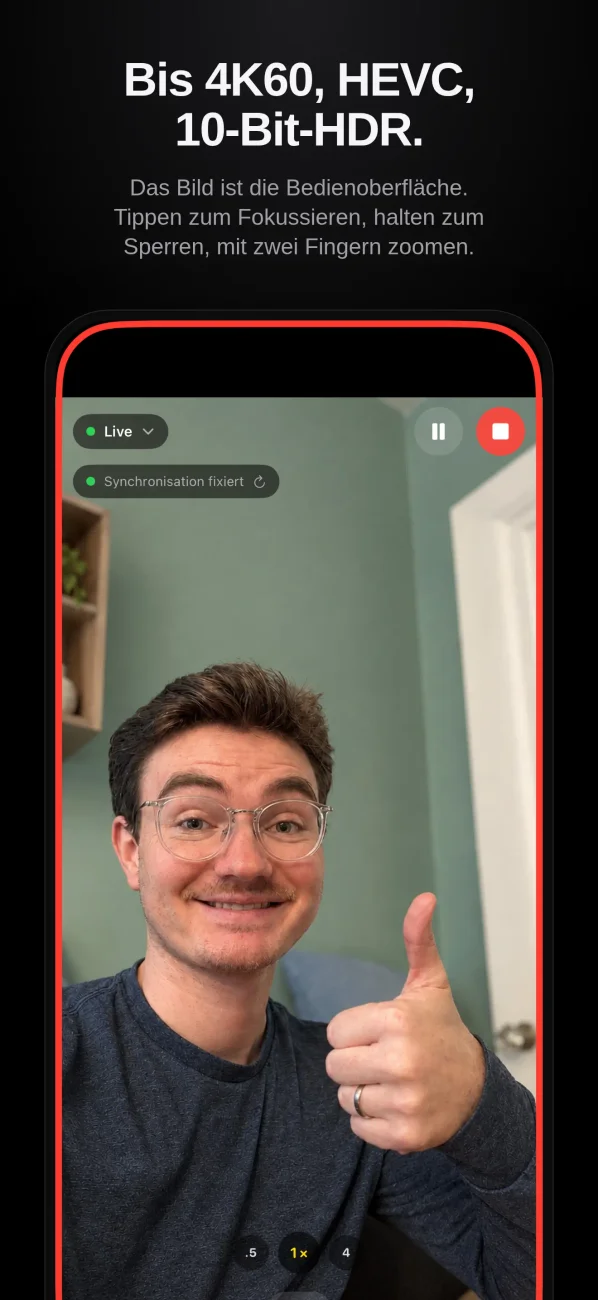
Bis 4K mit 60 fps, HEVC oder H.264, dazu 120 und 240 fps, wo die Kamera sie bietet
10-Bit-HDR (HLG) und Apple Log auf unterstützten Geräten
Qualität „Ausgewogen“ oder „Maximal“: „Maximal“ findet heraus, wie viel deine Verbindung tragen kann
Jedes Objektiv, mit den Objektivtasten der Kamera-App
Bedienung, die nicht im Weg ist
Tippen zum Fokussieren, halten, um Fokus und Belichtung zu sperren, ziehen für die Helligkeit, mit zwei Fingern zoomen
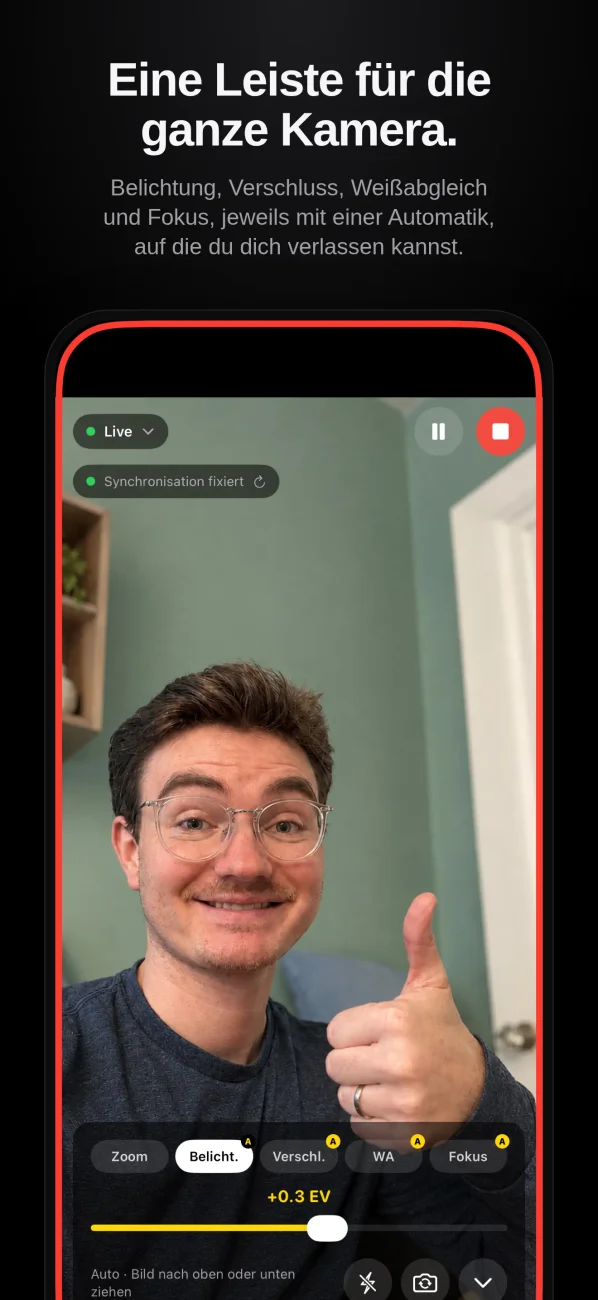
Eine Einstellleiste für Belichtung, Verschluss, Weißabgleich und Fokus, mit Autofokus, der Gesichter bevorzugt
Dieselben Bedienelemente im Browser-Steuerfeld auf deinem Computer und direkt in OBS
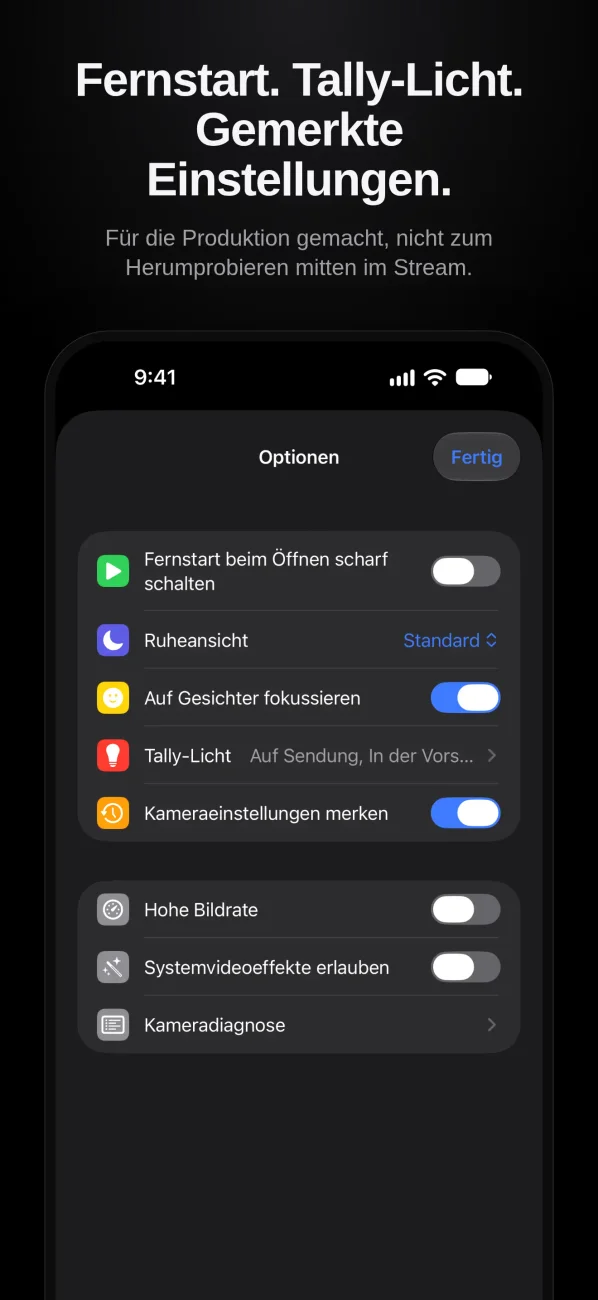
Kameraeinstellungen merken: Ein einmal eingestelltes Bild bleibt eingestellt
Für die Produktion gemacht
Fernstart: OBS startet die Kamera, während die App bereitsteht
Tally-Licht: Ein farbiger Rahmen zeigt, wann du auf Sendung bist
Pausieren mit einem Standbild statt eines eingefrorenen Bildes
Streamt auf iPads, die es unterstützen, neben anderen Apps weiter
Automatische Lippensynchronität: Das Plugin misst die Latenz und gleicht dein echtes Mikrofon an
Virtueller Greenscreen, direkt auf dem Smartphone
Spiegle deinen ganzen Bildschirm samt App-Ton
Siri und Kurzbefehle
Privat von Grund auf
Auf dem Smartphone wird nichts aufgezeichnet, und nichts verlässt dein lokales Netzwerk. Kein Konto, keine Anmeldung, keine Analysedaten.
Erfordert OBS Studio und das kostenlose Open-Source-Plugin LensLink für Mac, Windows oder Linux: https://lenslink.cam
Neue Funktionen
Version 1.17.1 · 04.10.2026
Mehr Kontrolle über Fokus, Belichtung und Weißabgleich, und eine aufgeräumtere Bedienung.
• Weißabgleich auf weißem Papier kalibrieren: Tippe beim WA-Chip auf die Pipette und dann im Bild auf das Papier. Das korrigiert auch den Grün- oder Magentastich von LED- und Leuchtstofflampen.
• Auf iPhones mit 48-MP-Hauptkamera nutzt eine 2×-Objektivtaste die volle Detailschärfe des Sensors.
• Halte den Finger auf dem Bild, um Fokus und Belichtung an diese Stelle des Bildausschnitts zu heften: Wohin du das Smartphone auch richtest, sie passen sich weiter an das an, was dort ist, bis ein Tippen ins Bild sie löst.
• Das Schloss in der Einstellleiste sperrt die gewählte Einstellung auf dem Wert, den die Automatik gerade nutzt. Halte es gedrückt, um alles zu sperren oder zu entsperren.
• Natürliche Bewegungsunschärfe, standardmäßig an: Die Belichtungsautomatik hält den Verschluss bei der halben Bilddauer oder schneller (1/60 bei 30 fps) und erhöht bei wenig Licht lieber die ISO, als Bewegungen zu verwischen. Ausschalten kannst du sie in den Optionen oder mit der Taste beim Verschl.-Chip.
• Die Einstellleiste hat die Chips Fokus, WA, EV, ISO und Verschl., und die Regler für EV, ISO und Verschluss rasten in Stufen ein.
• Der Zoom wandert in die Objektivreihe: Tippe auf die gelbe Objektivtaste für einen Zoomregler und erneut, um den Zoom zurückzusetzen.
• Der Greenscreen hat eine eigene Taste neben den Objektivtasten. Halte sie gedrückt, um den Greenscreen ein- oder auszuschalten; wo die Tiefenunterstützung läuft, öffnet ein Tippen den Motiv-Regler.
• Der Motiv-Abstand startet jetzt auf Auto und hält die Grenze knapp hinter dir.
• Der Greenscreen zeigt, wo die Tiefenunterstützung wirkt: Die Zeile Greenscreen und die Format-Menüs markieren sie mit Tiefe, und die Motiv-Taste wird gepunktet, solange sie läuft. Der Zoom tritt dann zurück, weil die Kamera mit Tiefe nicht zoomen kann.
• Die Optionen sind in Kamera, Live-Bildschirm, Fernstart und Erweitert gegliedert, und die Computer-Karte zeigt jetzt einfach OBS verbunden, Bereit oder Scharf geschaltet.
• Aktualisiere auch das OBS-Plugin auf 1.17.0: Das Browser-Steuerfeld bekommt die Weißabgleich-Kalibrierung, die natürliche Bewegungsunschärfe und den automatischen Motiv-Abstand.
App-Datenschutz
Was Eric Murray im App Store zum Umgang dieser App mit Daten angibt.
-
Keine Daten erfasst
Der Entwickler erfasst keine Daten von dieser App.
Die Datenschutzpraktiken können variieren, zum Beispiel je nach den von Ihnen verwendeten Funktionen oder Ihrem Alter.
Informationen
- Anbieter
- Eric Murray
- Kategorie
- Foto und Video
- Version
- 1.17.1
- Aktualisiert
- 04.10.2026
- Veröffentlicht
- 25.09.2026
- Größe
- 8,0 MB
- Erfordert
- iOS 15.0 oder neuer
- Altersfreigabe
- 4+
- Preis
- Kostenlos
- Sprachen
- Englisch, Französisch, Deutsch, Japanisch, Portugiesisch, Vereinf. Chinesisch, Spanisch
- Copyright
- © 2026 Eric Murray
Das könnte Ihnen auch gefallen
-
 LensLink: Handy-Webcam für OBSKamera ohne Plugin, WLAN & USB
-
 TetherCamiPhone statt Webcam
-
 OBS 4KFoto und Video
-
 Camly — Phone WebcamFoto und Video
-
 CamFlowLiteFoto und Video
-
 Stream to StudioFoto und Video
-
 TapCam: Kabellose PC-WebcamPC-Webcam per WLAN oder USB
-
 Live Publisher: RTMP SRT NDIFoto und Video
-
 CastreamGo Live Everywhere in Seconds
-
 Stream Studio NDI CameraProfessionelle OBS-Kamera