LensLink Camera
Caméra de téléphone pour OBS
Conçue pour iPhone, iPad, iPod touch
Gratuit
- Classification d’âge4+
- CatégoriePhoto et vidéo
- DéveloppeurEric Murray
- LanguesAnglais+ 6 de plus
- Taille8,0 Mo
Renvoie vers la page App Store officielle
Download.org n’héberge aucun fichier de LensLink Camera. Le bouton ouvre la page de l’application sur App Store, où Eric Murray la publie. Fiche vérifiée pour la dernière fois le 13/11/2026.
Captures d’écran


À propos
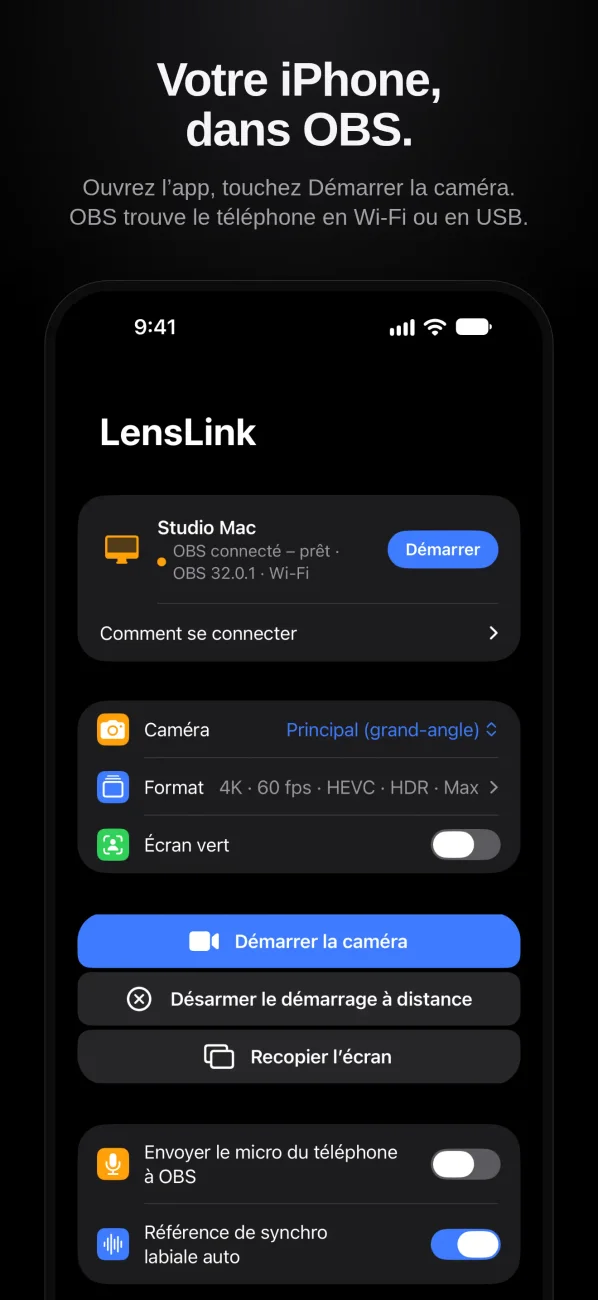
LensLink Camera transforme votre iPhone ou iPad en caméra pour OBS Studio. Fixez le téléphone, ouvrez l’app, et il apparaît dans OBS comme source vidéo, en Wi-Fi ou par câble USB, avec la qualité d’image dont sa caméra est réellement capable.
L’image avant tout
Jusqu’à la 4K à 60 fps, en HEVC ou H.264, avec 120 et 240 fps quand la caméra les propose
HDR 10 bits (HLG) et Apple Log sur les appareils compatibles
Qualité Équilibrée ou Maximale : Maximale trouve le débit le plus élevé que votre connexion peut tenir
Tous les objectifs, avec les boutons d’objectif de l’app Appareil photo
Des commandes qui se font oublier
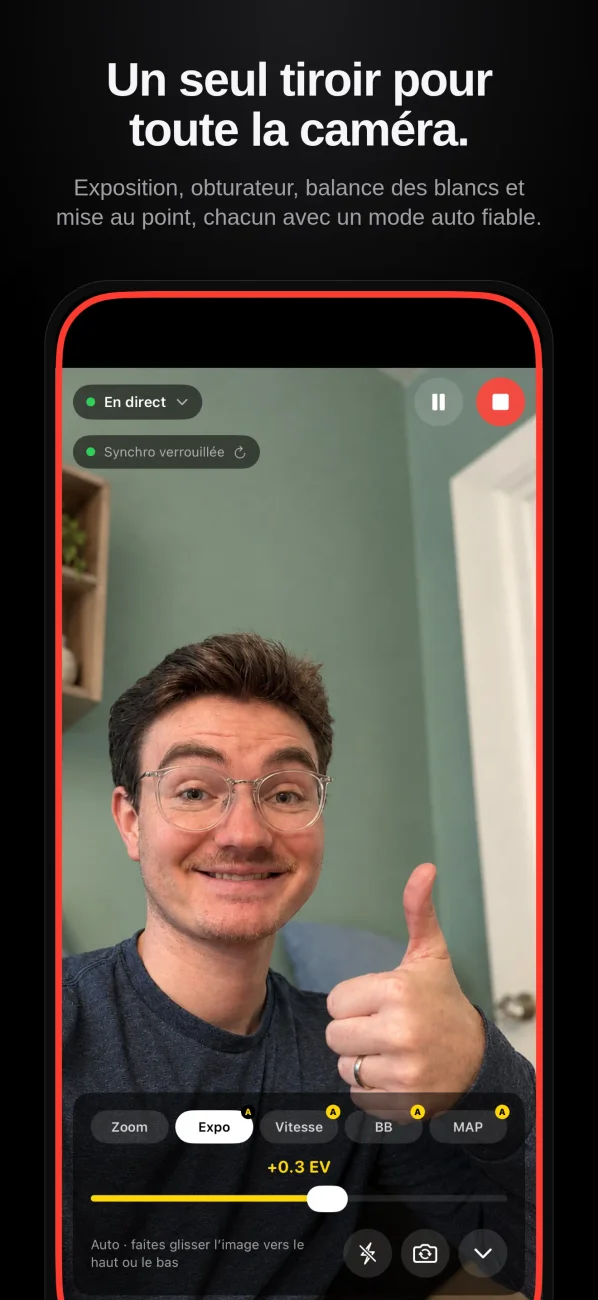
Touchez pour faire la mise au point, maintenez pour verrouiller la mise au point et l’exposition, faites glisser pour la luminosité, pincez pour zoomer
Un seul tiroir de réglages pour l’exposition, l’obturateur, la balance des blancs et la mise au point, avec un autofocus qui privilégie les visages
Les mêmes commandes dans un panneau web sur votre ordinateur, et dans OBS lui-même
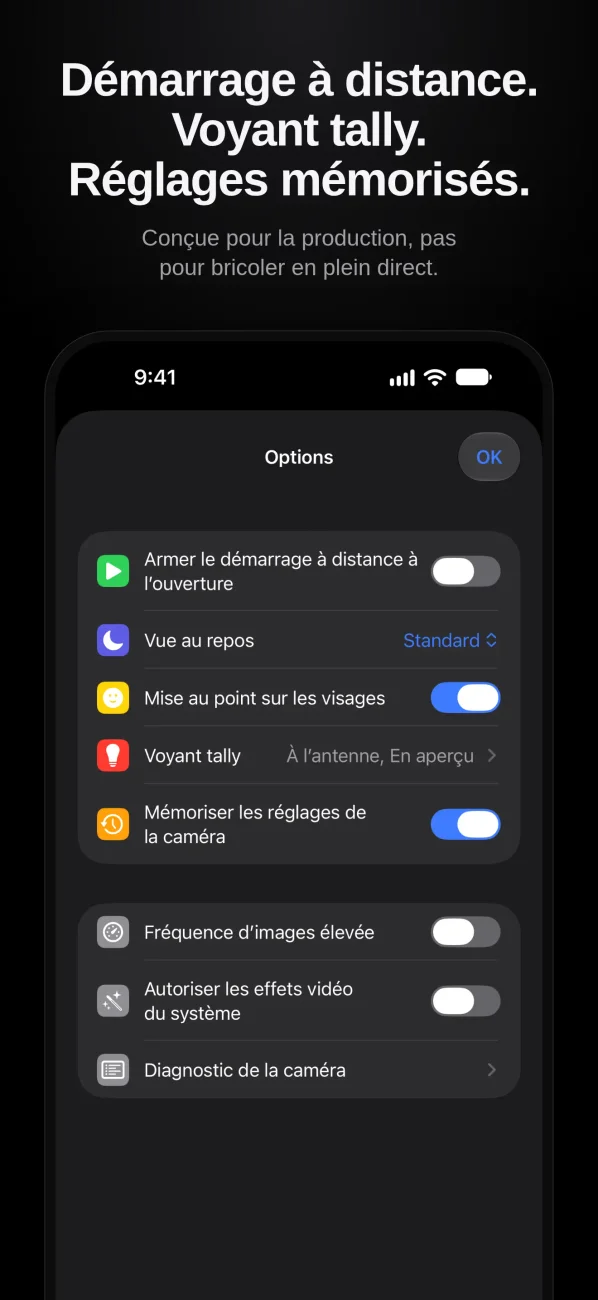
Mémoriser les réglages de la caméra : un plan réglé une fois le reste
Conçue pour la production
Démarrage à distance : OBS démarre la caméra pendant que l’app est en veille
Voyant tally : une bordure colorée indique quand vous êtes à l’antenne
Mise en pause avec une image d’attente plutôt qu’une image gelée
Continue de diffuser à côté d’autres apps sur les iPad compatibles
Synchronisation labiale automatique : le plugin mesure la latence et aligne votre vrai micro
Écran vert virtuel, directement sur le téléphone
Recopie de tout l’écran avec le son des apps
Siri et Raccourcis
Confidentialité dès la conception
Rien n’est enregistré sur le téléphone, et rien ne quitte votre réseau local. Pas de compte, pas de connexion, pas de statistiques d’utilisation.
Nécessite OBS Studio et le plugin LensLink, gratuit et open source, pour Mac, Windows ou Linux : https://lenslink.cam
Nouveautés
Version 1.17.1 · 04/10/2026
Plus de contrôle sur la mise au point, l’exposition et la balance des blancs, et des commandes plus claires.
• Calibrez la balance des blancs sur une feuille blanche : touchez la pipette de la puce BB, puis touchez le papier dans l’image. Cela corrige aussi la dominante verte ou magenta des éclairages LED et fluorescents.
• Sur les iPhone dotés d’une caméra principale de 48 Mpx, un bouton d’objectif 2× exploite tout le détail du capteur.
• Maintenez le doigt sur l’image pour épingler la mise au point et l’exposition à cette zone du cadre : où que vous pointiez le téléphone, elles continuent de s’ajuster à ce qui s’y trouve, jusqu’à ce qu’un toucher sur l’image les libère.
• Le cadenas du tiroir de réglages verrouille le réglage sélectionné sur ce que fait l’automatique à cet instant. Maintenez-le pour tout verrouiller ou tout déverrouiller.
• Flou de mouvement naturel, activé par défaut : l’exposition automatique garde une vitesse d’au moins la moitié de l’intervalle entre images (1/60 à 30 fps) et monte l’ISO en faible lumière plutôt que d’étaler le mouvement. Désactivez-le dans Options ou avec le bouton de la puce Vitesse.
• Le tiroir propose les puces MAP, BB, EV, ISO et Vitesse, et les molettes EV, ISO et Vitesse avancent par crans.
• Le zoom passe dans la rangée d’objectifs : touchez le bouton d’objectif jaune pour une molette de zoom, et touchez-le de nouveau pour réinitialiser le zoom.
• L’écran vert a son propre bouton à côté des boutons d’objectif. Maintenez-le pour activer ou désactiver l’écran vert ; là où l’assistance profondeur fonctionne, un toucher ouvre la molette Sujet.
• La distance du sujet démarre désormais en Auto, qui garde le seuil juste derrière vous.
• L’écran vert indique où l’assistance profondeur fonctionne : la ligne Écran vert et les menus Format la signalent par Profondeur, et le bouton Sujet passe en pointillés pendant qu’elle tourne. Le zoom s’efface alors, car la caméra ne peut pas zoomer avec la profondeur.
• Les options sont regroupées en Caméra, Écran de direct, Démarrage à distance et Avancé, et la carte de l’ordinateur affiche désormais simplement OBS connecté, Prêt ou Armé.
• Mettez aussi à jour le plugin OBS en 1.17.0 : son panneau de contrôle web reçoit la calibration de la balance des blancs, le flou de mouvement naturel et la distance du sujet en Auto.
Confidentialité de l’application
Ce que Eric Murray déclare sur l’App Store au sujet du traitement des données par cette application.
-
Données non collectées
Le développeur ne collecte aucune donnée à partir de cette application.
Les pratiques en matière de confidentialité peuvent varier, notamment en fonction des fonctionnalités que vous utilisez ou de votre âge.
Informations
- Vendeur
- Eric Murray
- Catégorie
- Photo et vidéo
- Version
- 1.17.1
- Mis à jour
- 04/10/2026
- Publié
- 25/09/2026
- Taille
- 8,0 Mo
- Nécessite
- iOS 15.0 ou version ultérieure
- Classification d’âge
- 4+
- Prix
- Gratuit
- Langues
- Anglais, Français, Allemand, Japonais, Portugais, Chinois simplifié, Espagnol
- Copyright
- © 2026 Eric Murray
Vous aimerez peut-être aussi
-
 LensLink : Webcam pour OBSCaméra sans plugin, Wi-Fi/USB
-
 TetherCamPhoto et vidéo
-
 OBS 4KPhoto et vidéo
-
 Camly — Phone WebcamPhoto et vidéo
-
 CamFlowLitePhoto et vidéo
-
 Stream to StudioPhoto et vidéo
-
 TapCam: Webcam PC sans filWebcam PC, Wi-Fi ou USB
-
 Live Publisher: RTMP SRT NDILow Latency Push to Any Server
-
 CastreamGo Live Everywhere in Seconds
-
 Stream Studio NDI CameraCaméra pro pour OBS