- Altersfreigabe17+
- KategorieProduktivität
- EntwicklerSimple Products Studio
- SprachenEnglisch+ 17 weitere
- Größe15,9 MB
Verlinkt auf die offizielle App Store-Seite
Download.org hostet keine Datei von ScreenCommand. Die Schaltfläche öffnet die App-Seite bei App Store, wo Simple Products Studio die App veröffentlicht. Eintrag zuletzt geprüft am 14.11.2026.
Screenshots



Info
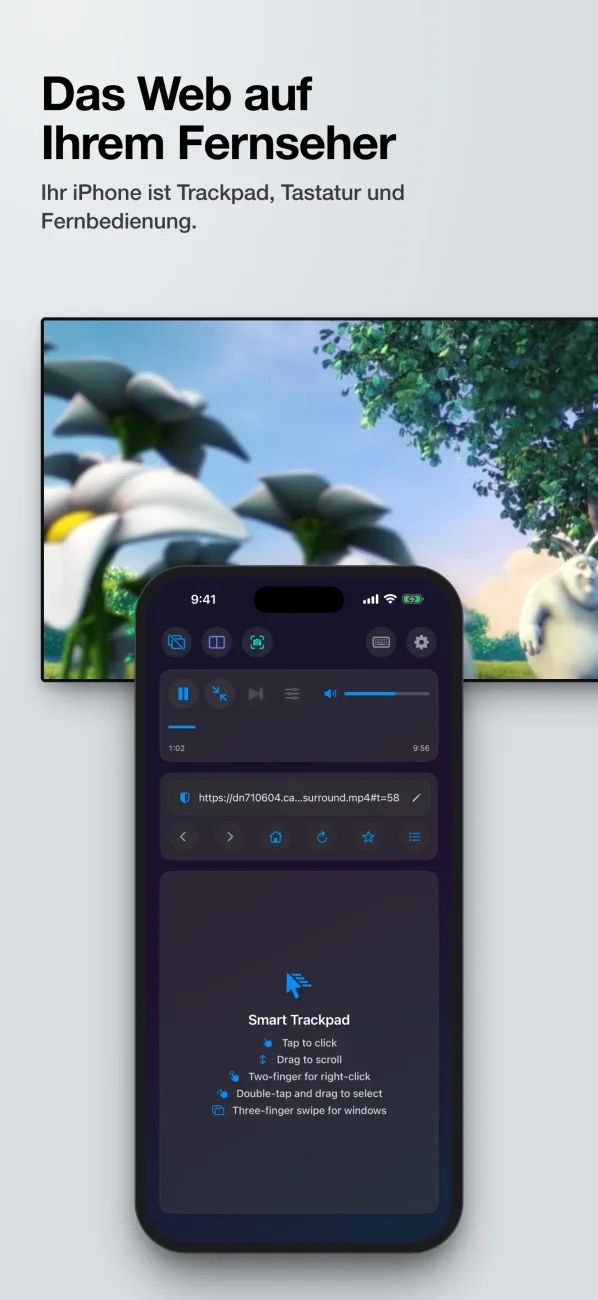
ERFORDERT EINEN EXTERNEN MONITOR ODER FERNSEHER. ScreenCommand zeigt seinen eigenen Browser auf dem Fernseher, Ihr iPad oder iPhone wird zu Trackpad und Tastatur. Es kopiert Ihren Bildschirm nicht, andere Apps laufen dort nicht. Ohne Display öffnet die App nur den Bildschirm „Externen Monitor verbinden“; Surfen nur auf dem Gerät geht nicht.
KABEL: USB-C-iPad oder iPhone 15+ und iPhone Duo außer iPhone 16e, 17e und Air, mit Adapter von USB-C auf HDMI oder DisplayPort. Das Ladekabel aus der Verpackung überträgt kein Bild. Netflix, Prime Video, Apple TV+, Paramount+, Peacock und andere Streamingdienste laufen so.
AIRPLAY: jedes iPad oder iPhone, mit Apple TV in Ihrem WLAN. Starten Sie „Bildschirmsynchronisierung“ bei offenem ScreenCommand; der Fernseher zeigt nur den Browser. Websites, YouTube und Web-Video laufen, mit leichter Zeigerverzögerung. Streamingdienste brauchen Kabel.
Machen Sie Ihr iPad oder iPhone und einen externen Monitor oder Fernseher zum Arbeitsplatz fürs Surfen wie am Desktop, auch auf einem iPad ohne M-Chip, wo iPadOS kein erweitertes Display bietet.
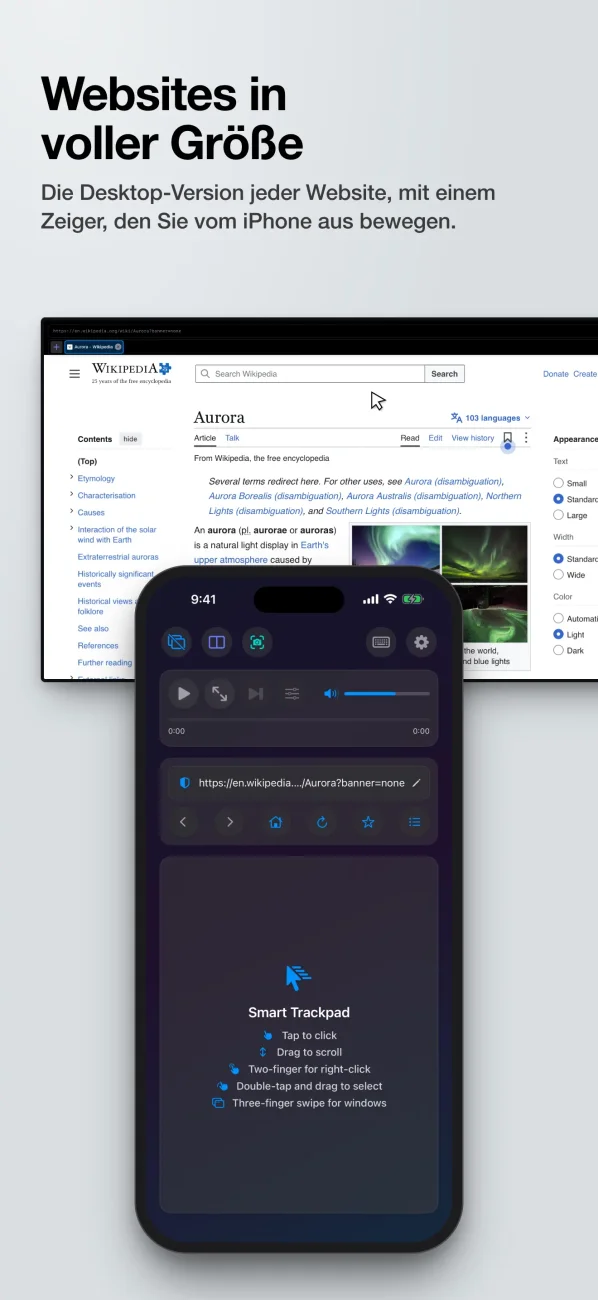
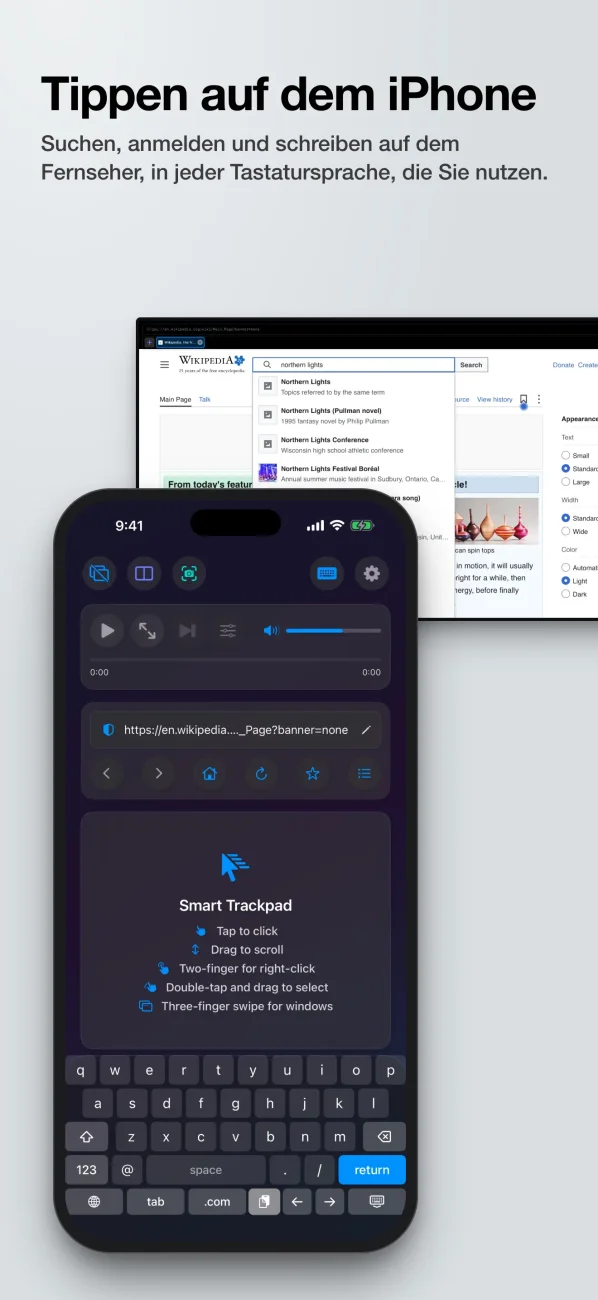
Auf dem großen Bildschirm läuft ein vollwertiger Desktop-Browser. Ihr iPad oder iPhone wird zum Trackpad und zur Tastatur: 8 Zeigerstile, bis zu 12 dauerhafte Tabs, YouTube bis 4K, dazu Netflix und anderes Streaming per Kabel. Eine Hardware-Tastatur funktioniert auch, am iPad zudem eine Maus. Einmal zahlen, kein Abo.
EXTERNES DISPLAY, SOFORT
• Volles Surfen auf dem externen Monitor
• Automatische Erkennung: anschließen und loslegen
• Optimiert für 1080p, 4K und Ultrawide-Displays
ZEIGER & STEUERUNG
• Acht Zeigerstile: Default, Cyberpunk Neon, Elegant Glass, Liquid Crystal, Gaming Pro, Luxury Gold, Aurora Borealis, Minimal Dark
• Einstellbare Zeigergeschwindigkeit (0,5x - 5,0x)
• Bluetooth- und USB-Mäuse sowie Trackpads am iPad
• Natürliches Scrollen mit zwei Fingern
• Präziser Klick, Doppelklick und Rechtsklick
INTELLIGENTE TASTATUREINGABE
• Vollständige Tastatur für Webformulare und Suche
• Hardware-Tastatur mit Kurzbefehlen wie ⌘L, ⌘T und ⌘R
• Smarte Adressleiste: Webadresse oder Suchbegriff eingeben
• Erkennt Eingabefelder automatisch
MEDIENSTEUERUNG
• Video mit einem Tippen abspielen oder pausieren
• YouTube-Qualität jederzeit ändern, bis 4K (2160p), auch im Vollbild
• Lautstärke per Regler auf dem Bildschirm
• Im Video spulen über die Fortschrittsleiste
• Kinomodus für ablenkungsfreies Zuschauen
STARKE BROWSER-FUNKTIONEN
• Bis zu 4 Fenster mit je 12 Tabs, zwischen Sitzungen gesichert
• Zwei Fenster nebeneinander
• Passwörter automatisch ausfüllen
• Desktop-Modus für volle Website-Kompatibilität
• „Was hier funktioniert“ zeigt Ihre Verbindung
• Pop-up-Blocker mit Schalter pro Website
ANPASSUNG
• Einstellbare Zeigergröße (0,2x - 5,0x)
• Startseiten-URL frei wählbar
• Browser startet automatisch, wenn ein Monitor verbunden wird
PRIVATSPHÄRE ZUERST
• Keine Datenerfassung, kein Tracking
• Keine Analysedienste Dritter
• Alles läuft lokal auf Ihrem Gerät
PERFEKT FÜR:
• Profis, die mehr Arbeitsfläche brauchen
• Studierende, die am großen Bildschirm recherchieren
• Content-Creator, die Social Media betreuen
• Alle, die vom iPad oder iPhone aus wie am Desktop surfen wollen
SO GEHT'S:
1. iPad oder iPhone mit einem externen Monitor verbinden (USB-C oder HDMI-Adapter), oder per AirPlay an ein Apple TV
2. ScreenCommand öffnen
3. Der Browser öffnet sich automatisch auf dem externen Display
4. Das iPad oder iPhone als Trackpad und Steuerzentrale nutzen
5. Surfen in Desktop-Qualität genießen!
VORAUSSETZUNGEN:
• iPad mit USB-C-Anschluss und iPadOS 17.0 oder neuer (kein M-Chip nötig)
• Oder iPhone mit iOS 17.0 oder neuer. Per Kabel ist Videoausgabe über USB-C nötig (iPhone 15 oder neuer, außer iPhone 16e, iPhone 17e und iPhone Air); AirPlay funktioniert mit jedem iPhone
• Externer Monitor oder Fernseher
• Adapter von USB-C auf HDMI/DisplayPort (oder direktes USB-C), oder ein Apple TV für AirPlay (Kabel empfohlen: geringste Zeigerlatenz)
Neue Funktionen
Version 2.6 · 13.11.2026
ScreenCommand 2.6 macht den Fernseher vom Sofa aus mit Maus und Tastatur leichter bedienbar.
• Zurück, Vorwärts, Neu laden und Start gibt es jetzt auch in der Adressleiste auf dem Fernseher, dazu Zoomtasten, damit Sie mit der Maus nie zum iPad greifen müssen.
• Ihre Favoriten auf dem Fernseher: Der Stern in der Adressleiste auf dem Fernseher öffnet sie in einem Menü, Ordner inklusive, und ein Klick öffnet einen anstelle der Seite. Im selben Menü speichert „Zu Favoriten hinzufügen“ die Seite auf dem Bildschirm, und „Aus Favoriten entfernen“ nimmt sie wieder heraus. Es ist dieselbe Liste wie auf dem iPad oder iPhone, eine Änderung erscheint also auf beiden.
• Blenden Sie Adressleiste und Tabs aus, um die ganze Seite zu sehen: in der Adressleiste auf dem Fernseher oder mit ⇧⌘F. Ein kleiner Griff oben auf dem Fernseher blendet sie wieder ein.
• Ein dunkles Design für Adressleiste und Tabs auf dem Fernseher und für Websites mit dunklem Modus: Einstellungen, „Externer Monitor“, „Darstellung auf dem Fernseher“.
• Websites lassen sich vergrößern, Text und Bilder zusammen: „Seitenzoom“ an derselben Stelle bleibt ab jetzt gespeichert. Die Zoomtasten auf dem Fernseher sowie ⌘+ und ⌘- ändern ihn ebenfalls.
• „Textgröße“, ebenfalls dort, vergrößert nur den Text auf Websites, nicht Bilder und Layout, anders als „Seitenzoom“.
• „Fettere Schrift“ an derselben Stelle macht dünne oder graue Schrift auf Websites dicker und dunkler, aus der Ferne leichter zu lesen.
• Hochformat-Monitore: Drehen Sie das Bild unter Einstellungen › Externer Monitor › Drehung um 90°, für einen hochkant gestellten Monitor.
• Zeigen Sie eine Website in ihrer mobilen Version an, über das Schild in der Adressleiste, wenn die Website eine hat.
• Die neue Taste Aa in der Adressleiste auf dem Fernseher öffnet ein Seitenmenü mit „Textgröße“, „Fettere Schrift“, der mobilen Version der Website und „Dunkles Erscheinungsbild“, alles mit der Maus vom Sofa aus.
• Untertitel: ein neues Menü neben der Qualität, während ein Video läuft, auch im Vollbild, auf YouTube und auf Websites, deren Videos Untertitel haben.
• Ein Pop-up, das ein Klick für eine andere Website öffnet, wartet jetzt in einem Tab hinter der Seite, statt Sie von ihr wegzuführen. In den Einstellungen blockiert „Alle Pop-ups blockieren“ zudem jedes Pop-up. Ein dezentes Banner auf dem Fernseher zählt einmal pro Seite die gestoppten Pop-ups, sagt, wo Sie das in den Einstellungen ändern, und verschwindet von selbst.
• Auch eine andere Website, die ein Klick auf einen Videoplayer anstelle der Seite öffnen will, wartet in einem Tab, und Klicks erreichen Videoplayer, die eine Website verkleinert einbettet.
• Wenn eine Website prüfen will, ob Sie ein Mensch sind, öffnet „Hier bestätigen“ sie zum Antippen auf dem iPad oder iPhone, und der Fernseher macht weiter.
• Eine ruhigere Maus: Der Zeiger springt auf aufwendigen Seiten nicht mehr, ein schneller Klick zählt immer als Klick, und das Mausrad scrollt, ohne die Seite seitwärts zu verschieben. Der Fernseher zeigt an, wenn die Maus zum iPad wechselt.
• Neu beim ersten Start auf dem iPhone: Wie verbinden Sie Ihren Fernseher? Wählen Sie Kabel oder Apple TV und sehen Sie vor der Einführung klar, was mit Ihrem iPhone-Modell funktioniert.
• Wurde die Bildschirmsynchronisierung vor ScreenCommand gestartet, zeigt der Fernseher eine Kopie Ihres iPhone. Der Verbindungsbildschirm sagt das jetzt, und wie der Browser auf den Fernseher kommt.
• Das Ladekabel, das Ihrem iPad oder iPhone beilag, überträgt kein Bild. Der Verbindungsbildschirm, „Was hier funktioniert“ und „Funktioniert nicht?“ sagen jetzt, welches Kabel oder welcher Adapter passt.
• iPhone 18 Pro, iPhone 18 Pro Max und iPhone Duo verbinden sich per Kabel.
Fragen oder Feedback? support@screencommand.app
App-Datenschutz
Was Simple Products Studio im App Store zum Umgang dieser App mit Daten angibt.
-
Keine Daten erfasst
Der Entwickler erfasst keine Daten von dieser App.
Die Datenschutzpraktiken können variieren, zum Beispiel je nach den von Ihnen verwendeten Funktionen oder Ihrem Alter.
Informationen
- Anbieter
- Simple Products Labs LLC
- Kategorie
- Produktivität
- Version
- 2.6
- Aktualisiert
- 13.11.2026
- Veröffentlicht
- 22.08.2026
- Größe
- 15,9 MB
- Erfordert
- iOS 17.0 oder neuer
- Altersfreigabe
- 17+
- Preis
- 5,99 €
- Sprachen
- Englisch, Arabisch, Niederländisch, Französisch, Deutsch, Indonesisch, Italienisch, Japanisch, Koreanisch, Malaiisch, Polnisch, Portugiesisch + 6 weitere
- Copyright
- © 2026 Simple Products Labs LLC
Das könnte Ihnen auch gefallen
-
 exBrowserProduktivität
-
 One Tap HabitsProduktivität
-
 Reader Ink: PDF EditorPDF Viewer, Scanner & Konvert
-
 Saint Francis ScheduleProduktivität
-
 topoAreaProduktivität
-
 BiodibalProduktivität
-
 Up+ FibraProduktivität
-
 DeskStateDesktop-Modus für Monitor & TV
-
 Spokt: Read AloudProduktivität
-
 XeOS: Externer Display-DesktopVollbild-Desktop-Modus / AR/VR