- 対象年齢17+
- カテゴリ仕事効率化
- 開発元Simple Products Studio
- 言語英語ほか17言語
- サイズ15.9 MB
App Storeの公式ページにリンクしています
Download.orgはScreenCommandのファイルを一切ホストしていません。ボタンを押すと、Simple Products Studioが公開しているApp Storeのアプリページが開きます。ページの最終確認:2026/11/14。
スクリーンショット

概要
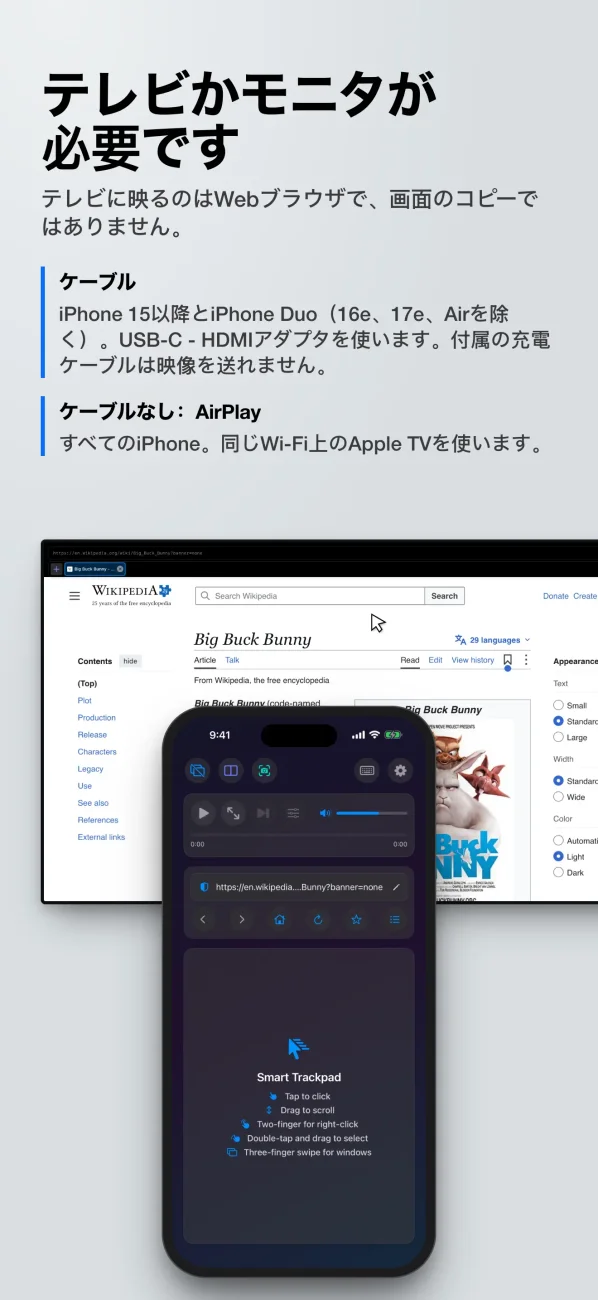
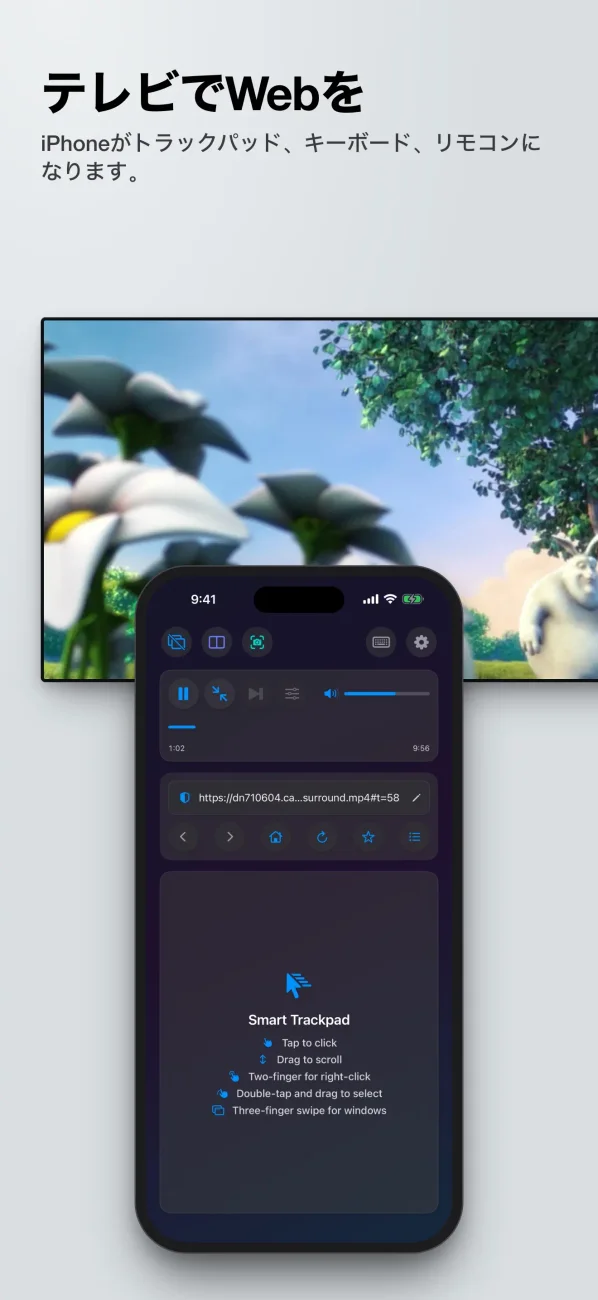
【必須】外部モニターまたはTVが必要です。ScreenCommandはTVに専用のWebブラウザを表示し、iPadやiPhoneはトラックパッド兼キーボードになります。画面をコピーするものではなく、ほかのアプリをTVで動かすこともできません。ディスプレイを接続していない場合、アプリは「外部ディスプレイを接続」のセットアップ画面を開きます。端末単体でのブラウジングはできません。
【ケーブル】USB-CのiPad、またはiPhone 15以降とiPhone Duo(iPhone 16e、iPhone 17e、iPhone Airを除く)で、USB-C to HDMI/DisplayPortアダプタを使用します。付属の充電ケーブルは映像を送れません。Netflix、Prime Video、Apple TV+、Paramount+、Peacockなどのストリーミングサービスはこの方法で再生できます。
【AirPlay】すべてのiPadまたはiPhoneで、お使いのWi-Fi上のApple TVが必要です。ScreenCommandを開いたまま「画面ミラーリング」を開始してください。TVにはブラウザだけが表示されます。Webサイト、YouTubeなどのWeb動画は再生できますが、カーソルにわずかな遅延があります。ストリーミングサービスにはケーブルが必要です。
iPadやiPhoneと外部モニター/TVが、デスクトップ級のブラウジング環境に。iPadOSの拡張ディスプレイ表示に対応していない、Mシリーズ非搭載のiPadでも使えます。
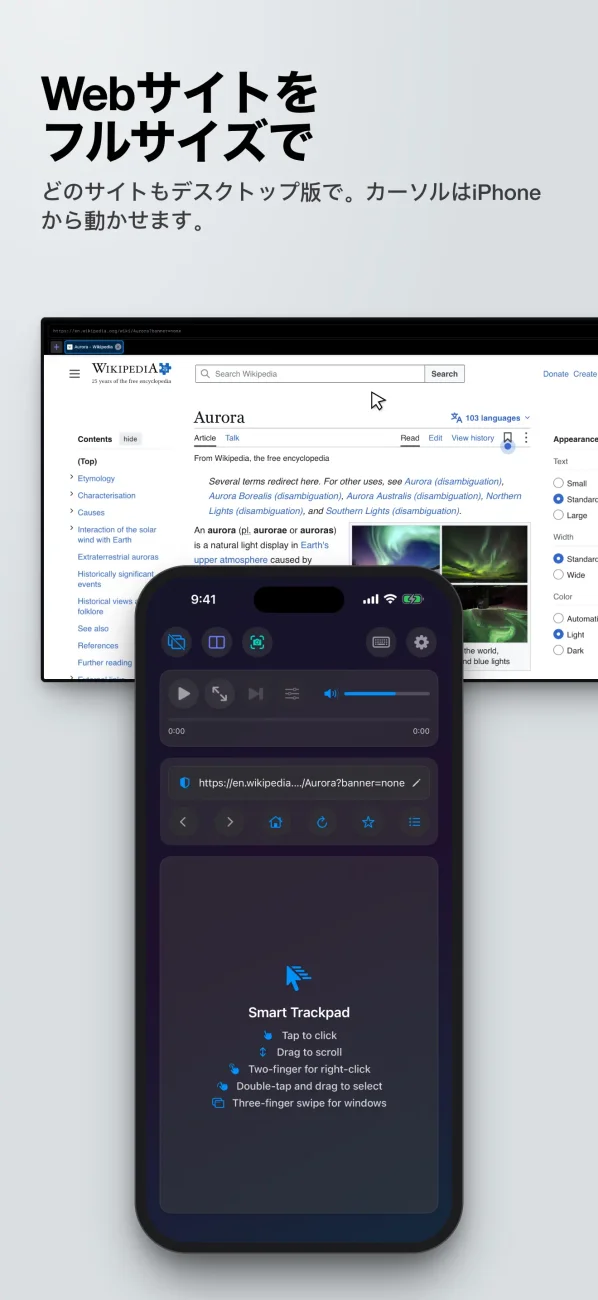
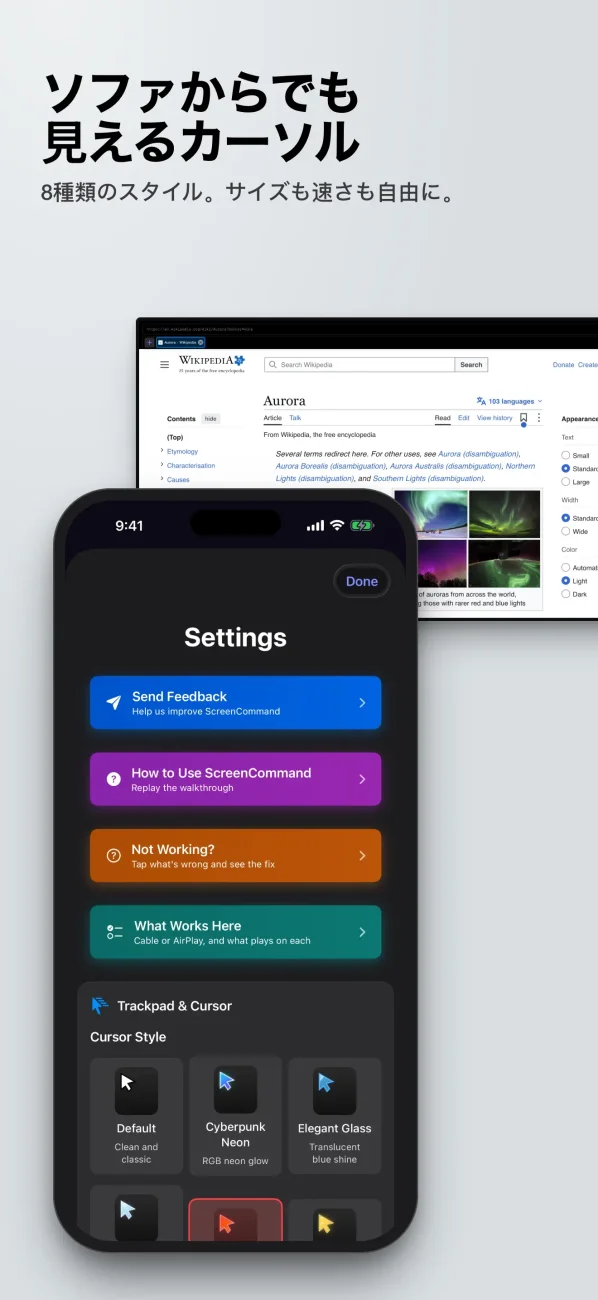
大画面にはデスクトップ級のフルブラウザ。iPadやiPhoneはトラックパッドとキーボードになります。カーソルは8種類、タブは最大12個をログインしたまま保持、YouTubeは最大4K画質、ケーブル接続ならNetflixなどのストリーミングも再生できます。外付けキーボードも使え、iPadではマウスも使えます。買い切りなのでサブスクリプションはありません。
■ 外部ディスプレイにシームレス対応
• 外部モニターでフルのWebブラウジング
• ディスプレイを自動検出:つなぐだけですぐ使える
• 1080p、4K、ウルトラワイドに最適化
■ 高度なカーソルと操作
• 美しいカーソル8種類:Default、Cyberpunk Neon、Elegant Glass、Liquid Crystal、Gaming Pro、Luxury Gold、Aurora Borealis、Minimal Dark
• ジェスチャに対応したなめらかなトラックパッド操作
• iPadではBluetoothやUSBのマウス、トラックパッドも使用可能
• 2本指ジェスチャによる自然なスクロール
• 正確なクリック、ダブルクリック、右クリック
■ スマートなキーボード入力
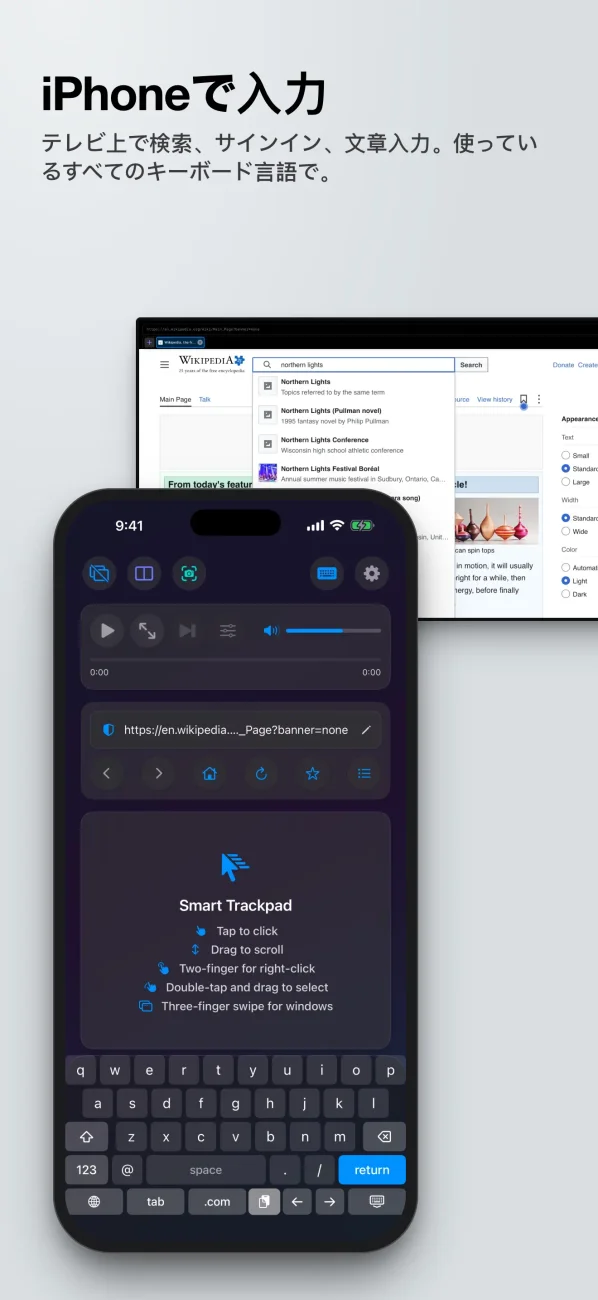
• Webフォームや検索に使えるフルキーボード
• 外付けキーボードで入力、⌘L・⌘T・⌘Rなどのショートカットにも対応
• スマートURLバー:アドレスも検索語もそのまま入力
• 入力欄を自動で検出してフォーカス
■ メディアコントロール
• ワンタップで動画の再生/一時停止
• YouTubeの画質をその場で変更:全画面表示でも最大4K(2160p)
• 画面上のスライダーで音量を調整
• 直感的なシークバーで再生位置を移動
• 全画面表示の切り替え
• シネマモード(Cinema Mode)で映像に集中
■ パワフルなブラウジング機能
• 最大4つのブラウザウインドウ(各12タブ)。次回も保持
• テレビに2つのウインドウを左右に並べて表示
• テレビでのサインインにパスワードの自動入力
• サイトを正しく表示するデスクトップモード
• 「対応状況」で端末の接続方法を確認
• 意図しないアプリへの遷移を防止
• サイトごとにオン/オフできるポップアップブロック
■ カスタマイズ
• カーソルサイズを調整(0.2倍〜5.0倍)
• 精密さも速さも思いのまま、マウス速度を調整(0.5倍〜5.0倍)
• ホームページのURLを設定
• モニター接続時にブラウザを自動起動
■ プライバシー第一
• データ収集もトラッキングも一切なし
• サードパーティの解析なし
• 処理はすべて端末内で完結
• インターネット接続は不要(ブラウジングを除く)
■ こんな方に:
• もっと広い作業スペースがほしい方
• 大きな画面で調べものをしたい学生
• SNSを運用するクリエイター
• iPadやiPhoneからデスクトップのようにブラウジングしたい方
■ 使い方:
1. iPadやiPhoneを外部モニターに接続(USB-CまたはHDMIアダプタ)、またはApple TVへAirPlay
2. ScreenCommandを起動
3. 外部ディスプレイにブラウザが自動で表示されます
4. iPadやiPhoneをトラックパッド兼操作パネルとして使用
5. デスクトップ級のブラウジングを満喫!
■ 動作環境:
• USB-Cポートを備え、iPadOS 17.0以降を搭載したiPad(Mシリーズチップは不要)
• またはiOS 17.0以降を搭載したiPhone。ケーブル接続にはUSB-Cでの映像出力が必要です(iPhone 15以降。iPhone 16e、iPhone 17e、iPhone Airを除く)。AirPlayはどのiPhoneでも使えます
• 外部モニターまたはTV
• USB-C to HDMI/DisplayPortアダプタ(またはUSB-C直結)、もしくはワイヤレスAirPlay用のApple TV(カーソルの遅延が最も少ないのは有線接続です)
ScreenCommandなら、iPadやiPhoneにつないだ外部ディスプレイが本物のデスクトップブラウザになります。
新機能
バージョン 2.6 · 2026/11/13
ScreenCommand 2.6では、マウスとキーボードでソファからテレビをより快適に操作できるようになりました。
• テレビのアドレスバーにも戻る、進む、再読み込み、ホームの各ボタンとズームボタンが付きました。マウスだけで操作でき、iPadに手を伸ばす必要はありません。
• テレビでお気に入り:テレビのアドレスバーの星ボタンで、お気に入りをフォルダごとメニューに表示し、クリックでページの代わりに開けます。同じメニューの「お気に入りに追加」で表示中のページを保存し、「お気に入りから削除」で外せます。iPadやiPhoneのお気に入りと同じリストなので、どちらで変更しても両方に反映されます。
• アドレスバーとタブを隠して、ページ全体を表示できます。テレビのアドレスバーから、または⇧⌘Fで隠し、テレビの上部にある小さなハンドルで元に戻せます。
• テレビのアドレスバーとタブ、およびダークモードのあるWebサイトをダーク表示にできます。設定の「外部ディスプレイ」にある「テレビの外観」で選べます。
• Webサイトを文字と画像ごと大きくできます。同じ場所の「ページの拡大/縮小」は今後記憶されます。テレビのズームボタンや⌘+、⌘-でも変更できます。
• 同じ場所の「文字サイズ」は、「ページの拡大/縮小」と違い、画像やレイアウトはそのままで、Webサイトの文字だけを大きくします。
• 同じ場所の「文字を太く」で、Webサイトの細い文字や薄い文字を太く濃くして、離れた場所からでも読みやすくできます。
• 縦置きモニタ:設定 › 外部ディスプレイ › 回転で、画像を90°回転できます。
• アドレスバーの盾のアイコンから、サイトをモバイル版で表示できます(モバイル版があるサイトのみ)。
• テレビのアドレスバーの新しいAaボタンで、ページメニューが開きます。「文字サイズ」「文字を太く」、サイトのモバイル版、「ダークモード」を、ソファからマウスだけで使えます。
• 字幕:動画の再生中、画質メニューの隣に新しいメニューが表示されます。フルスクリーンでも使え、YouTubeと、動画に字幕があるサイトで利用できます。
• クリックで別のサイトのポップアップが開いても、ページから離れずに、後ろのタブで待機するようになりました。設定の「すべてのポップアップをブロック」で、すべてのポップアップをブロックすることもできます。ポップアップを止めると、テレビにページごとに一度だけ控えめなバナーが出て、止めた数と設定の変更場所を伝え、自動で消えます。
• 動画プレーヤーのクリックでページの代わりに開こうとする別のサイトもタブで待機します。サイトが縮小して表示する動画プレーヤーにもクリックが届きます。
• サイトから人間であることの確認を求められたら、「ここで確認」でiPadまたはiPhone上に開いてタップでき、テレビはそのまま続きます。
• マウスがより滑らかに:重いページでもカーソルが飛ばなくなり、素早いクリックは必ずクリックとして認識され、ホイールでスクロールしてもページが横にずれません。マウスがiPadに移ったときはテレビに表示されます。
• iPhoneで初めて起動したときに「テレビにはどうやって接続しますか?」と表示されます。ケーブルかApple TVを選ぶと、お使いのiPhoneのモデルで使えるかどうかが、操作ガイドの前にはっきりわかります。
• ScreenCommandより先に画面ミラーリングを始めると、テレビにはiPhoneの画面のコピーが映ります。接続画面でそのことと、テレビにブラウザを表示する手順が表示されるようになりました。
• iPadやiPhoneに付属の充電ケーブルは映像を送れません。接続画面、「対応状況」、「うまくいかない場合」で、使うべきケーブルやアダプタを案内するようになりました。
• iPhone 18 Pro、iPhone 18 Pro Max、iPhone Duoはケーブルで接続できます。
ご質問・ご意見は support@screencommand.app までお寄せください。
アプリのプライバシー
このアプリのデータの取り扱いについて、Simple Products StudioがApp Storeで申告している内容です。
-
データの収集なし
開発元はこのアプリからデータを収集しません。
プライバシーの取り扱いは、ご利用の機能やお客様の年齢などに応じて異なる場合があります。
情報
- 販売元
- Simple Products Labs LLC
- カテゴリ
- 仕事効率化
- バージョン
- 2.6
- 更新日
- 2026/11/13
- リリース
- 2026/8/22
- サイズ
- 15.9 MB
- 必要条件
- iOS 17.0以降
- 対象年齢
- 17+
- 価格
- ¥800
- 言語
- 英語, アラビア語, オランダ語, フランス語, ドイツ語, インドネシア語, イタリア語, 日本語, 韓国語, マレー語, ポーランド語, ポルトガル語 ほか6言語
- 著作権
- © 2026 Simple Products Labs LLC