
- Altersfreigabe4+
- KategorieDienstprogramme
- EntwicklerSpeaqr Technologies S.L
- SprachenSpanisch+ 10 weitere
- Größe5,3 MB
Verlinkt auf die offizielle App Store-Seite
Download.org hostet keine Datei von Speaqr. Die Schaltfläche öffnet die App-Seite bei App Store, wo Speaqr Technologies S.L die App veröffentlicht. Eintrag zuletzt geprüft am 12.11.2026.
Screenshots

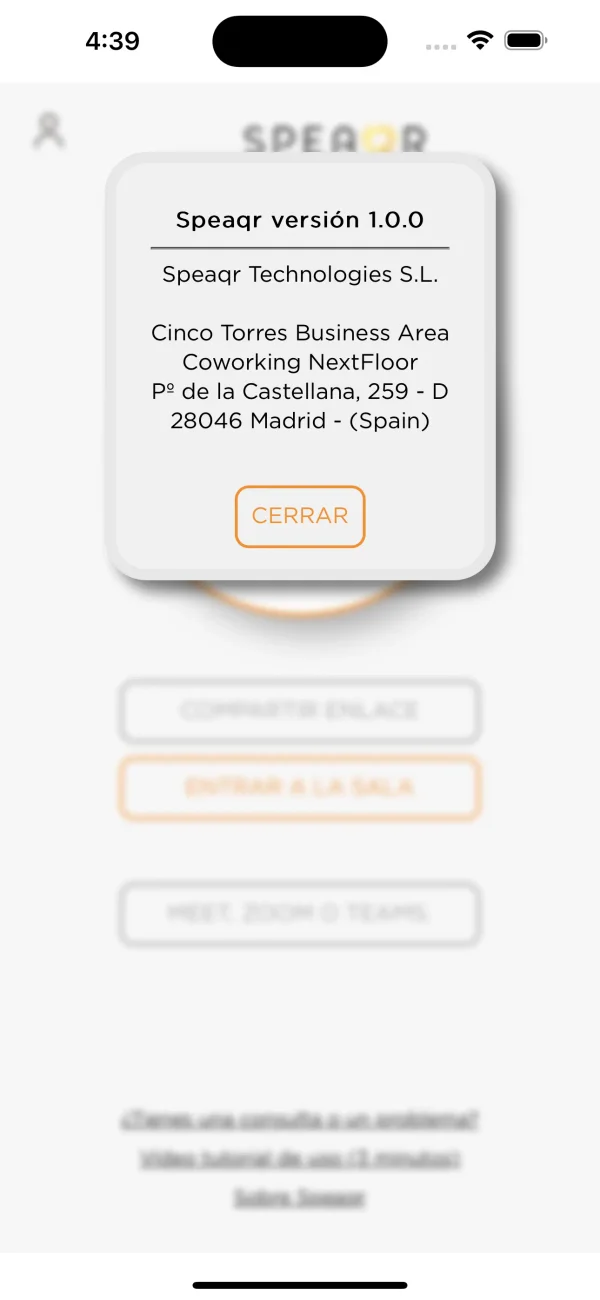
Info
Mit einigen wenigen Daten (E-Mail, Name/Alias und Sprache) stellt Ihnen Speaqr einen mehrsprachigen Raum zur Verfügung. In dem Raum können sowohl Sie als auch Ihre Gäste in der von Ihnen gewünschten Sprache sprechen. Das Tool übernimmt die Weitergabe der Nachrichten (Stimme-zu-Stimme) in der Sprache, die jeder Teilnehmer auf seinem Endgerät eingestellt hat.
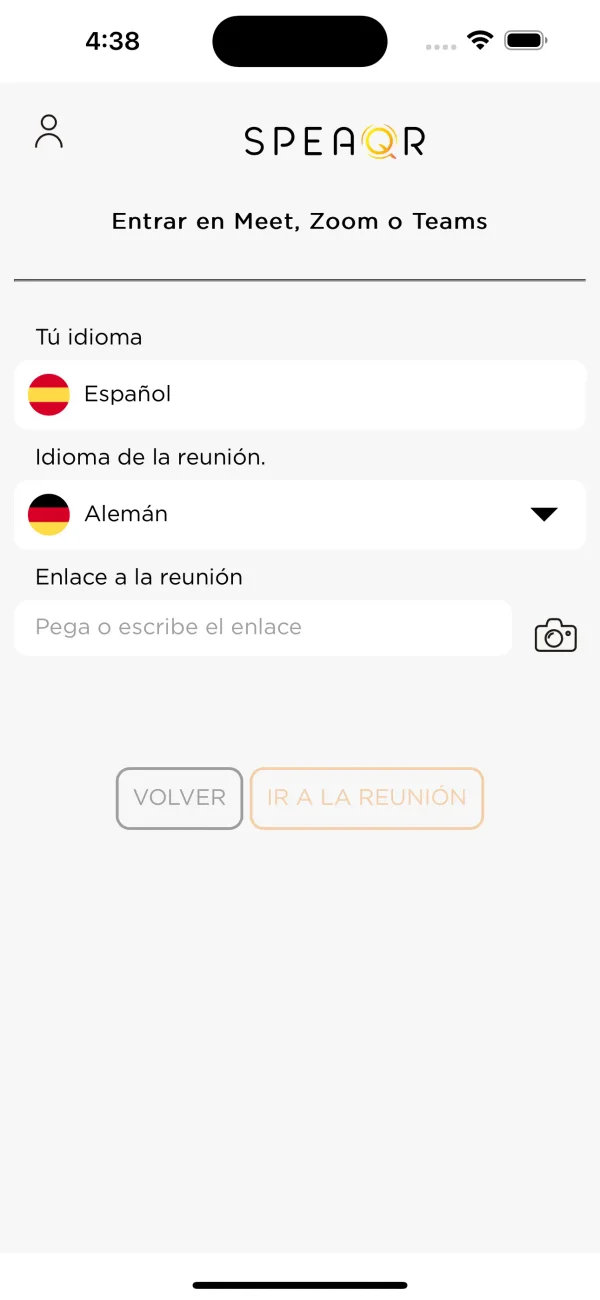
Außerdem kann sich Speaqr auch als Ihr Dolmetscher mit Google Meet, Zoom oder Teams verbinden, wenn Sie ein wichtiges Meeting in einer Sprache haben, die nicht die Ihre eigene ist. Sobald es sich innerhalb des Anrufes befindet, wird alles Gesagte, in die von Ihnen konfigurierte Sprache übersetzt.
Wie kann ich es benutzen?
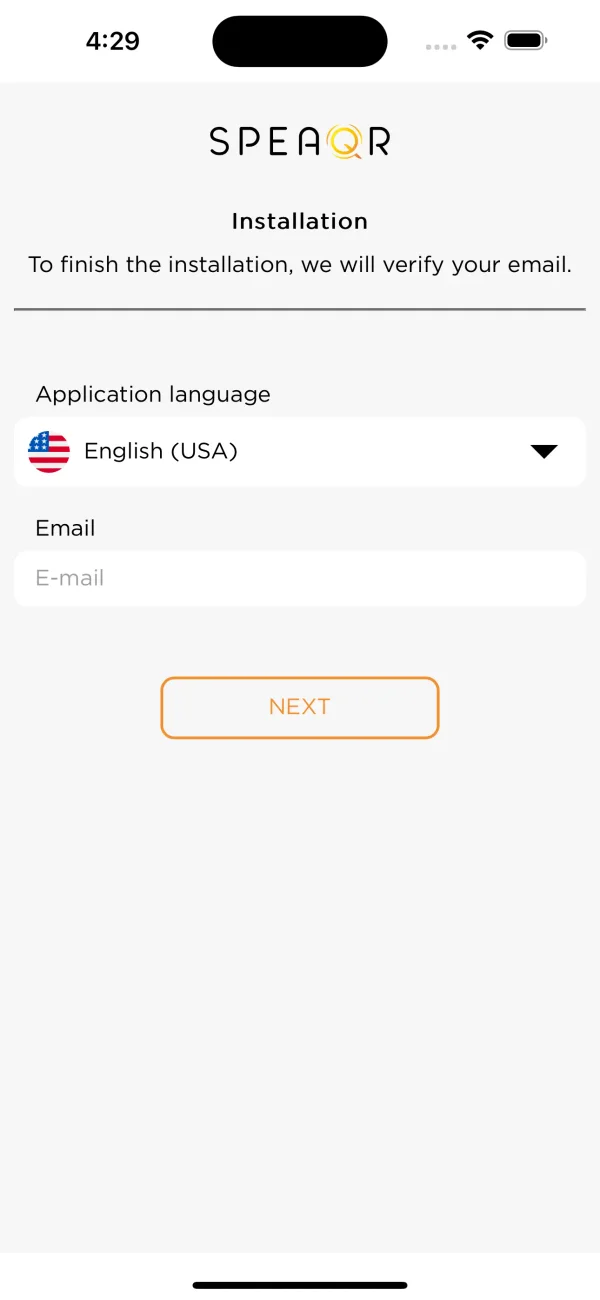
Um sich bei Speaqr anzumelden, müssen Sie nur Ihre E-Mail eingeben und bestätigen. Dazu senden wir Ihnen eine Bestätigungs-E-Mail, in der Sie lediglich auf die Schaltfläche „Mail verifizieren“ klicken müssen.
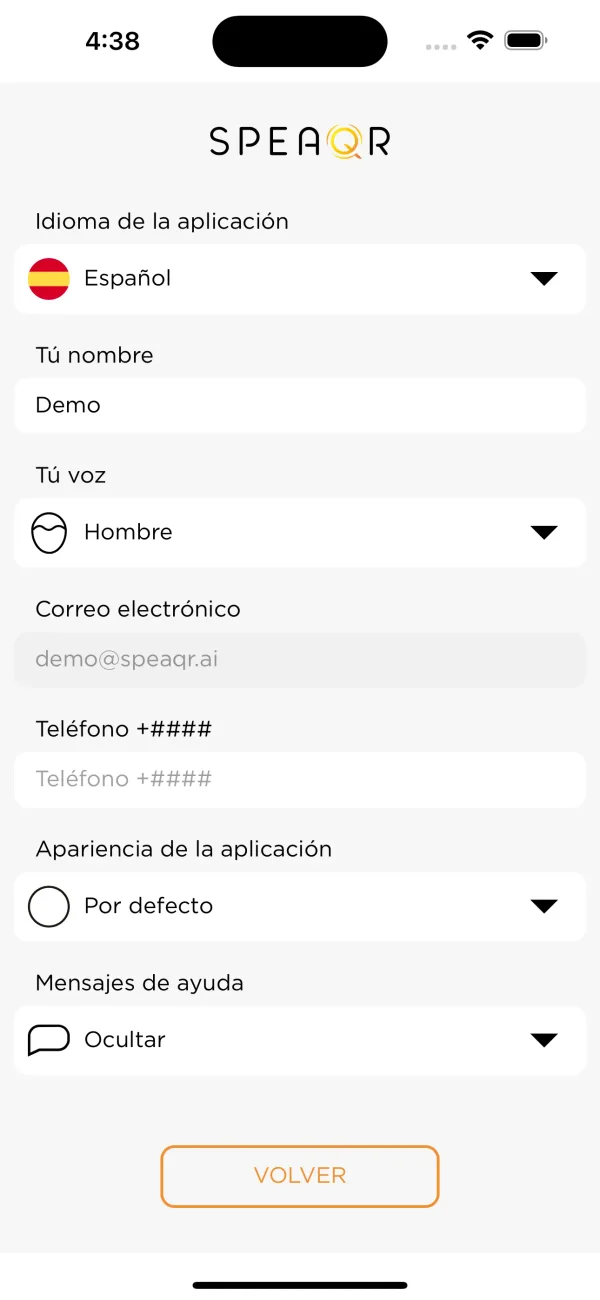
Sobald die Bestätigung ausgeführt wurde, wird Sie Speaqr für sein Funktionieren um einige grundlegenden Einstellungsdaten bitten:
-Muttersprache
- Name oder Alias
- Stimmeinstellung
Das ist alles! Und schon steht Ihnen Ihr Speaqr-Raum zur Verfügung!
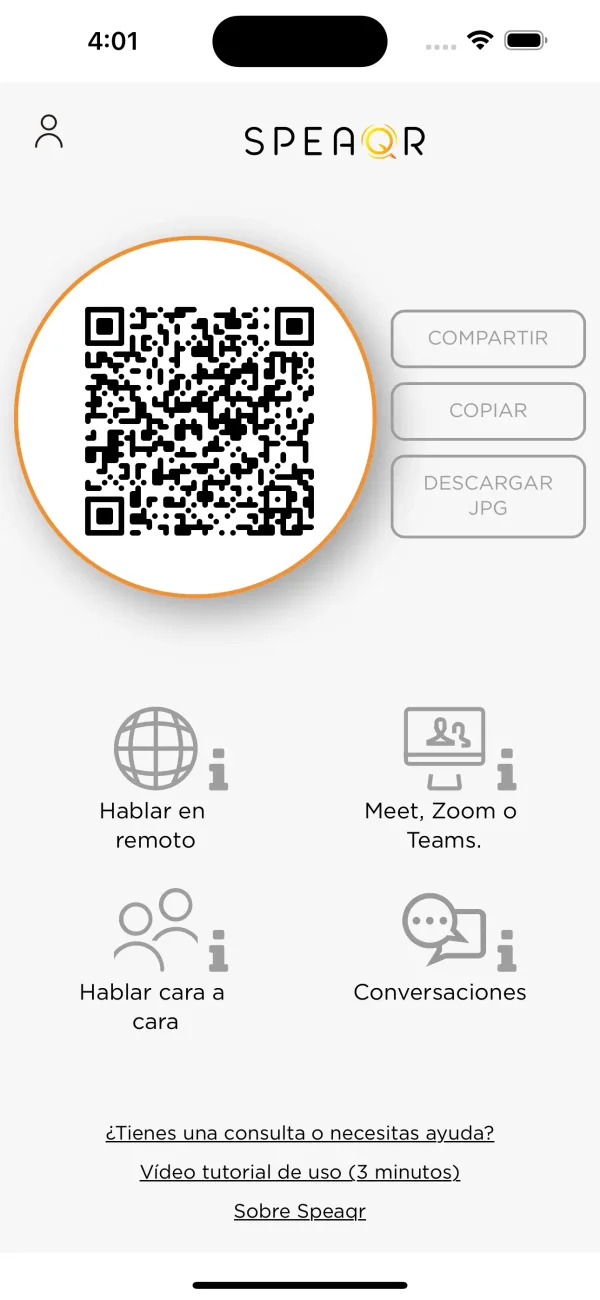
Auf dem Hauptbildschirm werden Sie die folgenden Elemente sehen:
- QR-Code: Das Gerät, das ihn scannt, wird in Ihren Raum eingeladen.
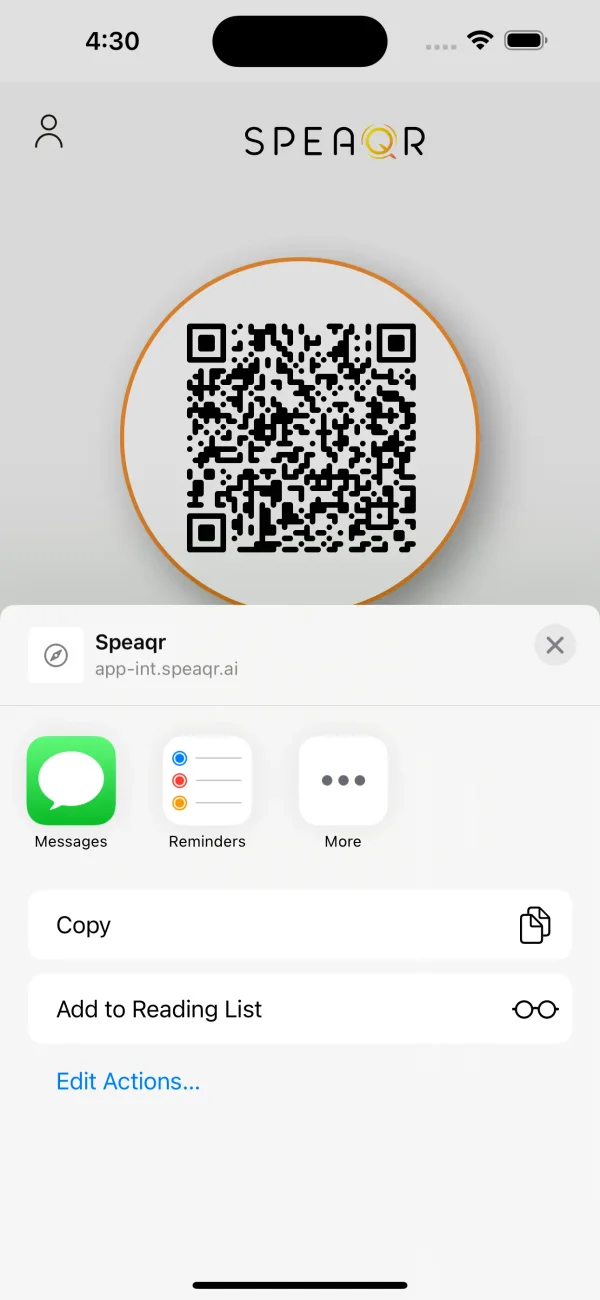
- Schaltfläche „Link teilen“: Dies ermöglicht Ihnen den Zugang zu Ihrem Raum mittels des von Ihnen bevorzugten Mediums (Whatsapp, Gmail, Nachricht usw.)
- Schaltfläche „Raum betreten“: Sie betreten Ihren mehrsprachigen Raum.
- Schaltfläche „Meet, Zoom oder Teams“: Dies ermöglicht die Verbindung von Speaqr mit einem virtuellen Meeting.
- Benutzersymbol: Durch Klicken auf das Symbol in dem oberen linken Teil können Sie auf Ihre Daten und Einstellung zugreifen.
- Interessante Links Im unteren Teil des Bildschirms können Sie ein Tutorial zur Nutzung ansehen oder uns Ihre Anliegen mitteilen.
Wie beginne ich ein Gespräch in dem Raum?
Zunächst müssen Sie Ihren Link mit Ihrem Gesprächspartner teilen. Dieser muss seine Daten eingeben, Sie um Zugang bitten und darauf warten, bis Sie Ihm den Raum öffnen und seine Anfrage akzeptieren.
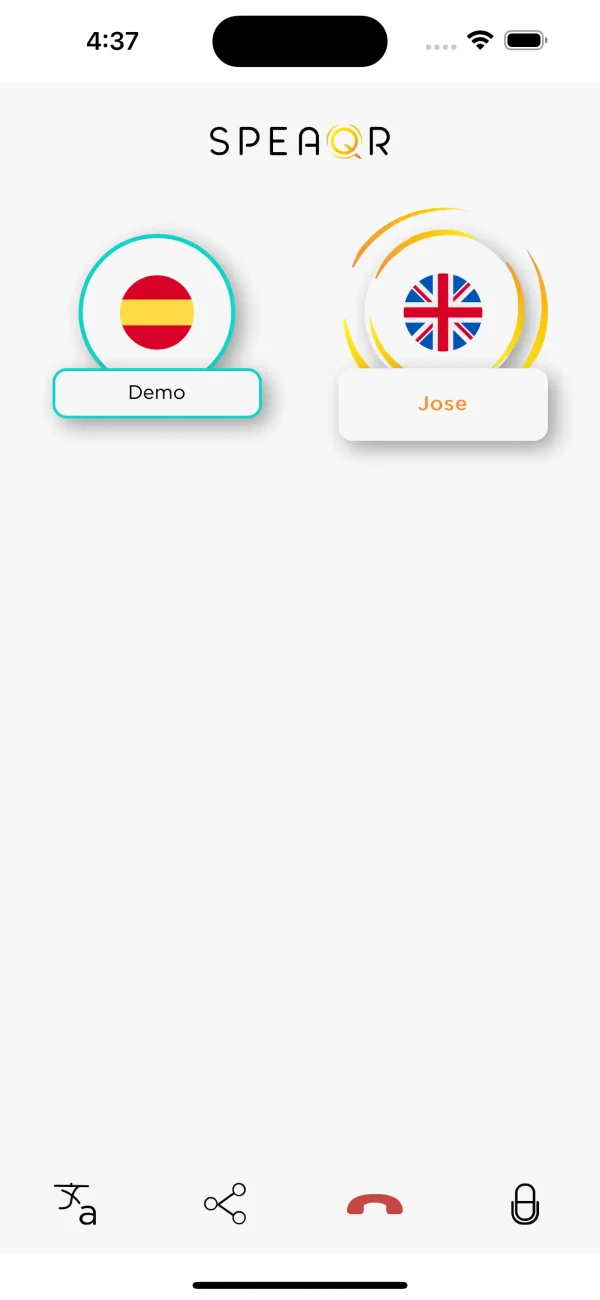
Wenn Ihr Raum nicht geöffnet war, wird er durch Klicken auf „Raum betreten“ geöffnet. Sobald Sie drinnen sind, können Sie die ausstehende Anfrage sehen. Akzeptieren Sie diese, tritt Ihre Gast ein und Sie können mit ihm sprechen.
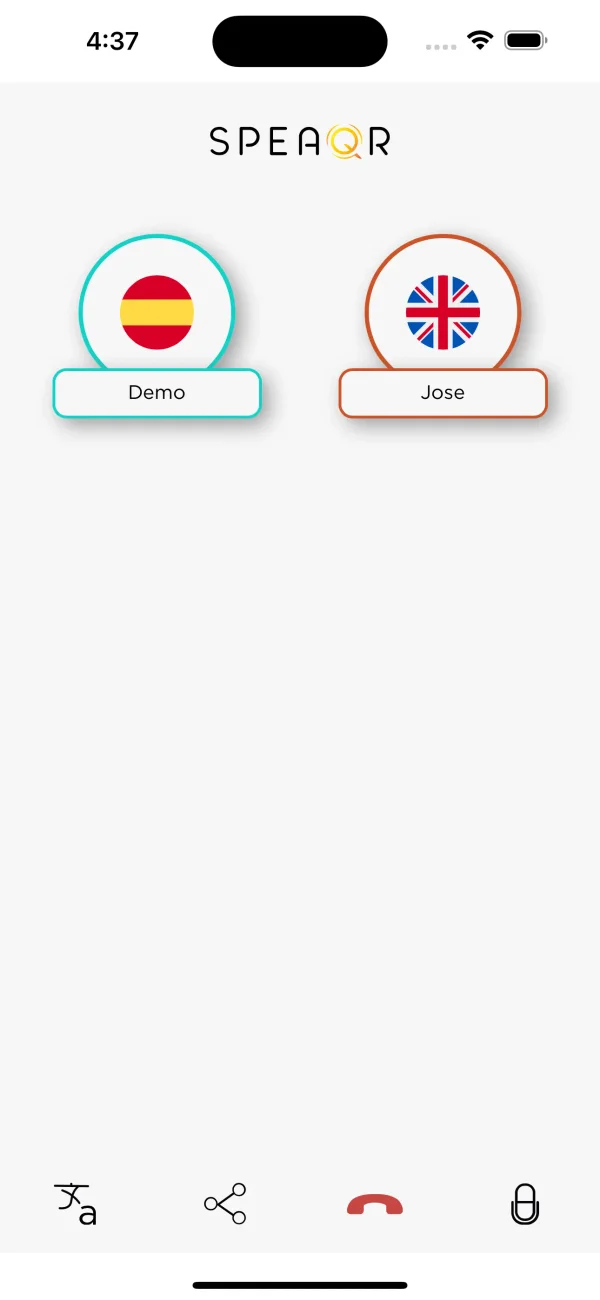
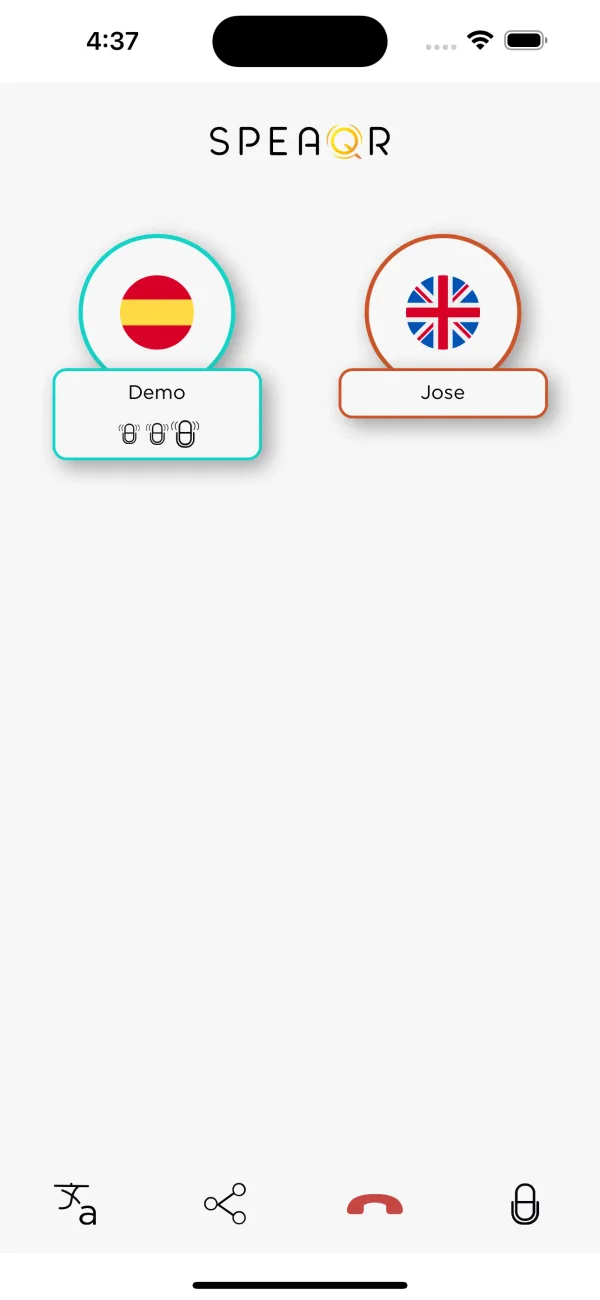
Werfen Sie einen Blick auf die Steuerelemente im unteren Teil des Bildschirms, dort stehen Ihnen die folgenden Steuerelemente zur Verfügung (von links nach rechts):
-Schaltfläche Transkription: Sie können Ihre Gäste nicht nur hören, sondern das Gesagte auch mitlesen.
-Schaltfläche Teilen: Wenn jemand fehlt oder Sie spontan einen weiteren Teilnehmer hinzufügen wollen, können Sie den Zugangslink durch Anklicken dieser Schaltfläche erneut senden.
-Schaltfläche Auflegen: Wenn Sie der Gastgeber sind, endet das Gespräch für alle Teilnehmer (Sie schließen den Raum). Sind Sie jedoch Gast, verlassen Sie das Gespräch einfach.
-Schaltfläche Mikrofon: Damit können Sie den Status (Ein/Aus) Ihres Mikrofons steuern.
Jetzt müssen Sie nur noch sprechen, damit Speaqr zaubern kann.
Wie verbinde ich mich mit einem Meeting?
Durch Klicken auf die Schaltfläche „Meet, Zoom oder Teams“ und Bereitstellen eines Zugangslinks verbindet sich Ihr virtueller Dolmetscher automatisch mit dem Meeting. (Sie können den Link auch scannen)
In dem Meeting (Meet, Zoom oder Teams) muss Ihr Dolmetscher von dessen Organisatoren akzeptiert werden.
Wurde der Dolmetscher akzeptiert, nimmt er das gesamte Gespräch des Meetings auf und übersetzt es in Echtzeit. Daher sollten Sie Ihr Mikrofon in dem Meeting deaktivieren (Meet, Zoom oder Teams) um keine Sprachüberlagerungen zu erzeugen.
Wenn Sie fertig sind, klicken Sie einfach auf die Auflegen-Schaltfläche auf Ihrem Gerät und Ihr virtueller Dolmetscher verlässt das Meeting.
Neue Funktionen
Version 1.6.3 · 25.09.2024
Store images update
App-Datenschutz
Was Speaqr Technologies S.L im App Store zum Umgang dieser App mit Daten angibt.
-
Nicht mit Ihnen verknüpfte Daten
Können erfasst werden, sind aber nicht mit Ihrer Identität verknüpft.
- Kontaktinformationen
- Benutzerinhalte
Die Datenschutzpraktiken können variieren, zum Beispiel je nach den von Ihnen verwendeten Funktionen oder Ihrem Alter.
Informationen
- Anbieter
- SPEAQR TECHNOLOGIES SL.
- Kategorie
- Dienstprogramme
- Version
- 1.6.3
- Aktualisiert
- 25.09.2024
- Veröffentlicht
- 25.04.2024
- Größe
- 5,3 MB
- Erfordert
- iOS 16.4 oder neuer
- Altersfreigabe
- 4+
- Preis
- Kostenlos
- Sprachen
- Spanisch, Deutsch, Vereinf. Chinesisch, Französisch, Hindi, Englisch, Italienisch, Japanisch, Portugiesisch, Russisch, Arabisch
- Copyright
- © 2024 Speaqr Technologies S.L
Das könnte Ihnen auch gefallen
-
 AparcoYoDienstprogramme
-
 ACX | HRX | LTXDienstprogramme
-
 Centros NAILSDienstprogramme
-
 Ayuntamiento de VeraDienstprogramme
-
 Reach - Offline MessengerDienstprogramme
-
 Mojacar RespondeDienstprogramme
-
 TrueOffsetDienstprogramme
-
 EmabesaDienstprogramme
-
 RED/CELDienstprogramme
-
 Mateo x HoyaDie App für Optiker (Hoya)