Secure Camera
GrapheneOS- PEGI 3Clasificación por edad
- FotografíaCategoría
- 21/11/2026Actualizado
- GratisPrecio
Enlaza a la ficha oficial de app.grapheneos.camera.play en Google Play. Última comprobación el 21/11/2026.

Capturas de pantalla
Acerca de esta aplicación
Traducción automática de Google. Idioma original: Inglés (Estados Unidos).
Aplicación de cámara moderna centrada en la privacidad y la seguridad con escaneo de códigos de barras/QR.
Esta es una aplicación de cámara moderna centrada en la privacidad y la seguridad. Incluye modos para capturar imágenes, videos y escaneo de códigos de barras/QR junto con modos adicionales basados en extensiones de proveedores de CameraX (Retrato, HDR, Noche, Retoque facial y Automático) en dispositivos donde estén disponibles.
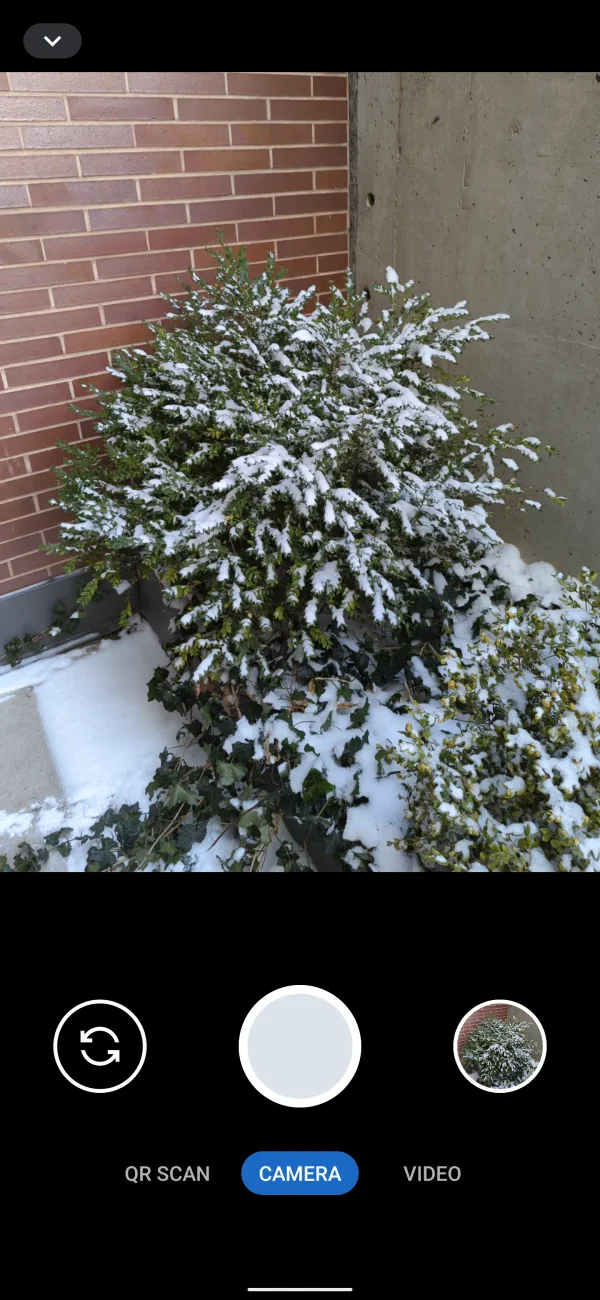
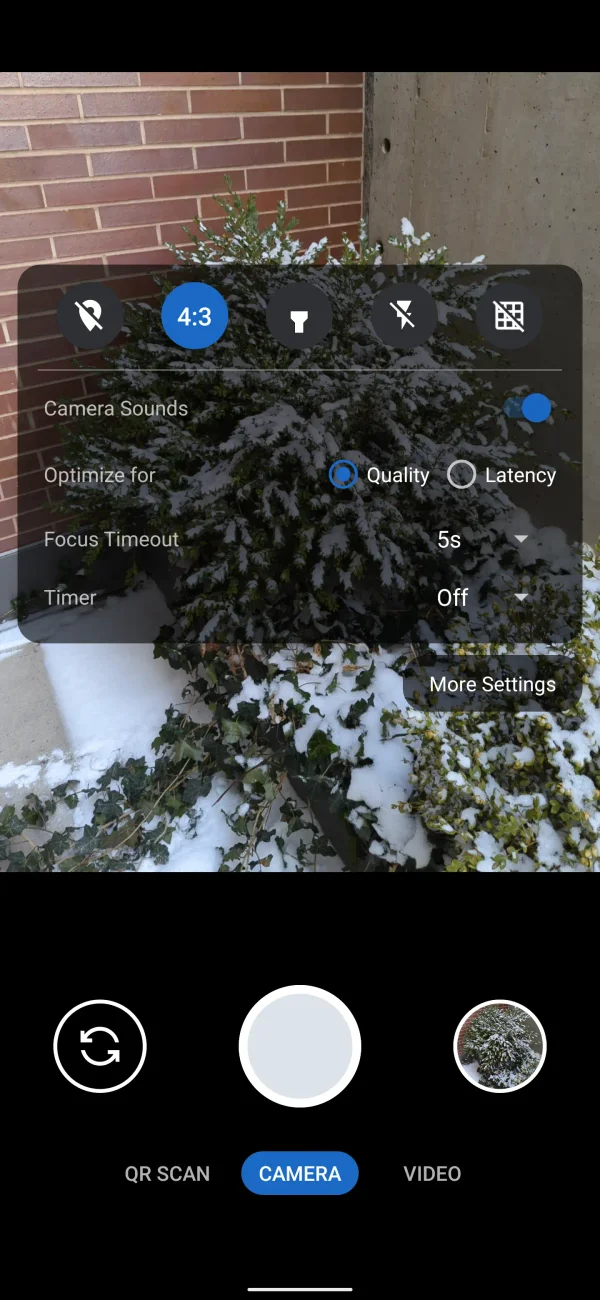
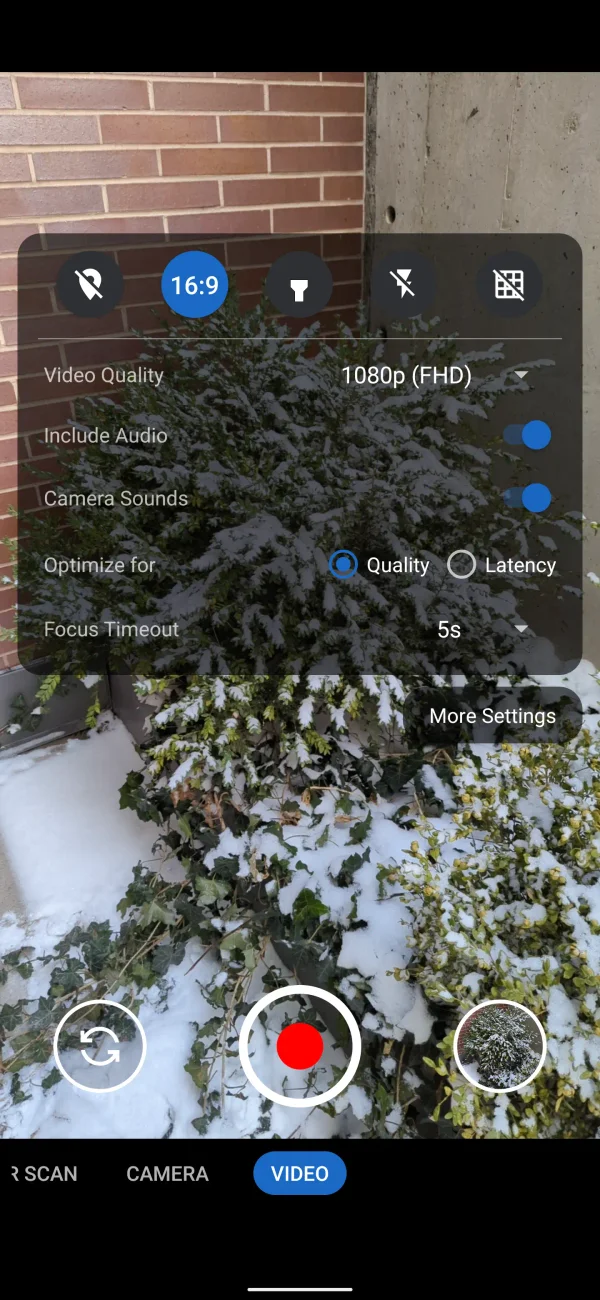
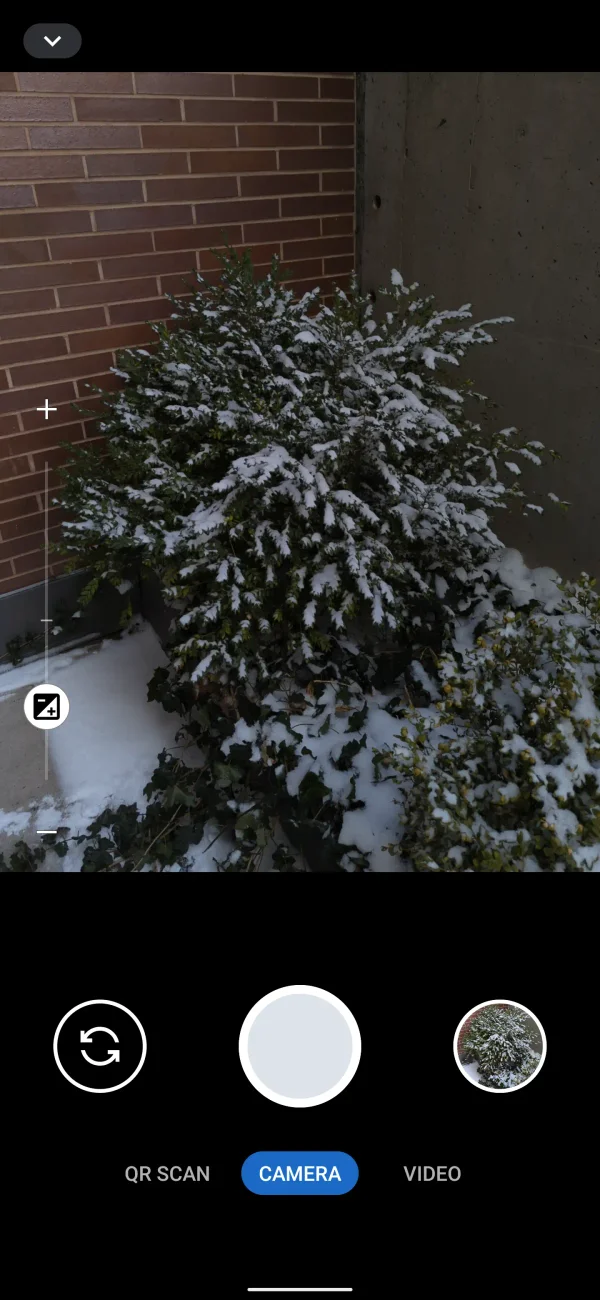
Los modos se muestran como pestañas en la parte inferior de la pantalla. Puede cambiar entre los modos utilizando la interfaz de pestañas o deslizando el dedo hacia la izquierda o hacia la derecha en cualquier lugar de la pantalla. El botón de flecha en la parte superior abre el panel de configuración y puede cerrarlo presionando en cualquier lugar fuera del panel de configuración. También puede deslizar hacia abajo para abrir la configuración y deslizar hacia arriba para cerrarla. Fuera del modo de escaneo QR, hay una fila de botones grandes sobre la barra de pestañas para cambiar entre las cámaras (izquierda), capturar imágenes e iniciar/detener la grabación de video (centro) y abrir la galería (derecha). Las teclas de volumen también se pueden usar como equivalente a presionar el botón de captura. Mientras graba un video, el botón de la galería se convierte en un botón de captura de imágenes para capturar imágenes.
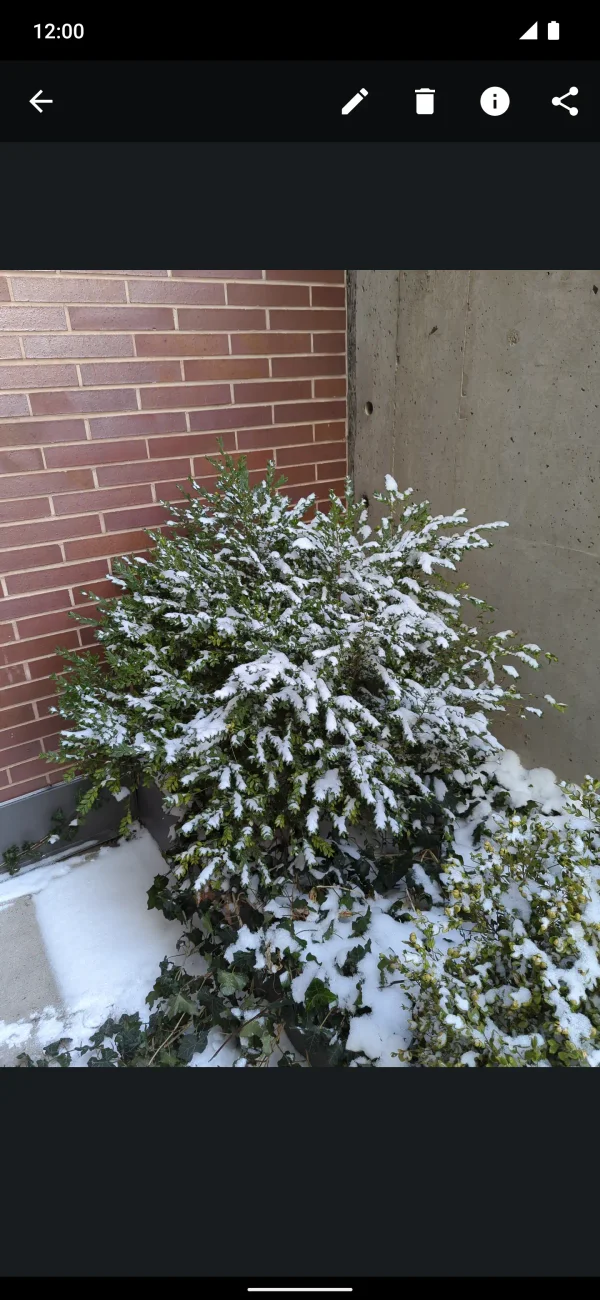
La aplicación tiene una galería en la aplicación y un reproductor de video para imágenes/videos tomados con ella. Actualmente abre una actividad de editor externo para la acción de edición.
Al hacer zoom mediante pellizcar para ampliar o el control deslizante de zoom, se utilizarán automáticamente las cámaras de gran angular y teleobjetivo en Pixels y otros dispositivos que lo admitan. Con el tiempo, tendrá un apoyo más amplio.
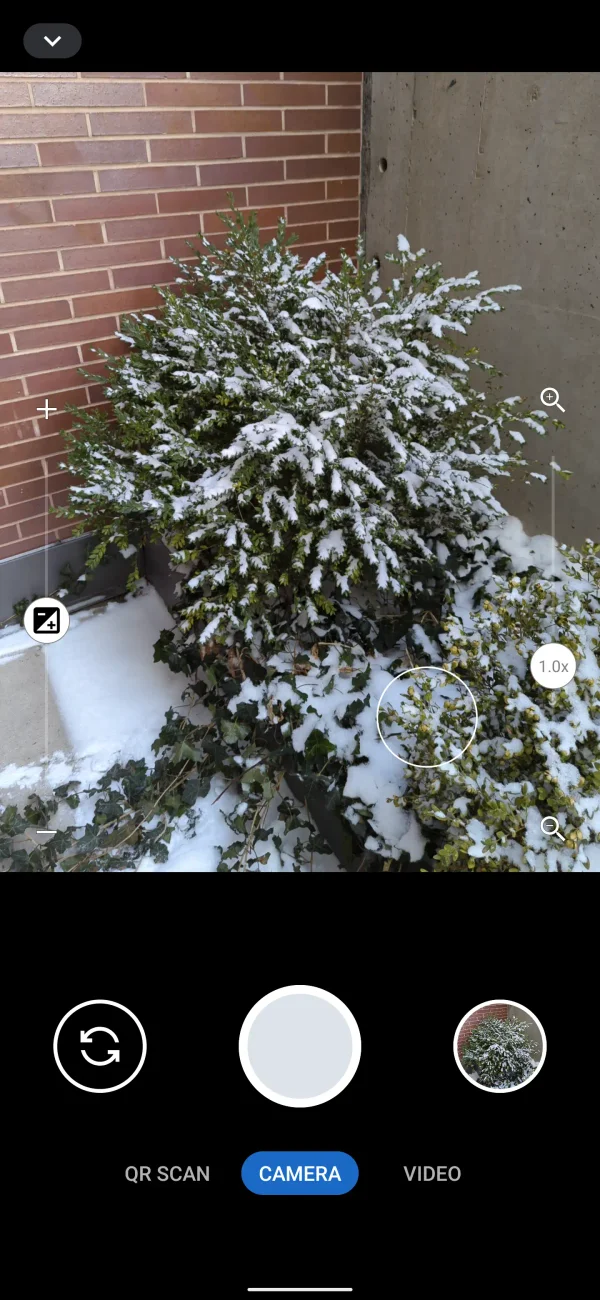
De forma predeterminada, el enfoque automático continuo, la exposición automática y el balance de blancos automático se utilizan en toda la escena. Tocar para enfocar cambiará a enfoque automático, exposición automática y balance de blancos automático según esa ubicación. La configuración de tiempo de espera de enfoque determina el tiempo de espera antes de volver al modo predeterminado. El control deslizante de compensación de exposición a la izquierda permite ajustar manualmente la exposición y ajustará automáticamente la velocidad de obturación, la apertura y el ISO. Se proporcionarán configuraciones / ajustes adicionales en el futuro.
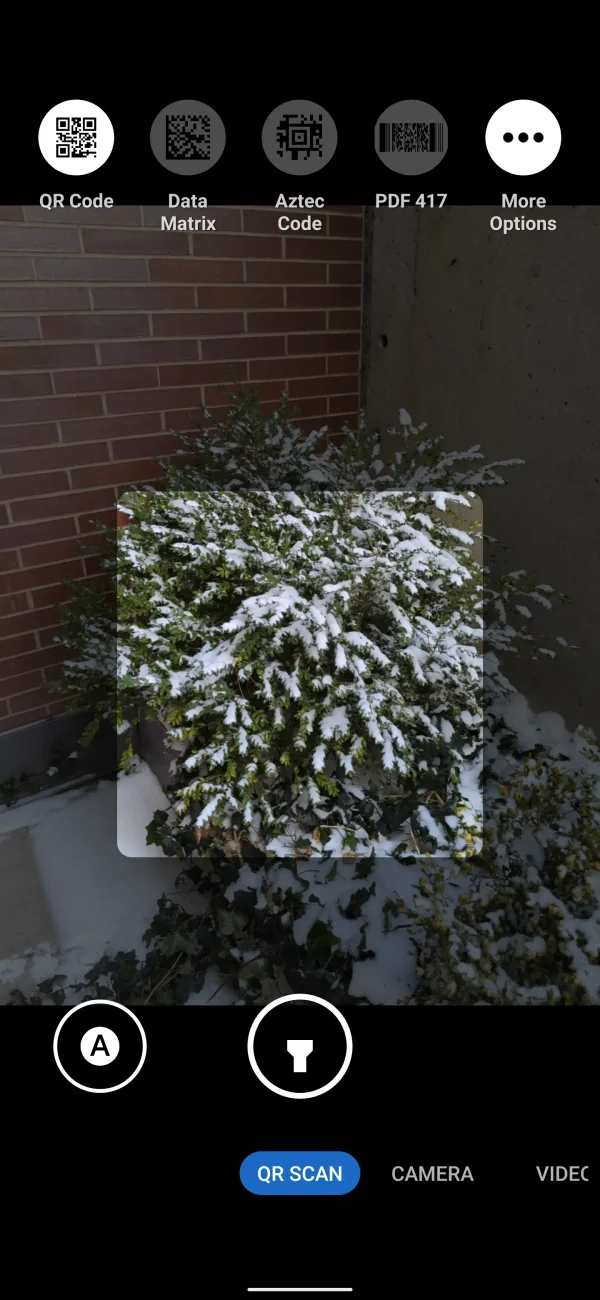
El modo de escaneo QR solo escanea dentro del cuadrado de escaneo marcado en la pantalla. El código QR debe estar alineado con los bordes del cuadrado, pero puede tener cualquier orientación de 90 grados. Los códigos QR invertidos no estándar son totalmente compatibles. Es un escáner QR muy rápido y de alta calidad capaz de escanear fácilmente códigos QR de muy alta densidad de píxeles. Cada 2 segundos, actualizará el enfoque automático, la exposición automática y el balance de blancos automático en el cuadrado de escaneo. Tiene soporte completo para acercar y alejar. La antorcha se puede alternar con el botón en la parte inferior central. El cambio automático en la parte inferior izquierda se puede usar para alternar el escaneo de todos los tipos de códigos de barras admitidos. Alternativamente, puede seleccionar qué tipos de código de barras debe escanear a través del menú en la parte superior. Solo escanea códigos QR de forma predeterminada, ya que proporciona un escaneo rápido y confiable. La mayoría de los demás tipos de códigos de barras pueden generar falsos positivos. Cada tipo habilitado ralentizará el escaneo y lo hará más propenso a falsos positivos, especialmente con códigos de barras difíciles de escanear, como un código QR denso.
El permiso de la cámara es el único que se requiere. Las imágenes y los videos se almacenan a través de la API de Media Store, por lo que no se requieren permisos de medios/almacenamiento. El permiso del micrófono es necesario para la grabación de video de forma predeterminada, pero no cuando la inclusión de audio está deshabilitada. El permiso de ubicación solo es necesario si habilita explícitamente el etiquetado de ubicación, que es una función experimental.
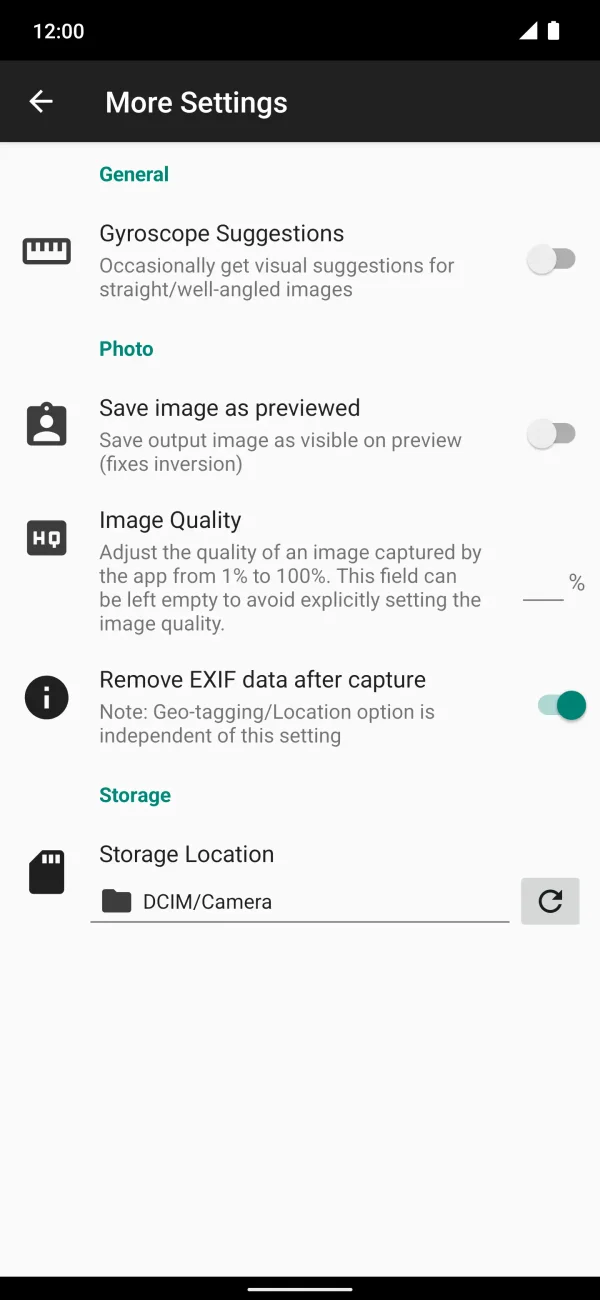
De forma predeterminada, los metadatos EXIF se eliminan de las imágenes capturadas y solo incluyen la orientación. La eliminación de metadatos para videos está planificada pero aún no es compatible. Los metadatos de orientación no se eliminan, ya que son totalmente visibles en la forma en que se muestra la imagen, por lo que no cuentan como metadatos ocultos y son necesarios para una visualización adecuada. Puede desactivar la eliminación de metadatos EXIF en el menú Más configuraciones abierto desde el cuadro de diálogo de configuración. Deshabilitar la eliminación de metadatos dejará la marca de tiempo, el modelo de teléfono, la configuración de exposición y otros metadatos. El etiquetado de ubicación está deshabilitado de forma predeterminada y no se eliminará si lo habilita.
Mostrar el texto original
This is a modern camera app focused on privacy and security. It includes modes for capturing images, videos and QR / barcode scanning along with additional modes based on CameraX vendor extensions (Portrait, HDR, Night, Face Retouch and Auto) on devices where they're available.
Modes are displayed as tabs at the bottom of the screen. You can switch between modes using the tab interface or by swiping left/right anywhere on the screen. The arrow button at the top opens the settings panel and you can close it by pressing anywhere outside the settings panel. You can also swipe down to open the settings and swipe up to close it. Outside of the QR scanning mode, there's a row of large buttons above the tab bar for switching between the cameras (left), capturing images and starting/stopping video recording (middle) and opening the gallery (right). The volume keys can also be used as an equivalent to pressing the capture button. While recording a video, the gallery button becomes an image capture button for capturing images.
The app has an in-app gallery and video player for images/videos taken with it. It currently opens an external editor activity for the edit action.
Zooming via pinch to zoom or the zoom slider will automatically make use of the wide angle and telephoto cameras on Pixels and other devices supporting it. It will become more broadly supported over time.
By default, continuous auto focus, auto exposure and auto white balance are used across the whole scene. Tapping to focus will switch to auto focus, auto exposure and auto white balance based on that location. The focus timeout setting determines the timeout before it switches back the default mode. The exposure compensation slider on the left allows manually tuning exposure and will automatically adjust shutter speed, aperture and ISO. Further configuration / tuning will be provided in the future.
The QR scanning mode only scans within the scanning square marked on the screen. The QR code should be aligned with the edges of the square but can have any 90 degree orientation. Non-standard inverted QR codes are fully supported. It's a very quick and high quality QR scanner able to easily scan very high density QR codes from Pixels. Every 2 seconds, it will refresh auto focus, auto exposure and auto white balance on the scanning square. It has full support for zooming in and out. The torch can be toggled with the button at the bottom center. The auto toggle at the bottom left can be used to toggle scanning for all supported barcode types. Alternatively, you can select which barcode types it should scan via the menu at the top. It only scans QR codes by default since that provides quick and reliable scanning. Most other types of barcodes can result in false positives. Each enabled type will slow down the scanning and will make it more prone to false positives especially with difficult to scan barcodes such as a dense QR code.
Camera permission is the only one that's required. Images and videos are stored via the Media Store API so media/storage permissions aren't required. The Microphone permission is needed for video recording by default but not when including audio is disabled. Location permission is only needed if you explicitly enabling location tagging, which is an experimental feature.
By default, EXIF metadata is stripped for captured images and only includes the orientation. Stripping metadata for videos is planned but not supported yet. Orientation metadata isn't stripped since it's fully visible from how the image is displayed so it doesn't count as hidden metadata and is needed for proper display. You can toggle off stripping EXIF metadata in the More Settings menu opened from the settings dialog. Disabling metadata stripping will leave timestamp, phone model, exposure configuration and other metadata. Location tagging is disabled by default and won't be stripped if you enable it.
Seguridad de los datos
Lo que GrapheneOS declara en Google Play sobre los datos que esta aplicación recopila y comparte.
- No se comparten datos con tercerosMás información sobre cómo los desarrolladores declaran lo que comparten
- No se recogen datosMás información sobre cómo los desarrolladores declaran lo que recogen
- Compromiso con el cumplimiento de la Política de Familias de Play
Novedades
Versión 93 · 21/11/2026
See https://github.com/GrapheneOS/Camera/releases/tag/93 for the full release notes.
Contacto del desarrollador
- Sitio webgithub.com
- Correo electrónicocontact@grapheneos.org
- Política de privacidadgrapheneos.org
- Dirección198 Bain Ave Toronto, ON M4K 1G1 Canada
Información
- Ofrecida por
- GrapheneOS
- Categoría
- Fotografía
- Versión
- 93
- Actualizado
- 21/11/2026
- Publicado
- 1/3/2022
- Requiere
- Android 10 o posterior
- Clasificación por edad
- PEGI 3
- Precio
- Gratis
- Nombre del paquete
- app.grapheneos.camera.play
Aplicaciones similares
-
 Vlad y Niki: juegos y vídeos
Entretenimiento
-
 Google Classroom
Educación
-
 BabyBus TV: Videos y Juegos
Educación
-
 ScratchJr
Educación
-
 Messenger Kids – La app de men
Comunicación
-
 Stop Motion Studio
Fotografía
-
 Photomath
Educación
-
 pintura
Arte y diseño
-
 Motor de ciclo Otto en 3D
Educación
-
 Vídeos de Diana y Roma
Entretenimiento
-
 Magic Board - Doodle & Color
Ser padres
-
 Juegos de pintar para niños
Herramientas