Secure Camera
GrapheneOS- PEGI 3Classification d’âge
- PhotographieCatégorie
- 21/11/2026Mis à jour
- GratuitPrix
Renvoie vers la fiche Google Play officielle de app.grapheneos.camera.play. Dernière vérification le 21/11/2026.

Captures d’écran
À propos de cette application
Traduction automatique par Google. Langue d’origine : Anglais (États-Unis).
Application de caméra moderne axée sur la confidentialité et la sécurité avec lecture QR / code-barres.
Il s'agit d'une application de caméra moderne axée sur la confidentialité et la sécurité. Il comprend des modes de capture d'images, de vidéos et de numérisation QR / code-barres ainsi que des modes supplémentaires basés sur les extensions du fournisseur CameraX (Portrait, HDR, Nuit, Retouche de visage et Auto) sur appareils là où ils sont disponibles.
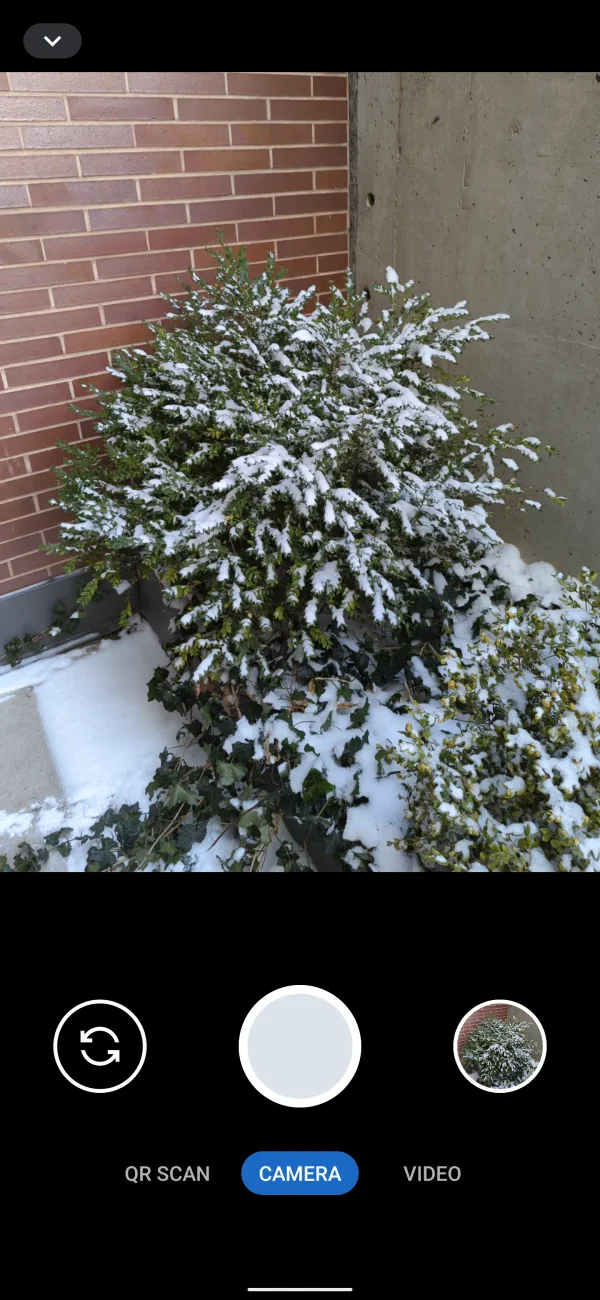
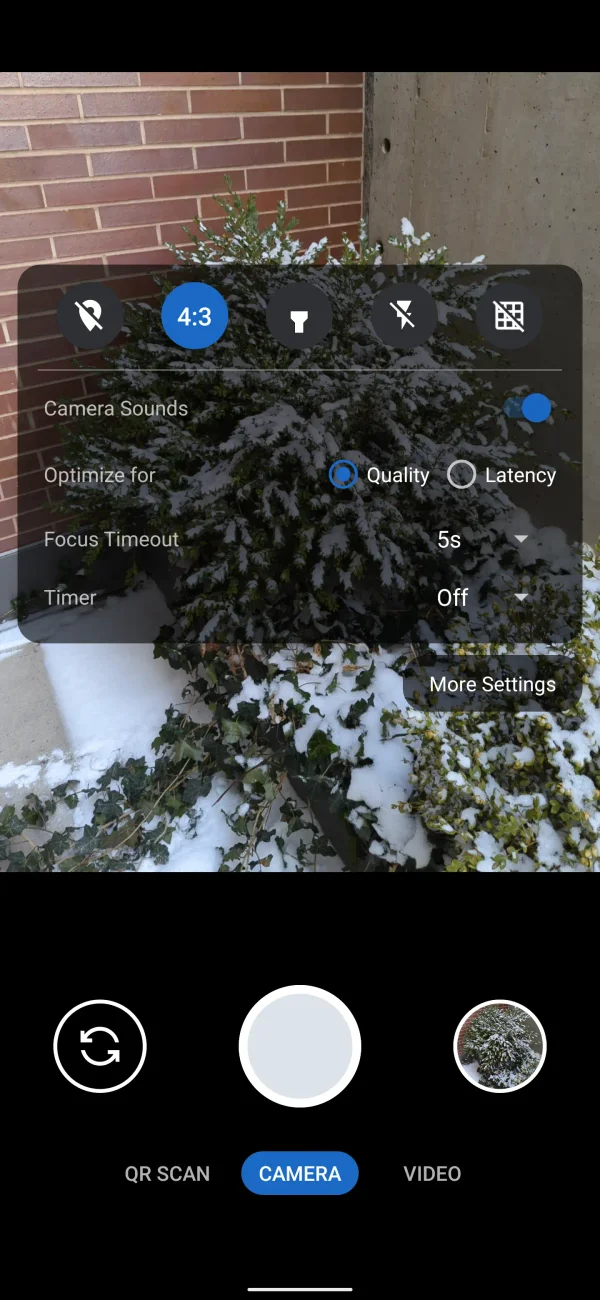
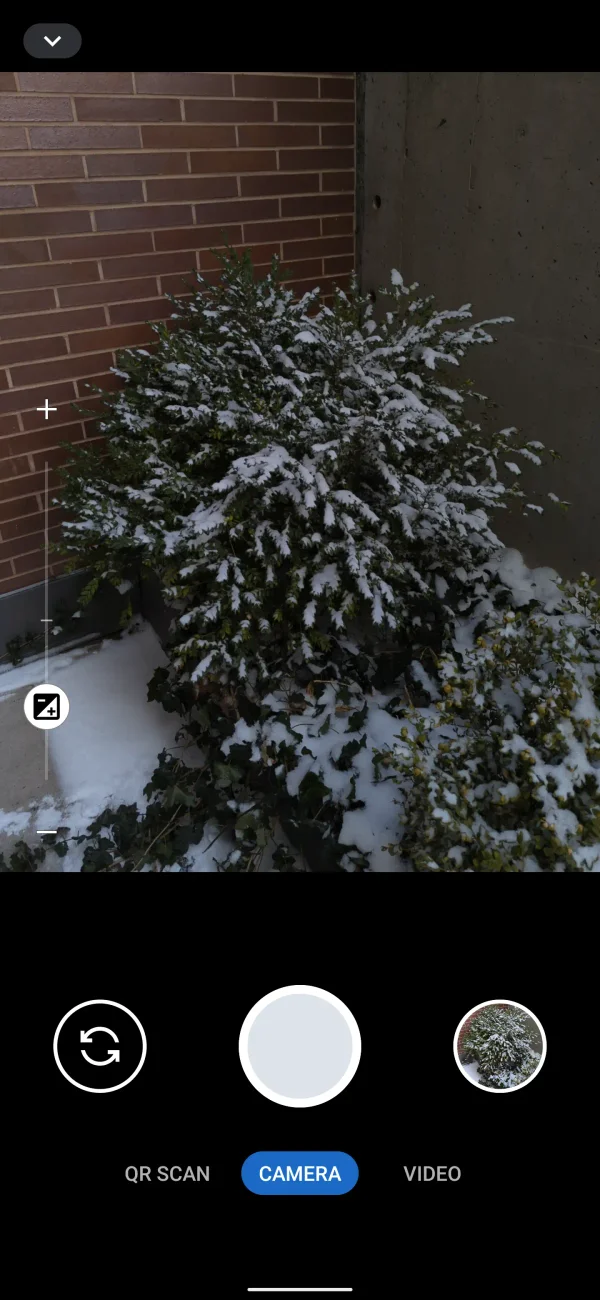
Les modes sont affichés sous forme d'onglets en bas de l'écran. Vous pouvez basculer entre les modes à l'aide de l'interface de l'onglet ou en glissant vers la gauche/droite n'importe où sur l'écran. Le bouton fléché en haut ouvre le panneau des paramètres et vous pouvez le fermer en appuyant n'importe où en dehors du panneau des paramètres. Vous pouvez également balayer vers le bas pour ouvrir les paramètres et balayer vers le haut pour le fermer. En dehors du mode de numérisation QR, il y a une rangée de gros boutons au-dessus de la barre d'onglets pour basculer entre les caméras (à gauche), capturer des images et démarrer/arrêter l'enregistrement vidéo (au milieu) et ouvrir la galerie (à droite). Les touches de volume peuvent également être utilisées comme un équivalent pour appuyer sur le bouton de capture. Lors de l'enregistrement d'une vidéo, le bouton de la galerie devient un bouton de capture d'image pour capturer des images.
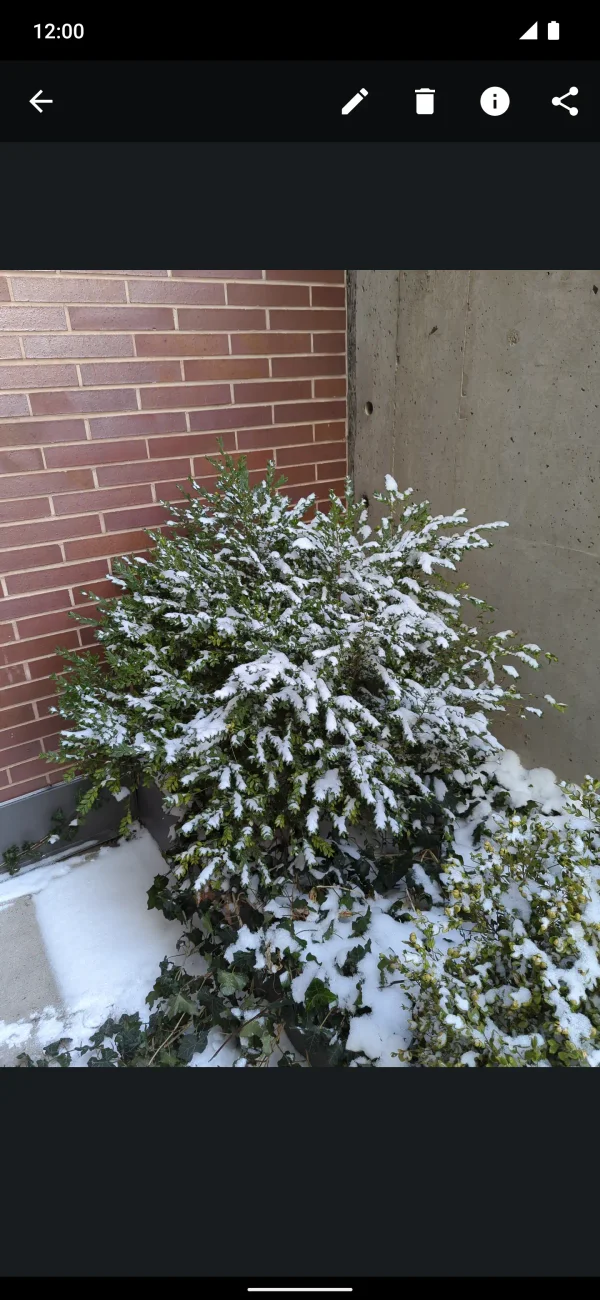
L'application dispose d'une galerie intégrée et d'un lecteur vidéo pour les images/vidéos prises avec elle. Il ouvre actuellement une activité d'éditeur externe pour l'action d'édition.
Le zoom par pincement pour zoomer ou le curseur de zoom utilisera automatiquement les caméras grand angle et téléobjectif sur Pixels et d'autres appareils qui le prennent en charge. Il deviendra plus largement soutenu au fil du temps.
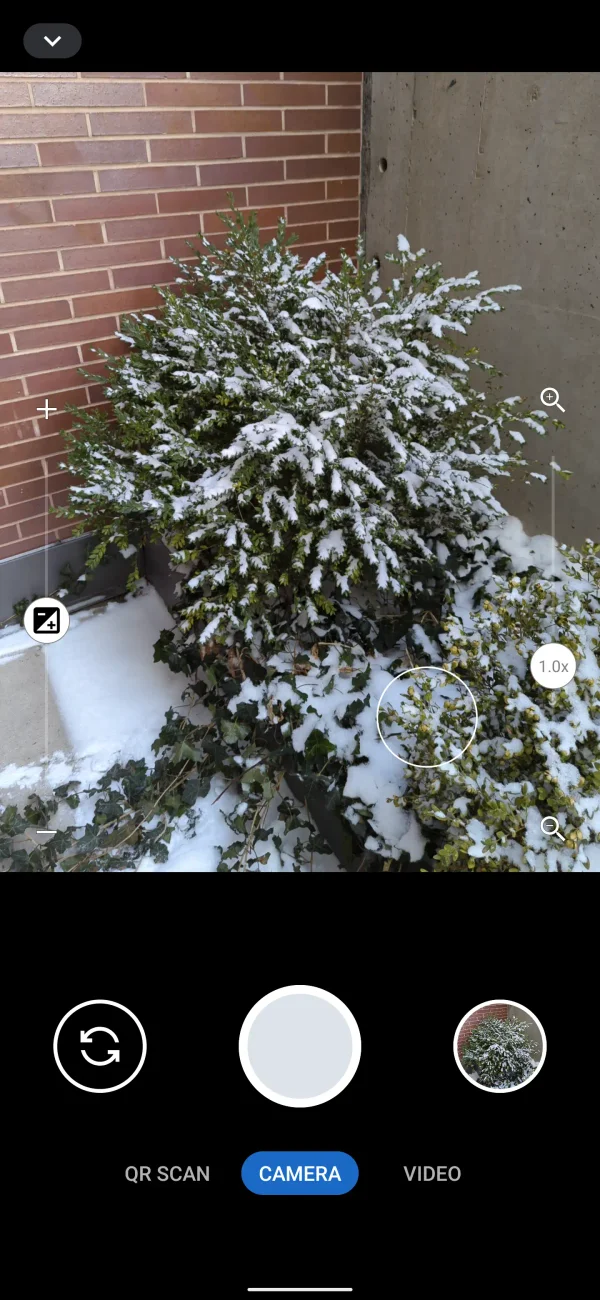
Par défaut, la mise au point automatique continue, l'exposition automatique et la balance des blancs automatique sont utilisées sur toute la scène. Appuyez sur pour faire la mise au point pour passer à la mise au point automatique, à l'exposition automatique et à la balance des blancs automatique en fonction de cet emplacement. Le paramètre de délai d'attente de la mise au point détermine le délai d'attente avant de revenir au mode par défaut. Le curseur de compensation d'exposition sur la gauche permet de régler manuellement l'exposition et ajustera automatiquement la vitesse d'obturation, l'ouverture et l'ISO. Une configuration / réglage supplémentaire sera fourni à l'avenir.
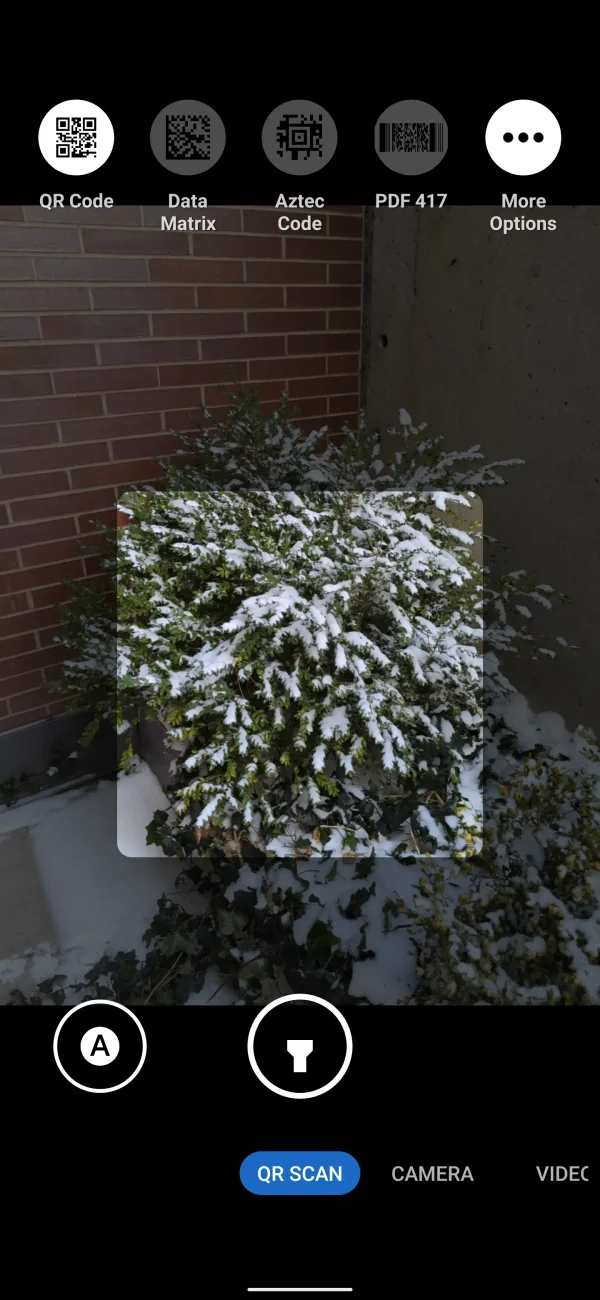
Le mode de numérisation QR ne numérise que dans le carré de numérisation marqué à l'écran. Le code QR doit être aligné avec les bords du carré mais peut avoir n'importe quelle orientation à 90 degrés. Les codes QR inversés non standard sont entièrement pris en charge. Il s'agit d'un scanner QR très rapide et de haute qualité capable de scanner facilement des codes QR de très haute densité à partir de Pixels. Toutes les 2 secondes, il actualisera la mise au point automatique, l'exposition automatique et la balance des blancs automatique sur le carré de numérisation. Il a un support complet pour zoomer et dézoomer. La torche peut être basculée avec le bouton en bas au centre. La bascule automatique en bas à gauche peut être utilisée pour basculer la numérisation pour tous les types de codes-barres pris en charge. Alternativement, vous pouvez sélectionner les types de codes-barres à scanner via le menu en haut. Il ne scanne que les codes QR par défaut, car cela permet une numérisation rapide et fiable. La plupart des autres types de codes-barres peuvent entraîner des faux positifs. Chaque type activé ralentira la numérisation et la rendra plus sujette aux faux positifs, en particulier avec des codes-barres difficiles à numériser, tels qu'un code QR dense.
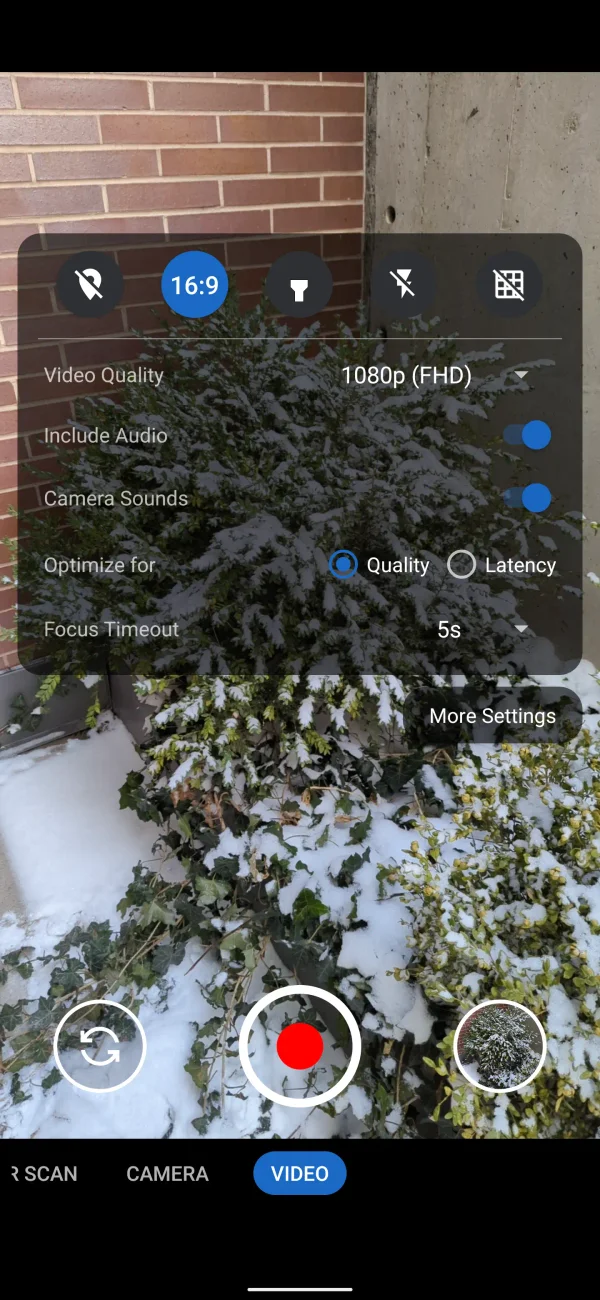
L'autorisation de la caméra est la seule requise. Les images et les vidéos sont stockées via l'API Media Store, de sorte qu'aucune autorisation de média/stockage n'est requise. L'autorisation Microphone est nécessaire pour l'enregistrement vidéo par défaut, mais pas lorsque l'audio est désactivé. L'autorisation de localisation n'est nécessaire que si vous activez explicitement le marquage de localisation, qui est une fonctionnalité expérimentale.
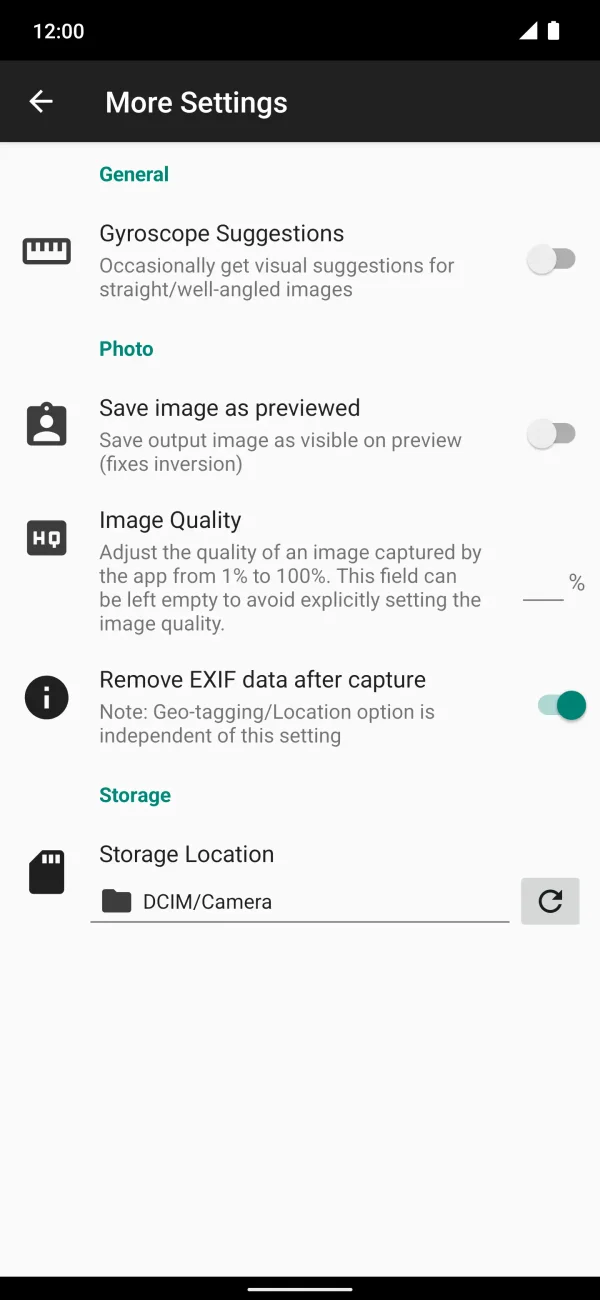
Par défaut, les métadonnées EXIF sont supprimées pour les images capturées et n'incluent que l'orientation. La suppression des métadonnées pour les vidéos est prévue mais pas encore prise en charge. Les métadonnées d'orientation ne sont pas supprimées car elles sont entièrement visibles à partir de la façon dont l'image est affichée, elles ne sont donc pas considérées comme des métadonnées masquées et sont nécessaires pour un affichage correct. Vous pouvez désactiver la suppression des métadonnées EXIF dans le menu Plus de paramètres ouvert à partir de la boîte de dialogue des paramètres. La désactivation de la suppression des métadonnées laissera l'horodatage, le modèle de téléphone, la configuration d'exposition et d'autres métadonnées. Le marquage d'emplacement est désactivé par défaut et ne sera pas supprimé si vous l'activez.
Afficher le texte d’origine
This is a modern camera app focused on privacy and security. It includes modes for capturing images, videos and QR / barcode scanning along with additional modes based on CameraX vendor extensions (Portrait, HDR, Night, Face Retouch and Auto) on devices where they're available.
Modes are displayed as tabs at the bottom of the screen. You can switch between modes using the tab interface or by swiping left/right anywhere on the screen. The arrow button at the top opens the settings panel and you can close it by pressing anywhere outside the settings panel. You can also swipe down to open the settings and swipe up to close it. Outside of the QR scanning mode, there's a row of large buttons above the tab bar for switching between the cameras (left), capturing images and starting/stopping video recording (middle) and opening the gallery (right). The volume keys can also be used as an equivalent to pressing the capture button. While recording a video, the gallery button becomes an image capture button for capturing images.
The app has an in-app gallery and video player for images/videos taken with it. It currently opens an external editor activity for the edit action.
Zooming via pinch to zoom or the zoom slider will automatically make use of the wide angle and telephoto cameras on Pixels and other devices supporting it. It will become more broadly supported over time.
By default, continuous auto focus, auto exposure and auto white balance are used across the whole scene. Tapping to focus will switch to auto focus, auto exposure and auto white balance based on that location. The focus timeout setting determines the timeout before it switches back the default mode. The exposure compensation slider on the left allows manually tuning exposure and will automatically adjust shutter speed, aperture and ISO. Further configuration / tuning will be provided in the future.
The QR scanning mode only scans within the scanning square marked on the screen. The QR code should be aligned with the edges of the square but can have any 90 degree orientation. Non-standard inverted QR codes are fully supported. It's a very quick and high quality QR scanner able to easily scan very high density QR codes from Pixels. Every 2 seconds, it will refresh auto focus, auto exposure and auto white balance on the scanning square. It has full support for zooming in and out. The torch can be toggled with the button at the bottom center. The auto toggle at the bottom left can be used to toggle scanning for all supported barcode types. Alternatively, you can select which barcode types it should scan via the menu at the top. It only scans QR codes by default since that provides quick and reliable scanning. Most other types of barcodes can result in false positives. Each enabled type will slow down the scanning and will make it more prone to false positives especially with difficult to scan barcodes such as a dense QR code.
Camera permission is the only one that's required. Images and videos are stored via the Media Store API so media/storage permissions aren't required. The Microphone permission is needed for video recording by default but not when including audio is disabled. Location permission is only needed if you explicitly enabling location tagging, which is an experimental feature.
By default, EXIF metadata is stripped for captured images and only includes the orientation. Stripping metadata for videos is planned but not supported yet. Orientation metadata isn't stripped since it's fully visible from how the image is displayed so it doesn't count as hidden metadata and is needed for proper display. You can toggle off stripping EXIF metadata in the More Settings menu opened from the settings dialog. Disabling metadata stripping will leave timestamp, phone model, exposure configuration and other metadata. Location tagging is disabled by default and won't be stripped if you enable it.
Sécurité des données
Ce que GrapheneOS déclare sur Google Play au sujet des données que cette application collecte et partage.
- Aucune donnée partagée avec des tiersEn savoir plus sur la manière dont les développeurs déclarent le partage
- Aucune donnée collectéeEn savoir plus sur la manière dont les développeurs déclarent la collecte
- S'engage à respecter les règles pour les contenus familiaux de Play
Nouveautés
Version 93 · 21/11/2026
See https://github.com/GrapheneOS/Camera/releases/tag/93 for the full release notes.
Coordonnées du développeur
- Site webgithub.com
- E-mailcontact@grapheneos.org
- Politique de confidentialitégrapheneos.org
- Adresse198 Bain Ave Toronto, ON M4K 1G1 Canada
Informations
- Proposée par
- GrapheneOS
- Catégorie
- Photographie
- Version
- 93
- Mis à jour
- 21/11/2026
- Publié
- 01/03/2022
- Nécessite
- Android 10 ou version ultérieure
- Classification d’âge
- PEGI 3
- Prix
- Gratuit
- Nom du package
- app.grapheneos.camera.play
Applications similaires
-
 Vlad et Niki : jeux et vidéos
Divertissement
-
 Google Classroom
Enseignement
-
 BabyBus TV
Enseignement
-
 ScratchJr
Enseignement
-
 Messenger Kids
Communication
-
 Stop Motion Studio
Photographie
-
 Photomath
Enseignement
-
 peinture
Art et design
-
 Le moteur à quatre temps en 3D
Enseignement
-
 Diana et Roma Vidéos
Divertissement
-
 Ardoise Magique
Parents
-
 Jeux de dessin pour enfants
Outils