Memo – Notes écran verrouillé
Notes dans les notifications
Conçue pour iPhone, iPad
Gratuit · Achats intégrés
- Classification d’âge4+
- CatégorieProductivité
- DéveloppeurToshihiko Arai
- LanguesAnglais+ 9 de plus
- Taille20,9 Mo
Renvoie vers la page App Store officielle
Download.org n’héberge aucun fichier de Memo – Notes écran verrouillé. Le bouton ouvre la page de l’application sur App Store, où Toshihiko Arai la publie. Fiche vérifiée pour la dernière fois le 14/11/2026.
Captures d’écran
À propos
Retrouvez la note utile aujourd’hui dès que vous regardez votre téléphone.
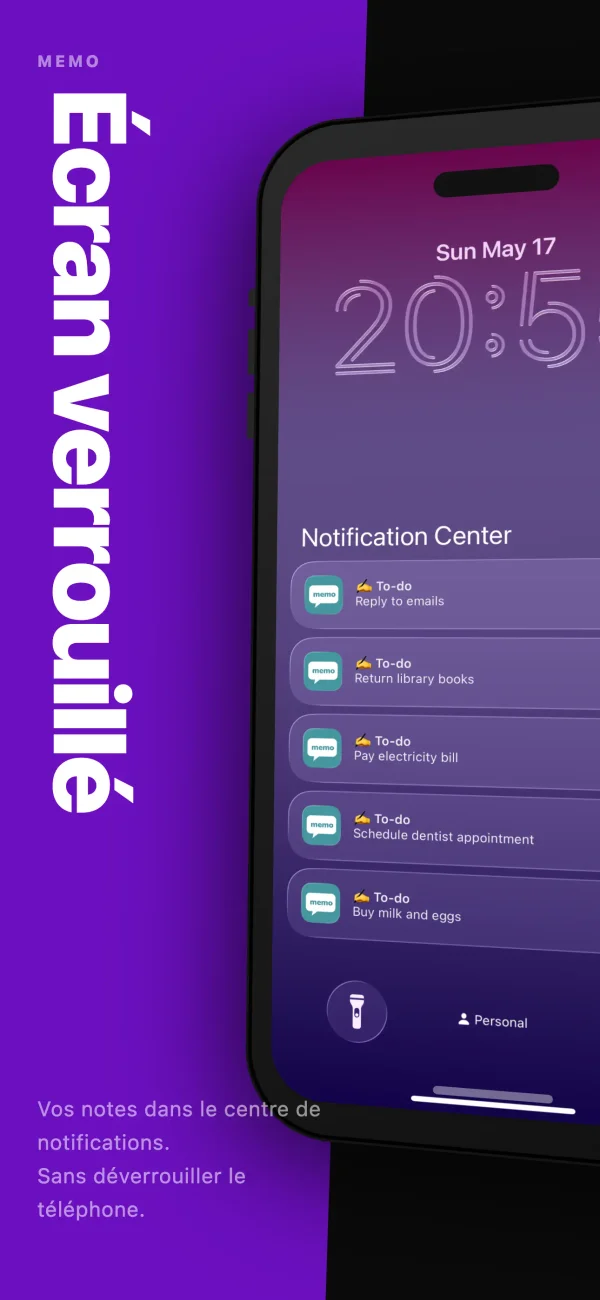
Memo est conçu pour les notes courtes que vous consultez souvent : courses, affaires à emporter, tâches du jour, listes de contrôle, URL et petits rappels à ne pas perdre dans une app de notes. Sélectionnez les notes utiles maintenant et retrouvez-les sur l’écran verrouillé et dans le Centre de notifications, sans ouvrir l’app ni parcourir une longue liste.
Utilisez Memo quand un rappel demande trop de réglages et qu’une longue note risque de se faire oublier : une liste de courses en magasin, des affaires à préparer avant de partir, quelques étapes à suivre, une URL à garder avec vos notes ou les tâches à garder sous les yeux aujourd’hui.
Avec Memo, vous pouvez :
- Ajouter les notes choisies au Centre de notifications
- Consulter vos notes fréquentes sur l’écran verrouillé
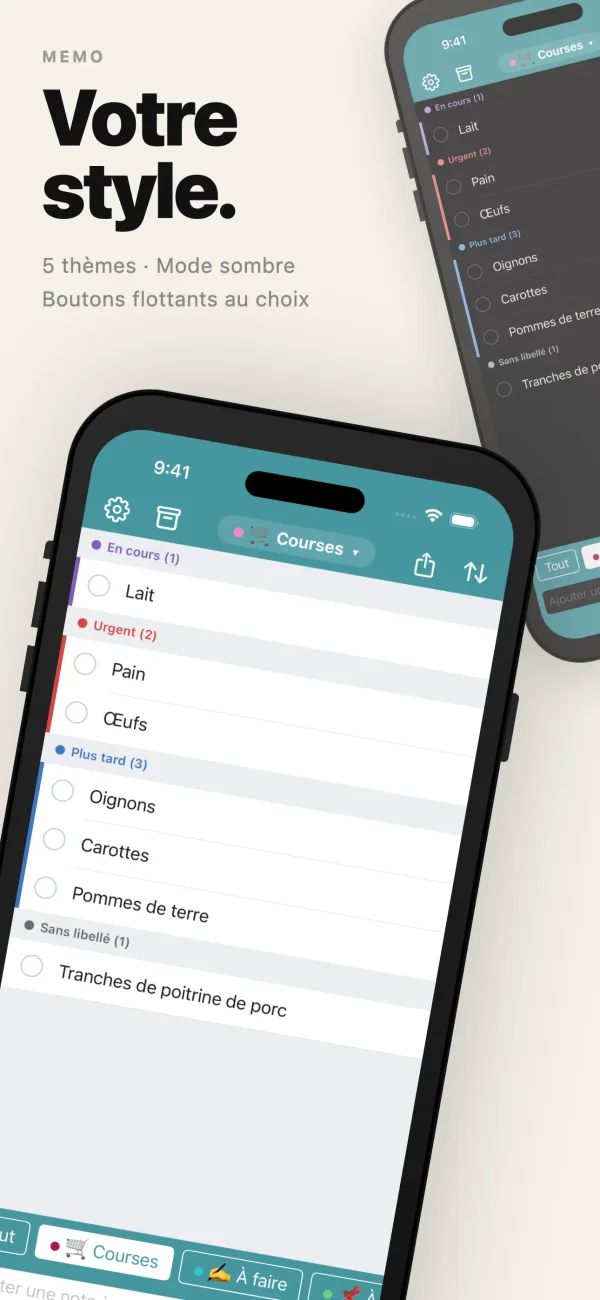
- Organiser vos notes avec des tags comme courses, travail, maison ou voyage
- Barrer les notes terminées : elles restent visibles, mais estompées
- Partager vos notes en Markdown avec des titres de tags et des cases à cocher
- Personnaliser jusqu’à quatre boutons flottants pour accéder vite à vos actions favorites
- Enregistrer des URL depuis Safari et d’autres apps avec l’extension de partage
- Importer des listes depuis un fichier texte, une note par ligne
- Déplacer les notes terminées vers les archives
- Supprimer les notes inutiles
- Créer une sauvegarde iCloud et la restaurer au besoin
Memo reste volontairement simple. Il ne remplace pas un carnet complet, un calendrier ou un outil de gestion de projets. Il convient aux petites informations que vous voulez consulter vite et souvent. Pour un long document, utilisez une app de notes. Pour une alarme à une heure précise, utilisez un rappel. Pour garder une note courte à portée de main, utilisez Memo.
Barrez vos notes pour les marquer comme terminées sans les supprimer. Un article acheté ou une étape accomplie reste dans la liste, mais apparaît estompé : vous voyez toujours ce qu’il reste à faire. Une fois terminé, déplacez les éléments cochés vers les archives en une seule opération.
Pour partager plusieurs notes, exportez-les en Markdown. Les tags deviennent des titres et les notes barrées sont exportées avec des cases cochées [x]. Pratique pour envoyer une liste à quelqu’un ou la coller dans une autre app.
Les tags facilitent l’organisation quand les notes s’accumulent. Séparez courses, démarches, travail, maison, voyages et notes personnelles, puis choisissez les éléments à afficher dans le Centre de notifications. Archivez les éléments terminés pour garder une liste claire tout en conservant vos anciennes notes à disposition.
L’extension de partage permet d’envoyer facilement une URL ou du texte depuis une autre app vers Memo. Une page, un produit, une recette ou une référence à consulter plus tard ? Enregistrez-les avec un tag et poursuivez votre activité. L’import de texte permet de préparer une liste sur un autre appareil ou dans une autre app, puis de l’ajouter à Memo sous forme de notes individuelles.
Gardez vos petites notes bien visibles sur l’écran verrouillé et dans le Centre de notifications avec Memo.
Nouveautés
Version 26.10.25 · 25/10/2026
■ Nouveautés
• Les notes sont enregistrées dès que vous fermez le clavier. Pendant la saisie, touchez la zone assombrie pour le fermer
• Effacez tout le texte d’une note et fermez-la (ou touchez « OK ») pour la supprimer. Touchez « Annuler » pour la récupérer
• Si vous choisissez « Ne pas ajouter » 3 fois de suite dans un tag lorsqu’un libellé est proposé pour une nouvelle note, vous pouvez choisir « Ne plus demander pour ce tag » (Pro)
• Les sauvegardes conservent plusieurs versions, et vous pouvez les exporter vers un fichier et les importer (Pro)
• Tapez « memo » dans Spotlight pour trouver l’app
■ Améliorations
• Lorsque vous supprimez, archivez ou déplacez des notes vers un autre tag, elles disparaissent en douceur
• Si une nouvelle note est ajoutée hors de l’écran, la liste défile jusqu’à elle et la met en évidence
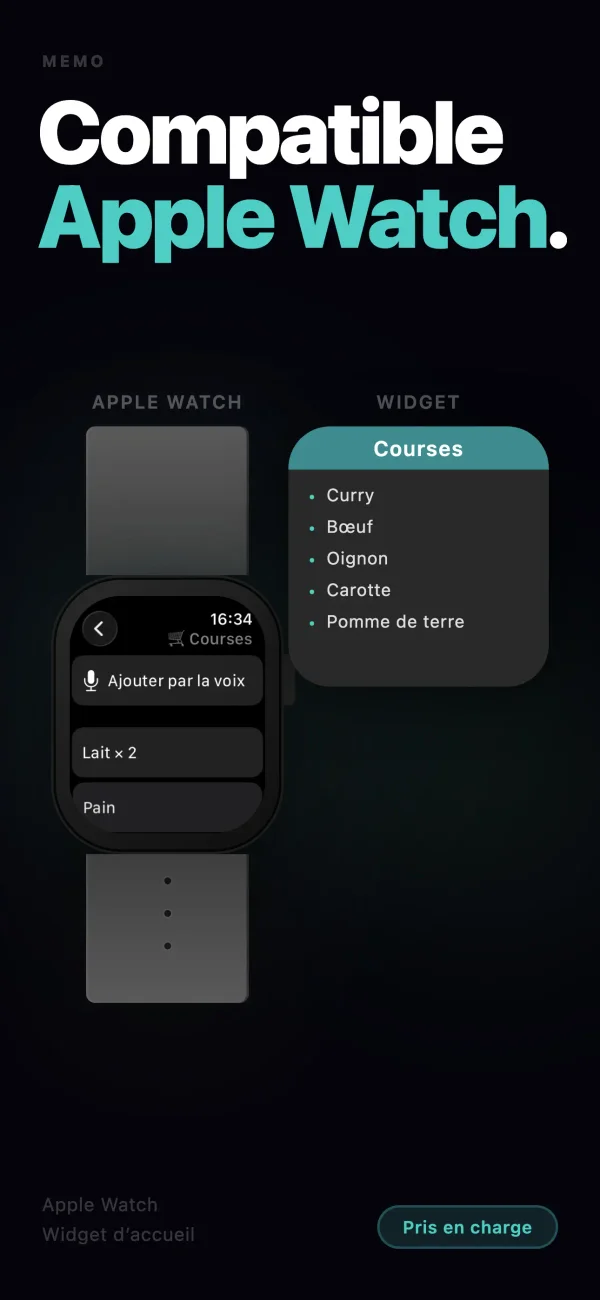
• L’icône de l’Apple Watch reprend désormais le design de l’iPhone
■ Corrections
• La synchronisation automatique iCloud (bêta) ne synchronisait pas entre les appareils
Confidentialité de l’application
Ce que Toshihiko Arai déclare sur l’App Store au sujet du traitement des données par cette application.
-
Données utilisées pour vous suivre
Peuvent être utilisées pour vous suivre sur des applications et des sites web appartenant à d’autres sociétés.
- Données d’utilisation
-
Données établissant un lien avec vous
Peuvent être collectées et liées à votre identité.
- Identifiants
-
Données n’établissant aucun lien avec vous
Peuvent être collectées, mais ne sont pas liées à votre identité.
- Identifiants
- Données d’utilisation
- Diagnostic
Les pratiques en matière de confidentialité peuvent varier, notamment en fonction des fonctionnalités que vous utilisez ou de votre âge.
Informations
- Vendeur
- Toshihiko Arai
- Catégorie
- Productivité
- Version
- 26.10.25
- Mis à jour
- 25/10/2026
- Publié
- 13/09/2018
- Taille
- 20,9 Mo
- Nécessite
- iOS 17.0 ou version ultérieure
- Classification d’âge
- 4+
- Prix
- Gratuit
- Achats intégrés
- Oui
- Langues
- Anglais, Français, Allemand, Japonais, Polonais, Portugais, Russe, Chinois simplifié, Espagnol, Chinois traditionnel
- Copyright
- © 2026 Toshihiko Arai
Vous aimerez peut-être aussi
-
 Memory Helper - SRS ReviewProductivité
-
 LogseqProductivité
-
 AnjiCardProductivité
-
 Standard NotesProductivité
-
 Focus To-Do: Pomodoro & TâchesSurmonter la procrastination
-
 Focus Timer: Pomodoro, HorlogeMinuteur, Chronomètre & Bruit
-
 FocusPomo · Pomodoro TimerProductivité
-
 Craft – Éditeur de documentsRédigez et éditez facilement
-
 Notion : Notes, Tâches, IAPlanifier & suivre des projets
-
 AppBlock: bloquer des applisTemps d'écran, Focus & Timer