- 対象年齢4+
- カテゴリビジネス
- 開発元kobunachou ozawa
- 言語英語ほか8言語
- サイズ1,000.0 KB
App Storeの公式ページにリンクしています
Download.orgはプレゼン テーション リモート プロジェクター Remoteのファイルを一切ホストしていません。ボタンを押すと、kobunachou ozawaが公開しているApp Storeのアプリページが開きます。ページの最終確認:2026/11/24。
スクリーンショット
概要
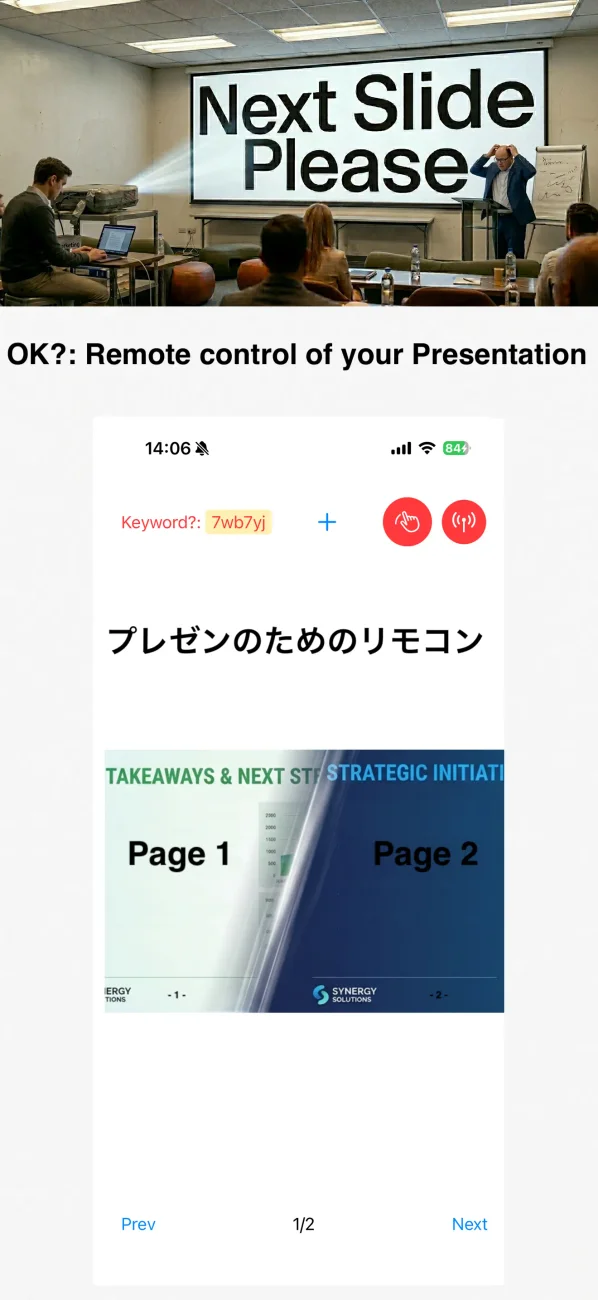
「プレゼンテーション リモート プロジェクター」はインターネット経由で写真やPDFファイルを無線で次のスライドにページ送りするプレゼンのプロジェクター用アプリです。
~ 特徴 ~
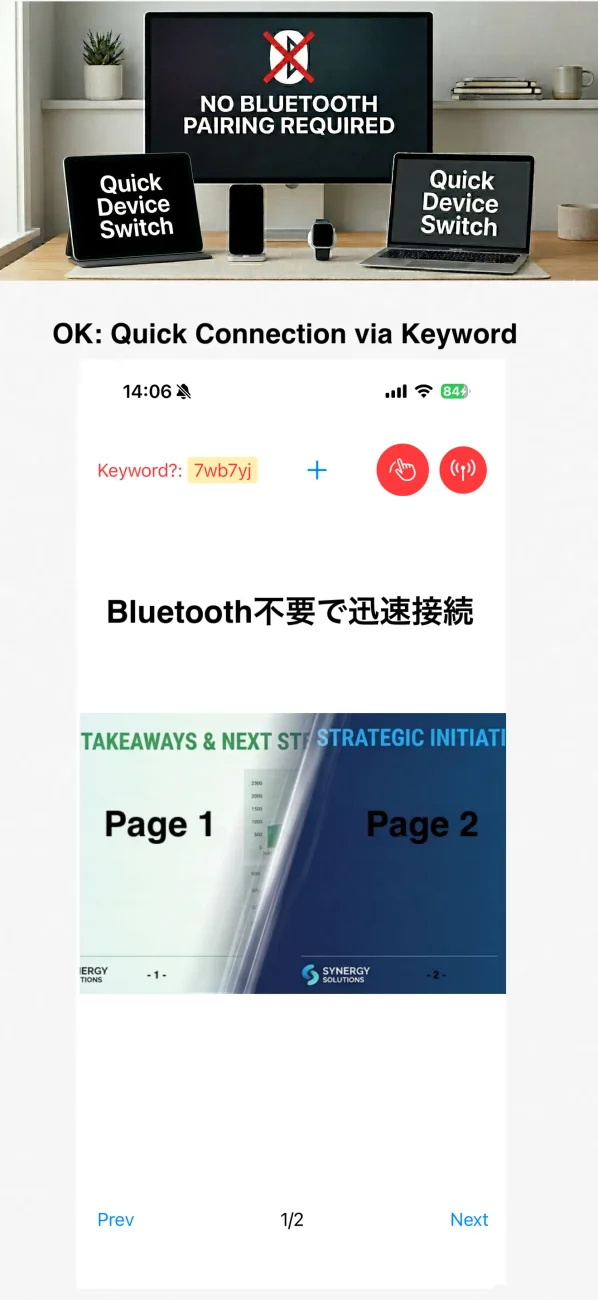
-Bluetoothの制限を超えた「デバイス間連携」
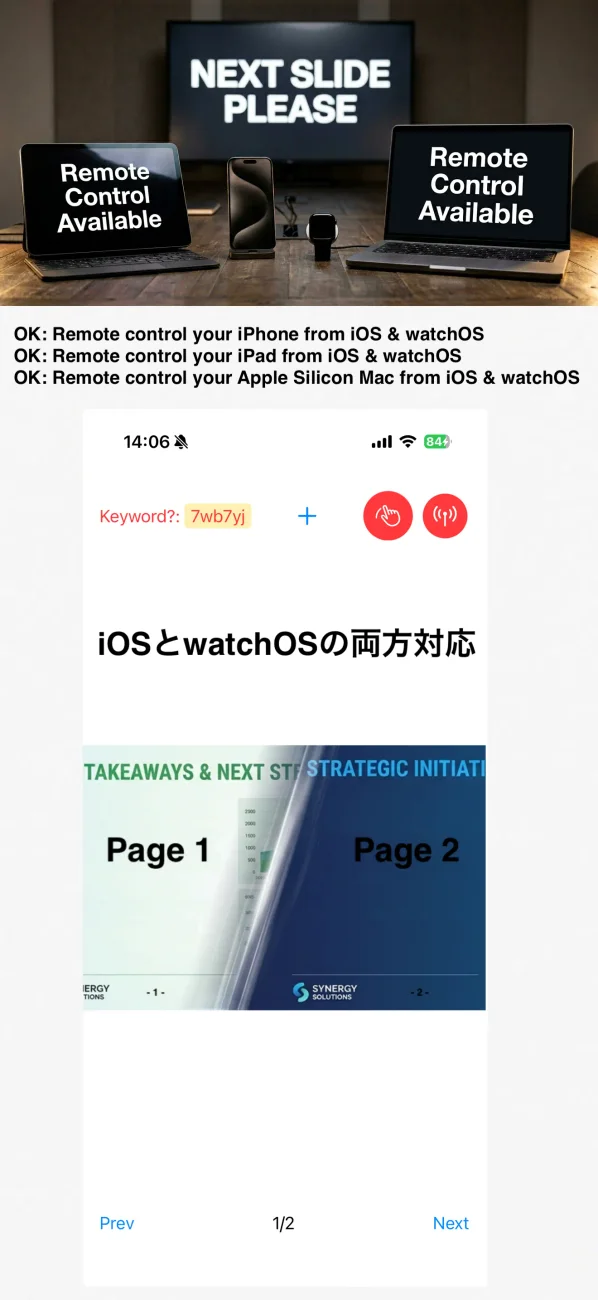
面倒なペアリングは一切不要。通常のBluetooth接続では不可能な「Apple WatchからiPadを遠隔操作する」といった組み合わせも、インターネット経由なら簡単に実現できます。
-Apple IDを問わず「友達の端末も操作可能」
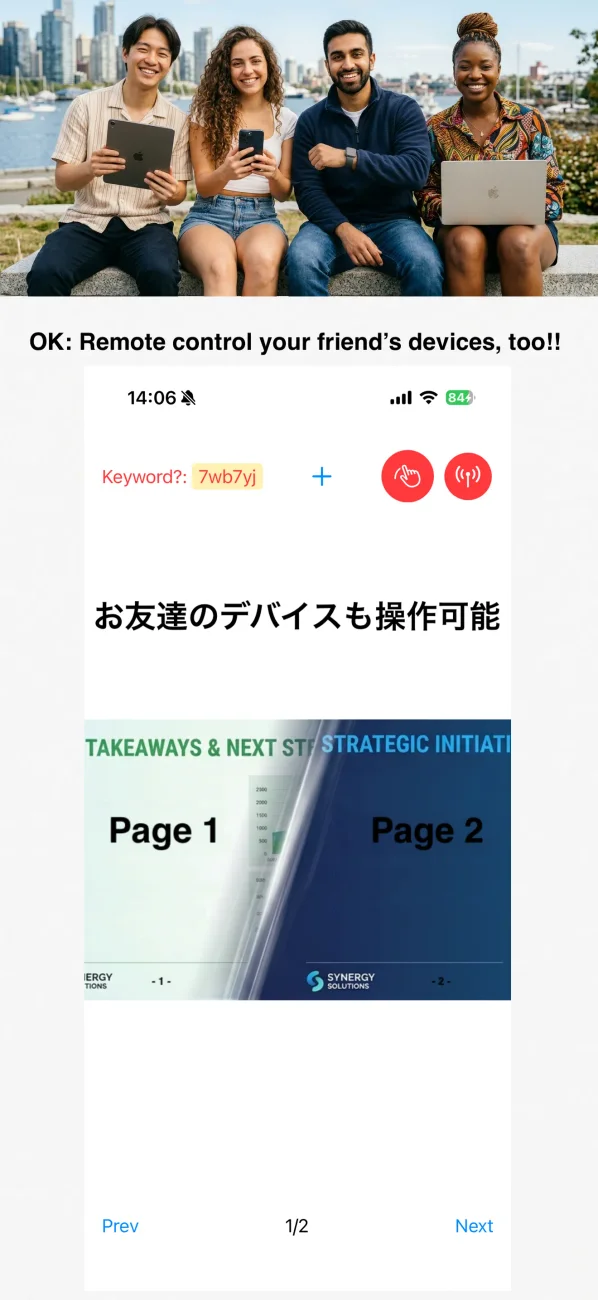
iCloudの同期や同じApple IDである必要はありません。異なるApple IDを持つ友達のデバイスでも、キーワードを共有するだけで遠隔でのページ送りが可能です。
-別アプリとの連携であらゆるデバイスが「プロジェクター」に !
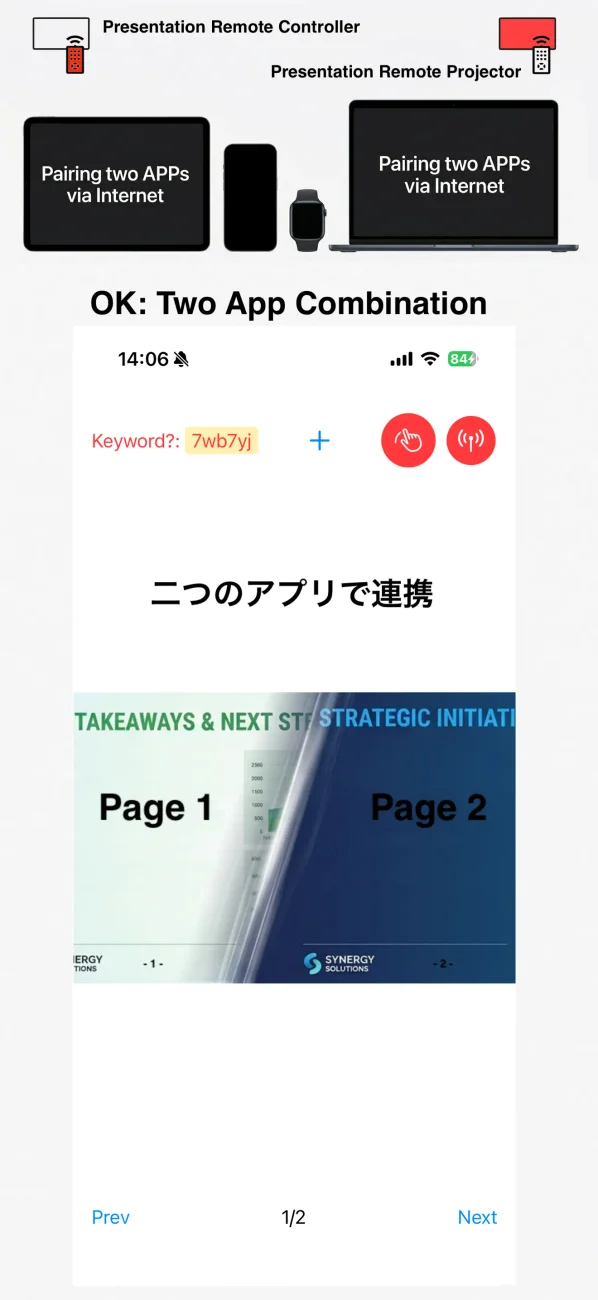
リモコン用アプリ(プレゼンテーション リモート コントローラー)があると、iPadやiPhoneはもちろん、Apple Silicon MacなどのiOSアプリ動作環境であれば、PCも遠隔操作の対象になります。
~ 操作手順(二つのアプリの連携操作) ~
1 プレゼンテーション リモート コントローラーで起動時に自動で6桁のキーワードが生成されます
2 プレゼンテーション リモート プロジェクターで、その6桁のキーワードを入力します
3 上部+ボタンより写真やiCloudからプレゼンテーション用のスライドをインポートします
4 複数のページを持つスライドが表示されたことを確認してください
5 インターネットに接続していることを確認し、右上のアンテナボタンを押します
6 プレゼンテーション リモート コントローラーに戻り、Nextボタンなどを押してスライドを動かします
7 Remote操作が終わったらアンテナボタンを再度タップし遠隔操作を終了します
*2~5および7は本アプリ プレゼンテーション リモート プロジェクターの操作となります。
-Video
ホームページは以下で検索
”Shin APP Tech” (操作など: https://shin-app.tech)
新機能
バージョン 3.8 · 2026/4/2
-bugs fixed
アプリのプライバシー
このアプリのデータの取り扱いについて、kobunachou ozawaがApp Storeで申告している内容です。
-
データの収集なし
開発元はこのアプリからデータを収集しません。
プライバシーの取り扱いは、ご利用の機能やお客様の年齢などに応じて異なる場合があります。
情報
- 販売元
- kobunachou ozawa
- カテゴリ
- ビジネス
- バージョン
- 3.8
- 更新日
- 2026/4/2
- リリース
- 2018/3/27
- サイズ
- 1,000.0 KB
- 必要条件
- iOS 26.2以降
- 対象年齢
- 4+
- 価格
- 無料
- 言語
- 英語, フランス語, ドイツ語, イタリア語, 日本語, 韓国語, 簡体字中国語, スペイン語, 繁体字中国語
- 著作権
- © Shin APP Tech