GIMP
UserLAnd Technologies- Classificação LivreClassificação etária
- Arte e designCategoria
- 17/11/2026Atualizado
- R$ 9,49Preço
Leva à página oficial de tech.ula.gimp na Google Play. Última verificação em 19/11/2026.
Capturas de tela
Sobre este app
Tradução automática do Google. Idioma original: Inglês (Estados Unidos).
Retoque fotos. Crie ou edite imagens. Capacidades infinitas.
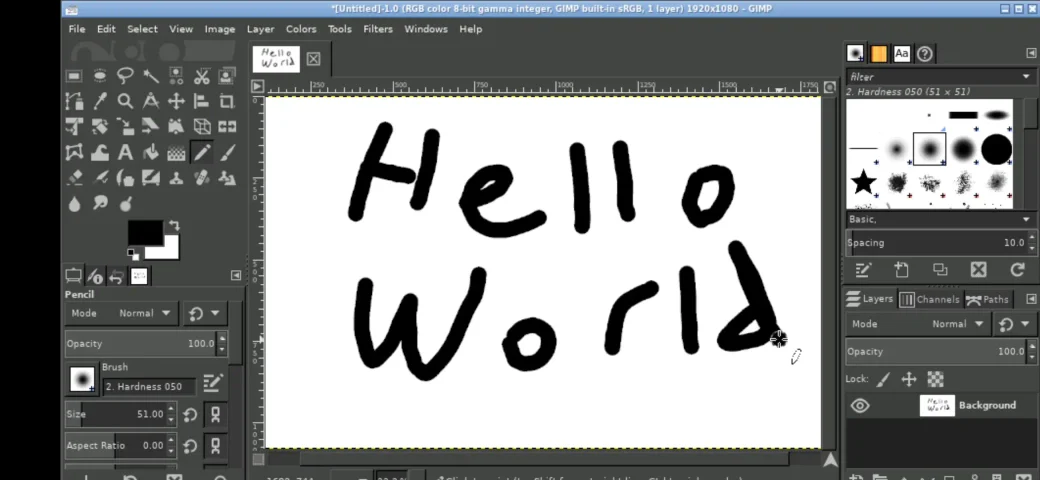
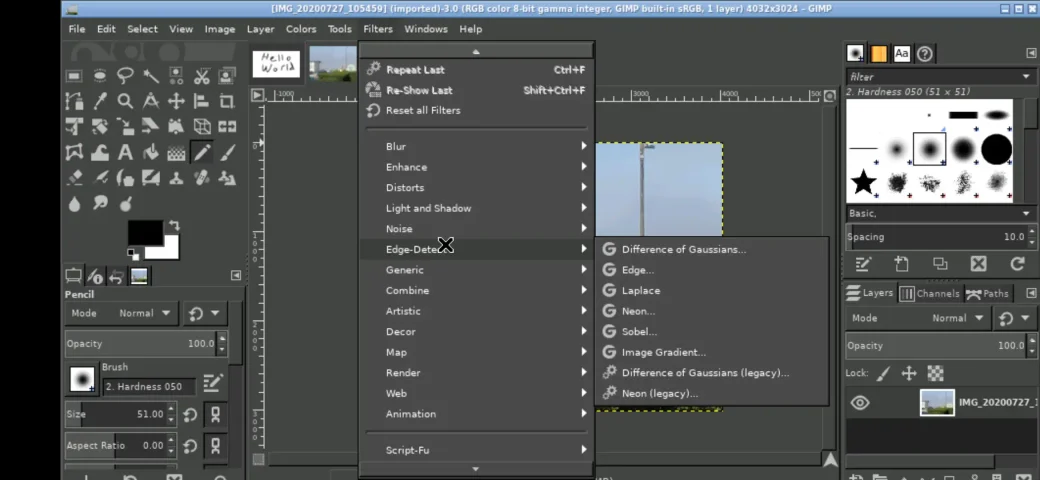
Este é realmente o GIMP, o incrivelmente poderoso Programa GNU de Manipulação de Imagens, rodando no seu dispositivo. Ele é completo e conta com suporte profissional.
Recursos do GIMP:
O GIMP possui tantos recursos que seria impossível listá-los aqui. Confira o site do GIMP: https://www.gimp.org/about/introduction.html
Resumidamente, ele tem tudo o que você espera de um programa profissional de edição e criação de fotos e imagens.
Como usar este aplicativo GIMP para Android:
Use-o normalmente. Mas aqui estão algumas dicas específicas para a interface do Android:
* Toque com um dedo para clicar com o botão esquerdo.
* Mova o cursor deslizando um dedo na tela.
* Use o gesto de pinça para ampliar.
* Pressione e segure e, em seguida, deslize um dedo para mover a imagem (útil quando a imagem estiver ampliada).
* Deslize dois dedos para cima e para baixo para rolar a tela.
* Para abrir o teclado, toque na tela para que um conjunto de ícones apareça e, em seguida, clique no ícone do teclado.
* Se você quiser fazer o equivalente a um clique com o botão direito, toque com dois dedos.
Se você quiser alterar a escala da área de trabalho, encontre a notificação do serviço Android e clique nas configurações. Você precisa fechar e reiniciar o aplicativo após alterar essas configurações para que elas entrem em vigor.
Tudo isso é mais fácil de fazer em um tablet e com uma caneta stylus, mas também pode ser feito em um telefone ou usando o dedo.
Para acessar arquivos de outros dispositivos Android, existem vários atalhos úteis no seu diretório inicial (/home/userland) para locais como Documentos, Imagens, etc. Não é necessário importar ou exportar arquivos.
Se você não quiser ou não puder pagar o custo deste aplicativo, você pode executar o GIMP pelo aplicativo UserLAnd.
O ícone, Wilber, o mascote do GIMP, vem de uma imagem vetorial (SVG) disponibilizada por Jakub Steiner, sob a licença Creative Commons by-sa 3.0.
Este aplicativo não foi criado pela equipe principal de desenvolvimento do GIMP. Em vez disso, trata-se de uma adaptação que permite que a versão Linux seja executada no Android.
Mostrar o texto original
This really is GIMP, the amazingly capable GNU Image Manipulation Program, running on your device. It is full featured and professionally supported.
Features of GIMP:
GIMP has too many feature to list here. Please checkout the GIMP site: https://www.gimp.org/about/introduction.html
The short version of this, is that it has everything you would want from a professional photo and image editing and authoring program.
How to use this GIMP Android app:
Use it just like normal. But here are some specifics to the Android interface.
* Tap with one figure to left click.
* Move mouse by sliding around one finger.
* Pinch to zoom.
* Press and hold and then slide one finger to pan (useful when zoomed in).
* Slide two fingers up and down to scroll.
* If you want to bring up a keyboard, tap on the screen to get a set of icons to appear and then click the keyboard icon.
* If you want to do the equivalent to a right click, tap with two fingers.
* If you want to change the desktop scaling, find the service android notification and click the settings. You have to stop and restart the app after changing this settings for it to take effect.
This is all easier to do on a tablet and with a stylus, but it can be done on a phone or using your finger as well.
To access files from the rest of Android, there are many useful links in your home directory (/home/userland) to places like your Documents, Pictures, etc. No need to import or export files.
If you don't want to, or cannot pay the cost of this app, you can run GIMP via the UserLAnd app.
The icon, Wilber, the GIMP mascot, comes from a vector image source (SVG) made available by Jakub Steiner, available as Creative Commons by-sa 3.0.
This app is not created by the main GIMP development team. Instead it is an adaptation that allows the Linux version to run on Android.
Segurança dos dados
O que UserLAnd Technologies declara na Google Play sobre os dados que este app coleta e compartilha.
- Os dados não são compartilhados com terceirosSaiba mais sobre como os desenvolvedores declaram o compartilhamento
- Nenhum dado foi coletadoSaiba mais sobre como os desenvolvedores declaram a coleta
Novidades
Versão 26.11.17 · 17/11/2026
Your app's Linux system is now built fresh from our new image pipeline, with up-to-date packages and a faster, more reliable download. Opening files in your phone's shared storage no longer fails the first time, and more programs run correctly. Already installed? Your existing setup is kept; reinstall to get the new system.
Contato do desenvolvedor
- Siteuserland.tech
- E-mailsupport@userland.tech
- Política de privacidadeuserland.tech
- Endereço10258 SW 67th Ave Portland, OR 97223 United States
Informações
- Oferecido por
- UserLAnd Technologies
- Categoria
- Arte e design
- Versão
- 26.11.17
- Atualizado
- 17/11/2026
- Lançamento
- 07/04/2022
- Requer
- Android 7.0 ou posterior
- Classificação etária
- Classificação Livre
- Preço
- R$ 9,49
- Nome do pacote
- tech.ula.gimp
Apps semelhantes
-
 SketchPro: Pintar e desenhar
Arte e design
-
 Pixilart - Make Pixel Art
Arte e design
-
 Sketchar desenho pintura em RA
Arte e design
-
 Foto Scanner do Photomyne
Fotografia
-
 Moblo - Design de móveis 3D
Arte e design
-
 Likcut
Arte e design
-
 Thingiverse MakerWorld | 3Drop
Ferramentas
-
 Figma: view. comment. mirror.
Arte e design
-
 Nomad Sculpt
Arte e design
-
 Posters: Editor de Fotos
Arte e design
-
 DesignEvo - Logo Maker
Negócios
-
 Coding Python
Ferramentas