Compass
Gamma PlayChứa quảng cáo
- 3 tuổi trở lênĐộ tuổi
- Công cụDanh mục
- 21/08/2025Cập nhật
- Miễn phíGiá
Dẫn đến trang Google Play chính thức của com.gamma.compass. Kiểm tra lần cuối: 20/11/2026.
Ảnh chụp màn hình
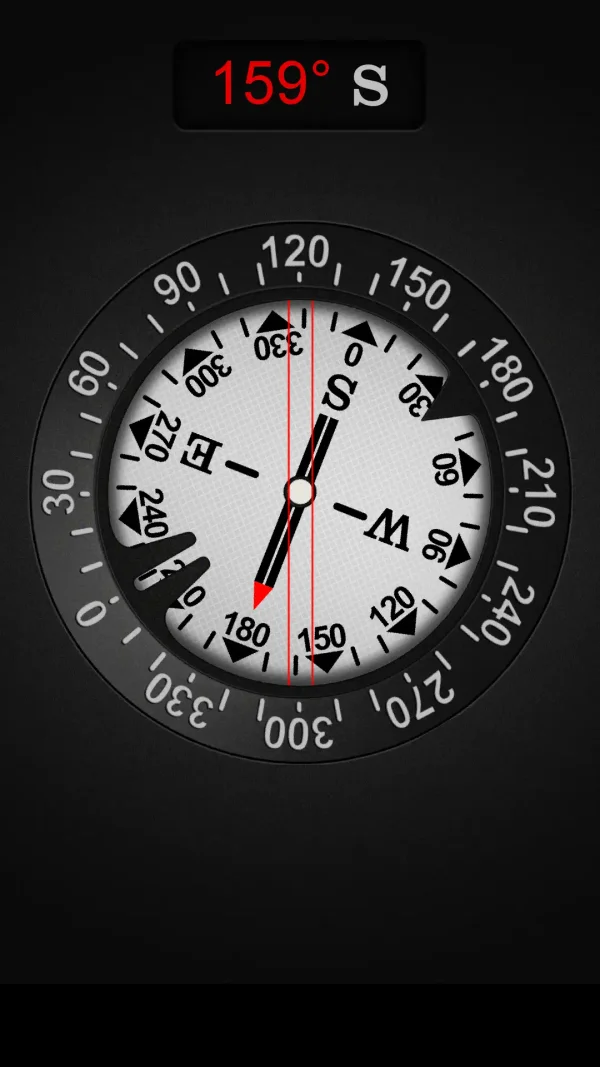
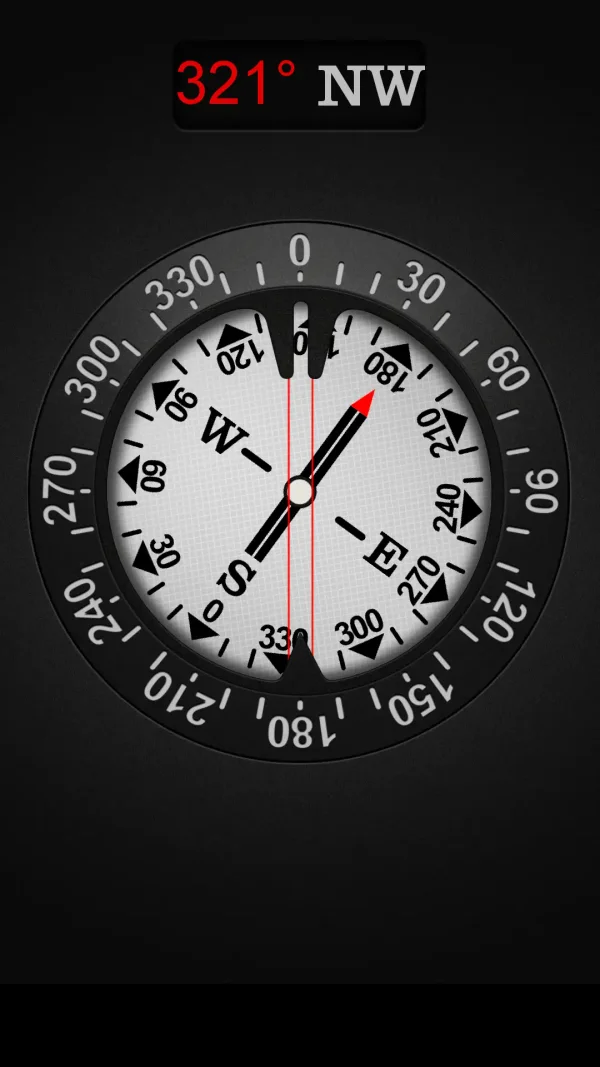
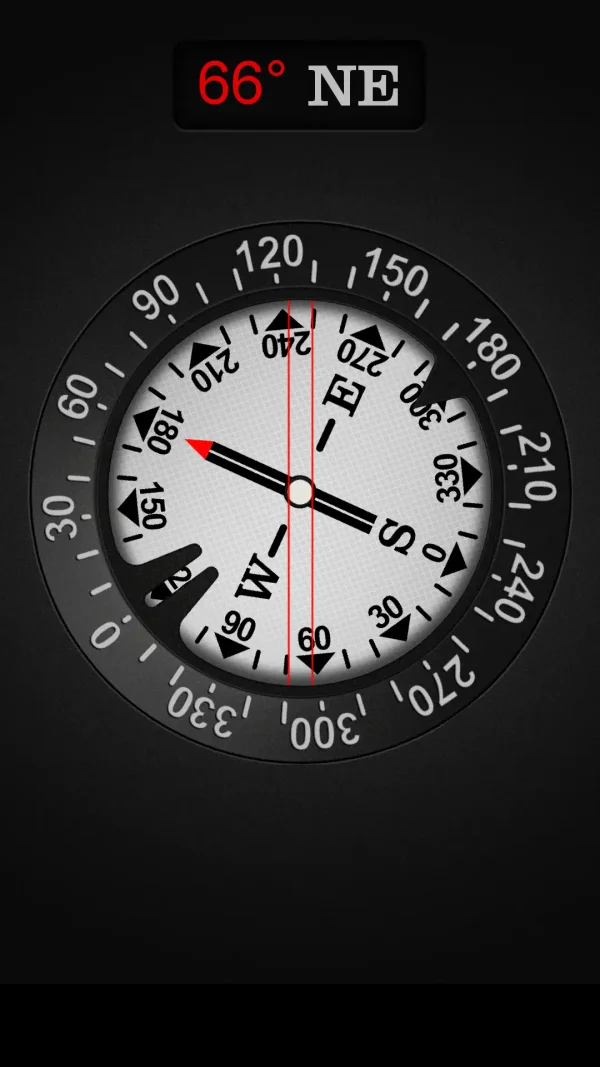
Thông tin về ứng dụng này
Bản dịch tự động của Google. Ngôn ngữ gốc: Tiếng Anh (Hoa Kỳ).
Chính xác, chính xác và cần thiết. Khi bạn cần nó, nơi bạn cần nó. Nhận nó ngay bây giờ!
Compass là một trong những hầu hết nếu không phải là ứng dụng cần thiết nhất mỗi Android nên đã cài đặt. Compass là ứng dụng la bàn chính xác nhất trên Google Play. ứng dụng Compass là la bàn trong túi của bạn. Sử dụng nó trên các chuyến đi cắm trại, để di chuyển trong lãnh thổ không rõ hoặc khi bạn bị mất. Bạn không bao giờ biết khi nào nó có thể đến tiện dụng. Nó thậm chí có thể cứu sống bạn một ngày!
Compass là dễ sử dụng; chỉ cần sử dụng nó như một chiếc la bàn thực sự. ứng dụng Compass là hơn độ chỉ hiển thị và phía bắc, phía nam, phía đông và phía tây. Tôi đã thiết kế Compass với trải nghiệm người dùng, số lượng lớn và dễ đọc thiết kế. Compass cũng cho phép bạn thiết lập các hướng dẫn của bạn bằng cách xoay bezel để điều hướng dễ dàng hơn và chuyên nghiệp.
Làm thế nào để sử dụng?
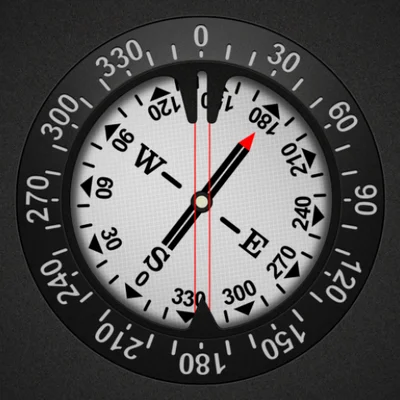
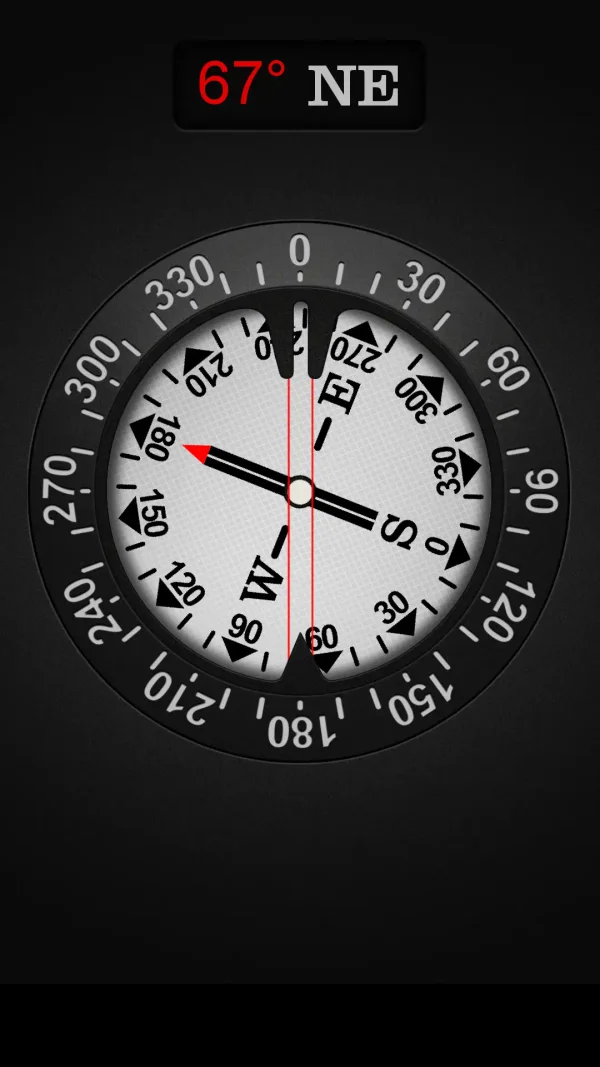
Đầu tiên chúng ta sẽ cần để trang trải một chút la bàn ngữ đầu tiên. Các phần của Compass di chuyển và luôn luôn chỉ về phía bắc được gọi là thẻ (với N, S, E, và W chỉ định, và một cạnh vát với một loạt các con số trên đó). Có một vòng chuyển động xung quanh các cạnh của la bàn, được gọi là các mép vát. Một đường đôi màu đỏ trên đầu của la bàn được gọi là dòng người vụng về, và cuối cùng, có một chút cửa sổ phía trên la bàn, thường được đặt như bên cửa sổ (vì nó là ở phía bên của một la bàn thực).
Side-cửa sổ chuyển hướng không thể đơn giản hơn. Bạn điểm dòng người vụng về trên la bàn của bạn ở nơi bạn muốn đi. Bây giờ miễn là bạn giữ phẳng la bàn của bạn ở phía trước của bạn với dòng người ngu si chỉ theo hướng bạn đang đi, bạn nên luôn luôn nhìn thấy cùng một số trong cửa sổ của bạn miễn là bạn đang đi đúng đường. Nếu bạn nhìn thấy một số khác nhau, lần lượt cho đến khi bạn nhìn thấy cùng một số.
Nhược điểm của phương pháp cửa sổ phụ là bạn cần phải nhớ số của bạn.
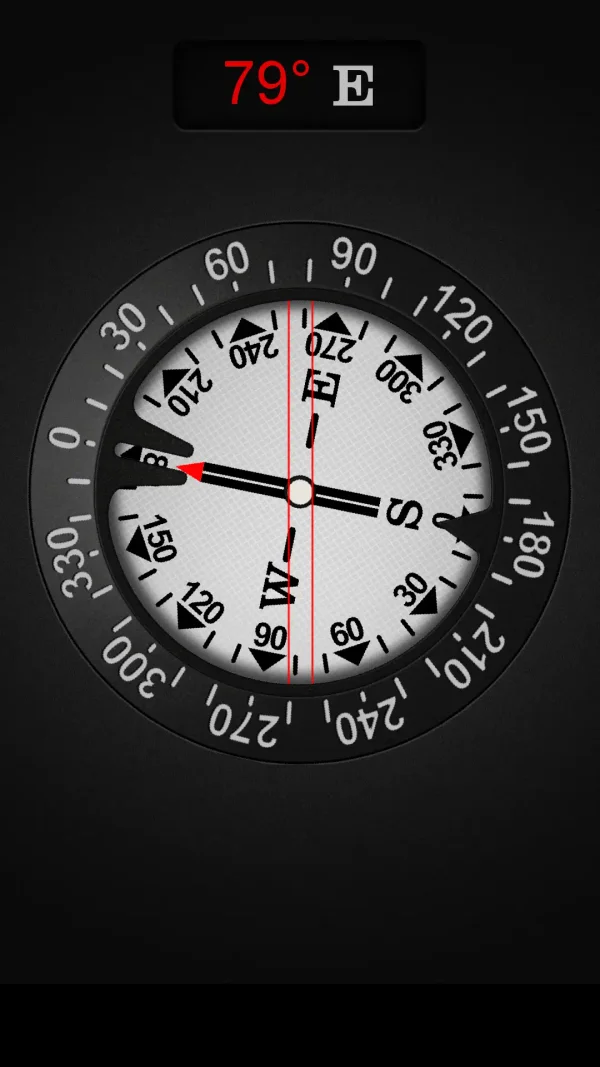
Điều hướng với bezel làm việc về cơ bản giống như cách sử dụng các cửa sổ phụ, nhưng bezel bạn nhớ số của bạn cho bạn. Tất cả bạn cần làm là, chỉ dòng người vụng về trên la bàn của bạn ở nơi bạn muốn đi, và sau đó chờ đợi cho đến khi thẻ lắng xuống và dừng di chuyển. Sau đó lần lượt bezel của bạn cho đến khi Hai tam giác trên các cạnh của bezel (notch bên phải theo số không trên bezel) được bracketing phía bắc mũi tên trên thẻ. Bây giờ miễn là bạn giữ phẳng la bàn của bạn ở phía trước của bạn với dòng người ngu si chỉ theo hướng bạn đang đi, bạn nên luôn luôn nhìn thấy ở phía bắc mũi tên bên trong khe, miễn là bạn đang đi đúng đường. Nếu không, lần lượt cho đến khi bạn nhìn thấy mũi tên về phía bắc bên trong notch.
Chú ý rằng nếu bạn đã điều chỉnh bezel một cách chính xác, số liệu ở cửa sổ bên cũng là số trực tiếp trên từ bạn ở cuối phía trước của dòng người vụng về. Nói cách khác, nếu bạn quay bezel ngược cho đến khi notch ngoặc vuông phía bắc mũi tên, số 120 trên bezel sẽ là ở phía cuối của dòng người vụng về. Chú ý rằng trên thẻ, số hiển thị trong cửa sổ bên là 120. Nếu bạn đang cầm la bàn này và đi theo hướng của dòng người vụng về, bạn muốn được trên một nhóm của 120.
Bây giờ bạn nên biết làm thế nào để đi đến hướng mong muốn. Nhưng làm thế nào để bạn có được trở lại? Dễ dàng! Nếu bạn đang suy nghĩ về bezel, chỉ cần bật cho đến khi phía bắc mũi tên phải đối mặt với không notch, nhưng để tam giác đơn đó là chính xác đối diện với notch. Bây giờ bạn đang chỉ trở lại nơi mà bạn đến.
Phần thực sự khó khăn của việc sử dụng la bàn của bạn không được học những gì các con số có ý nghĩa và làm thế nào để điều chỉnh bezel. Những sai lầm phổ biến nhất là không cầm la bàn của bạn bằng phẳng, và không thực sự đi theo hướng dòng người vụng về của bạn được trỏ.
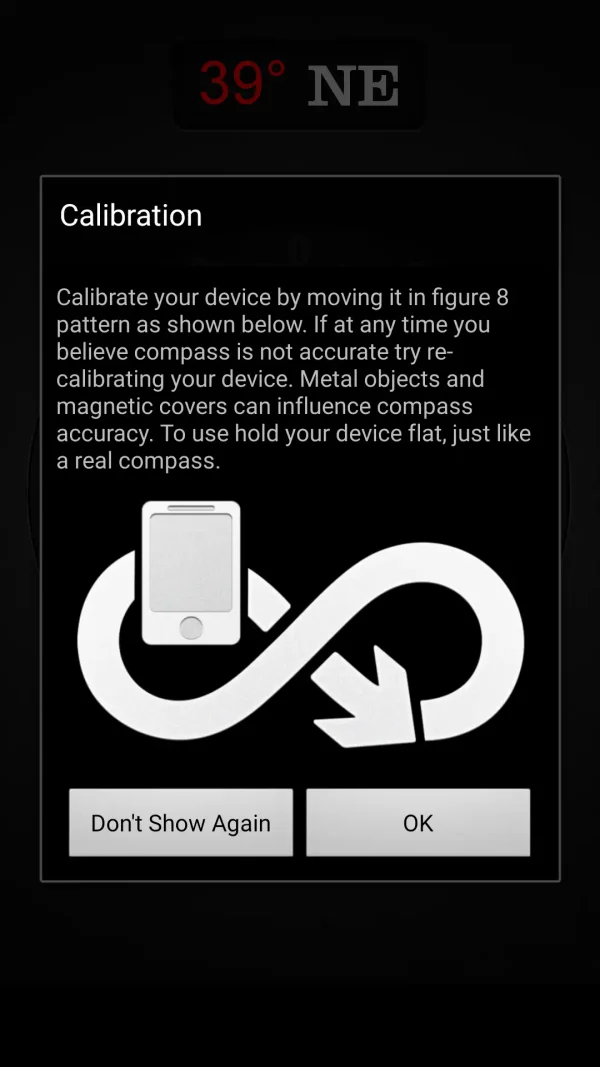
sắt và thép lớn đối tượng có thể ảnh hưởng đến cảm biến từ tính trong thiết bị Android của bạn, làm cho nó chỉ sai hướng. Điều này được gọi là độ lệch. Nếu bạn nghi ngờ điều này xảy ra, bạn chỉ cần di chuyển ra khỏi các đối tượng nhiều chân và các vấn đề cần phải tự điều chỉnh.
► thích chúng tôi trên Facebook: https://www.facebook.com/gammaplay/
► Thực hiện theo chúng tôi trên Twitter: https://twitter.com/GammaPlay
Hiện văn bản gốc
Compass is one of the most if not the most essential app every Android should have installed. Compass is the most precise compass app on Google Play. Compass app is compass in your pocket. Use it on camping trips, to navigate in unknown territory or when you get lost. You never know when it might come handy. It might even save your life one day!
Compass is easy to use; just use it like a real compass. Compass app is more than just showing degrees and north, south, east and west. I have designed Compass with user experience in mind, large numbers and easy to read design. Compass also allows you to set your directions by rotating the bezel for easier and professional navigation.
How to use?
First we’ll need to cover a little bit of compass jargon first. The part of Compass that moves and always points north is called the card (with N,S,E, and W indicated, and a beveled edge with a series of numbers on it). There is a movable ring around the edge of the compass, called the bezel. A red double line across the top of the compass is called the lubber line, and finally, there is a little window above the compass which is often named as side-window (as it is on the side of a real compass).
Side-window navigation couldn’t be simpler. You point the lubber line on top of your compass at where you want to go. Now as long as you hold your compass flat in front of you with the lubber line pointing in the direction you’re going, you should always see the same number in your window as long as you’re going the right way. If you see a different number, turn until you see the same number.
The downside of the side window method is that you need to remember your number.
Navigating with bezel works essentially the same as using the side window, but your bezel remembers your number for you. All you do is, point the lubber line on top of your compass at where you want to go, and then wait until the card settles down and stops moving. Then turn your bezel until the double triangle on the edge of the bezel (the notch right by the number zero on the bezel) is bracketing the north arrow on the card. Now as long as you hold your compass flat in front of you with the lubber line pointing in the direction you’re going, you should always see the north arrow inside the notch, as long as you’re going the right way. If not, turn until you see the north arrow inside the notch.
Notice that if you’ve adjusted the bezel correctly, the number in the side window is also the number directly across from you at the front end of the lubber line. In other words, if you turned the bezel counterclockwise until the notch bracketed the north arrow, the 120 on the bezel would be at the far end of the lubber line. Notice that on the card, the number showing in the side window is 120. If you were holding this compass and going in the direction of the lubber line, you’d be on a heading of 120.
Now you should have learned how to go to desired direction. But how do you get back? Easy! If you’re thinking in terms of the bezel, simply turn until the north arrow faces not to the notch, but to the single triangle that’s exactly across from the notch. Now you’re pointed back where you came.
The really tricky part of using your compass isn’t learning what the numbers mean and how to adjust the bezel. The most common mistakes are not holding your compass flat, and not actually going in the direction your lubber line is pointing.
Large iron and steel objects can influence the magnetic sensor in your Android device, causing it to point in the wrong direction. This is called deviation. If you suspect this is happening, simply move away from the object several feet and the problem should correct itself.
► Like us on Facebook: https://www.facebook.com/gammaplay/
► Follow us on Twitter: https://twitter.com/GammaPlay
An toàn dữ liệu
Những gì Gamma Play khai báo trên Google Play về dữ liệu mà ứng dụng này thu thập và chia sẻ.
- Không chia sẻ dữ liệu với bên thứ baTìm hiểu thêm về cách nhà phát triển khai báo thông tin về hoạt động chia sẻ dữ liệu
- Ứng dụng này có thể thu thập những loại dữ liệu sau đâyHoạt động trong ứng dụng, Thông tin và hiệu suất của ứng dụng và Mã nhận dạng thiết bị hoặc mã nhận dạng khác
- Dữ liệu được mã hóa trong khi chuyển
- Bạn có thể yêu cầu xóa dữ liệu
Có gì mới
Phiên bản 1.37 · 21/08/2025
Thanks for using Compass! We bring updates to Google Play regularly to constantly improve speed, reliability, performance and fix bugs.
Liên hệ nhà phát triển
- Trang webgammaplay.com
- E-mailgammaplay.com@gmail.com
- Chính sách quyền riêng tưgammaplay.com
- Địa chỉRm 1203 12/F China Hong Kong City Twr 3 33 Canton Rd 尖沙咀 九龍 Hong Kong
Thông tin
- Cung cấp bởi
- Gamma Play
- Danh mục
- Công cụ
- Phiên bản
- 1.37
- Cập nhật
- 21/08/2025
- Phát hành
- 16/02/2015
- Yêu cầu
- Android 6.0 trở lên
- Độ tuổi
- 3 tuổi trở lên
- Giá
- Miễn phí
- Tên gói
- com.gamma.compass