Assistive Touch for Android
Launcher StudioEnthält Werbung
- USK ab 0 JahrenAltersfreigabe
- ToolsKategorie
- 23.11.2026Aktualisiert
- KostenlosPreis
Verlinkt auf den offiziellen Google Play-Eintrag von com.easytouch.assistivetouchpro. Zuletzt geprüft am 24.11.2026.

Screenshots
Über diese App
Automatische Übersetzung von Google. Originalsprache: Englisch (Vereinigte Staaten).
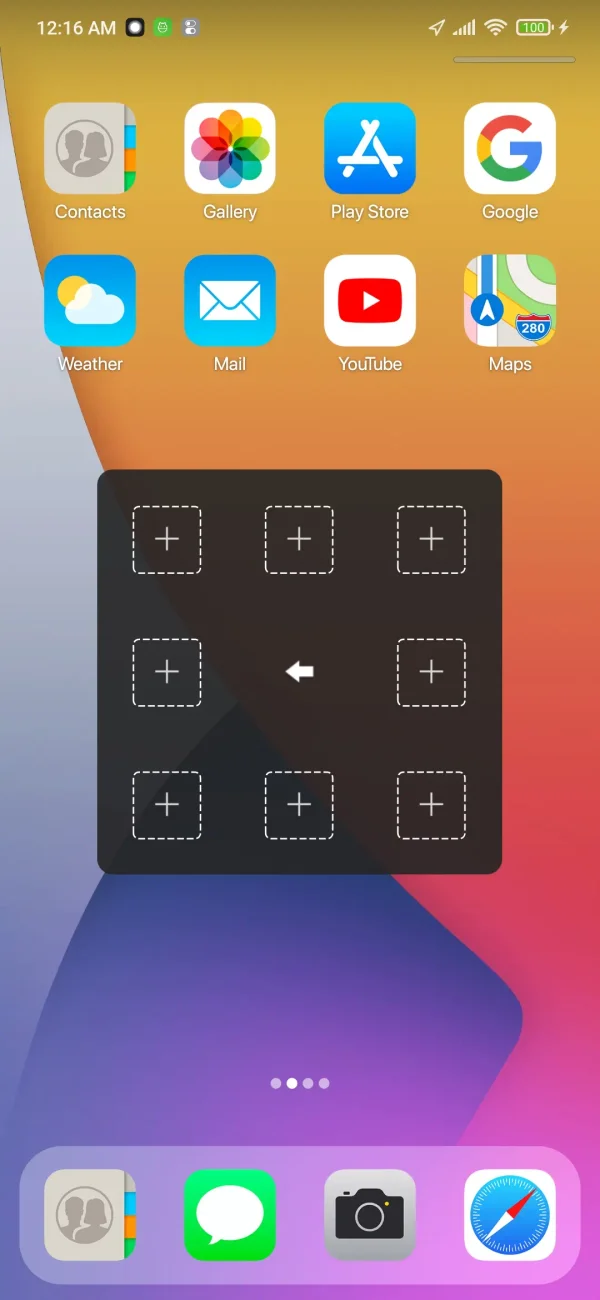
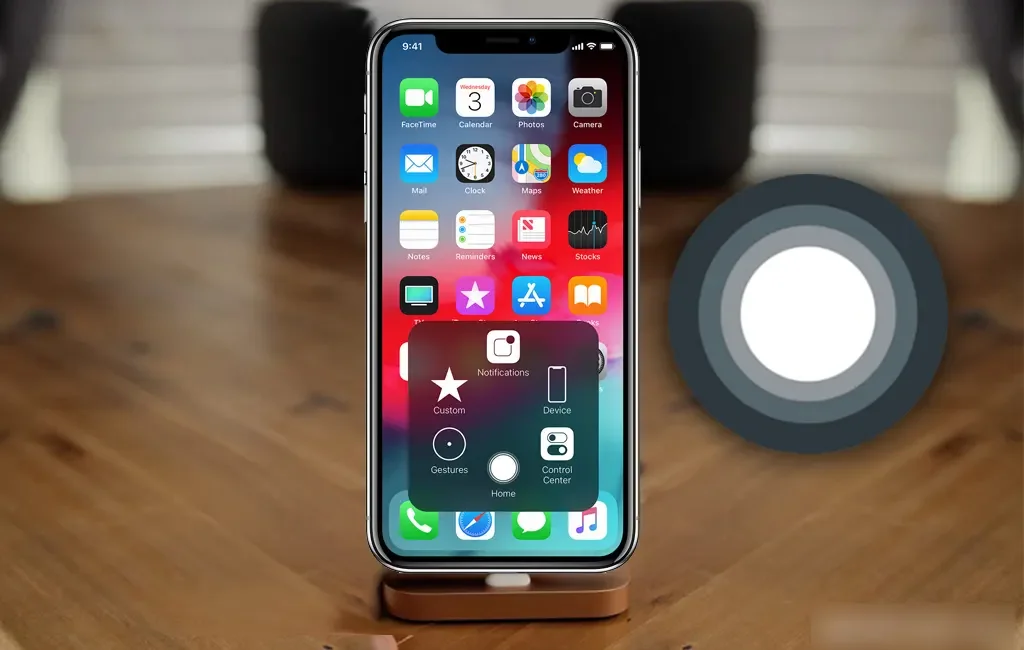
Assistive Touch für Android. Assistive Touch macht Ihr Telefon intelligent und luxuriös
Was ist Assistive Touch?
Assistive Touch ist ein einfaches Touch-Tool für Android-Geräte. Es ist schnell, reibungslos und völlig KOSTENLOS.
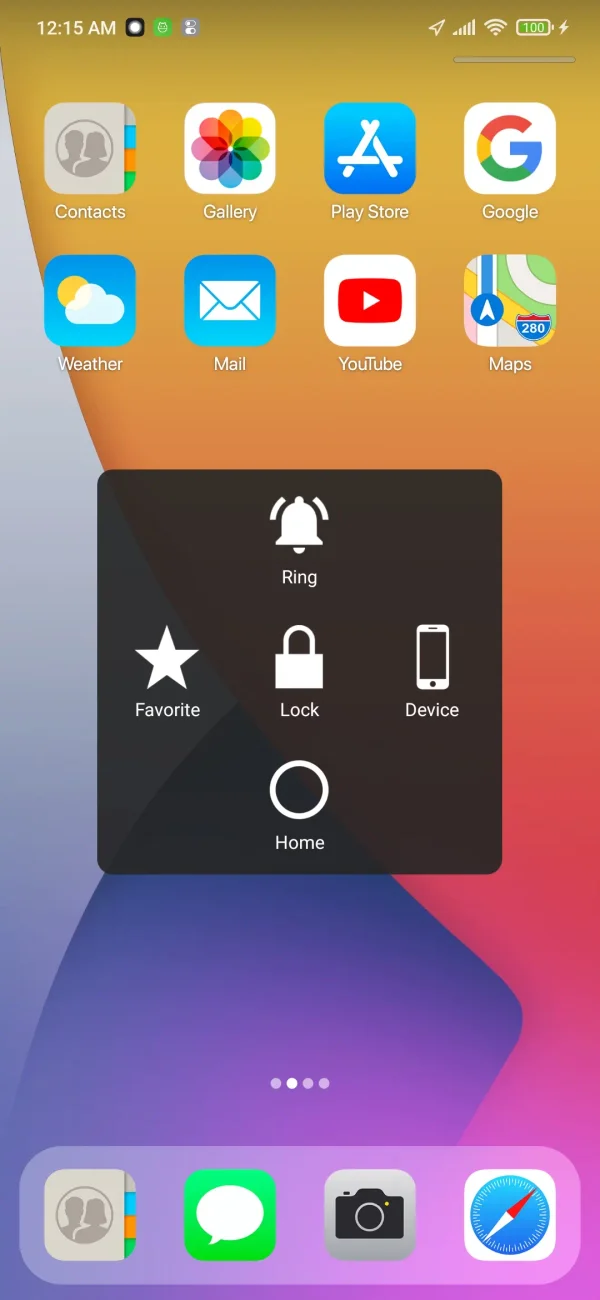
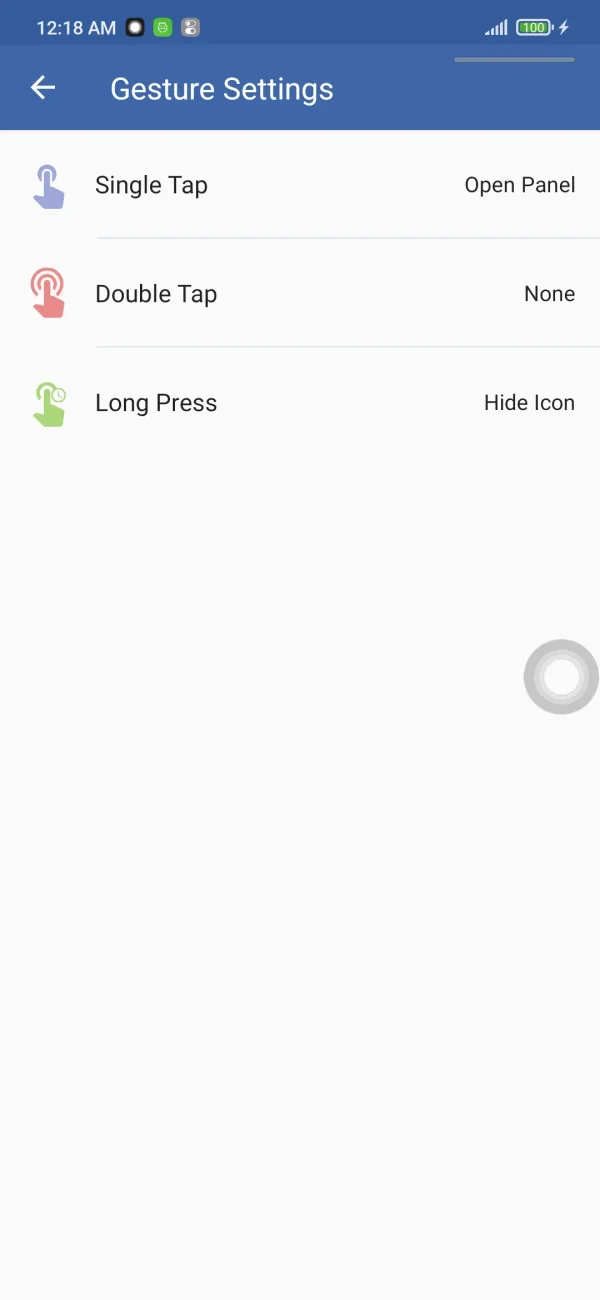
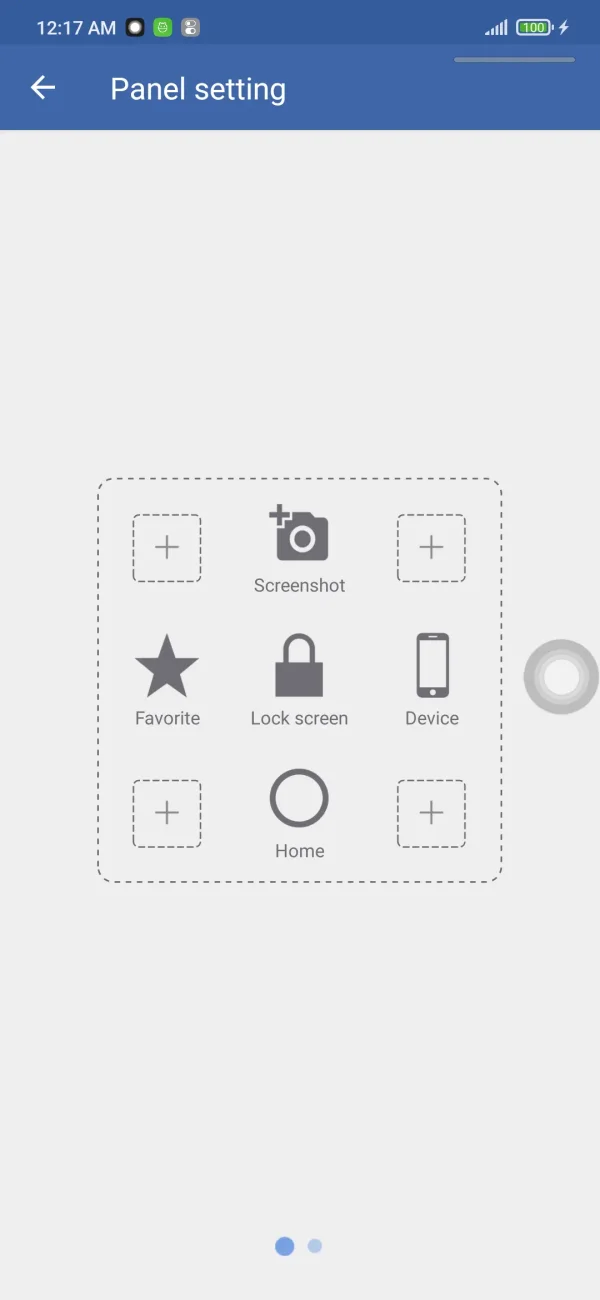
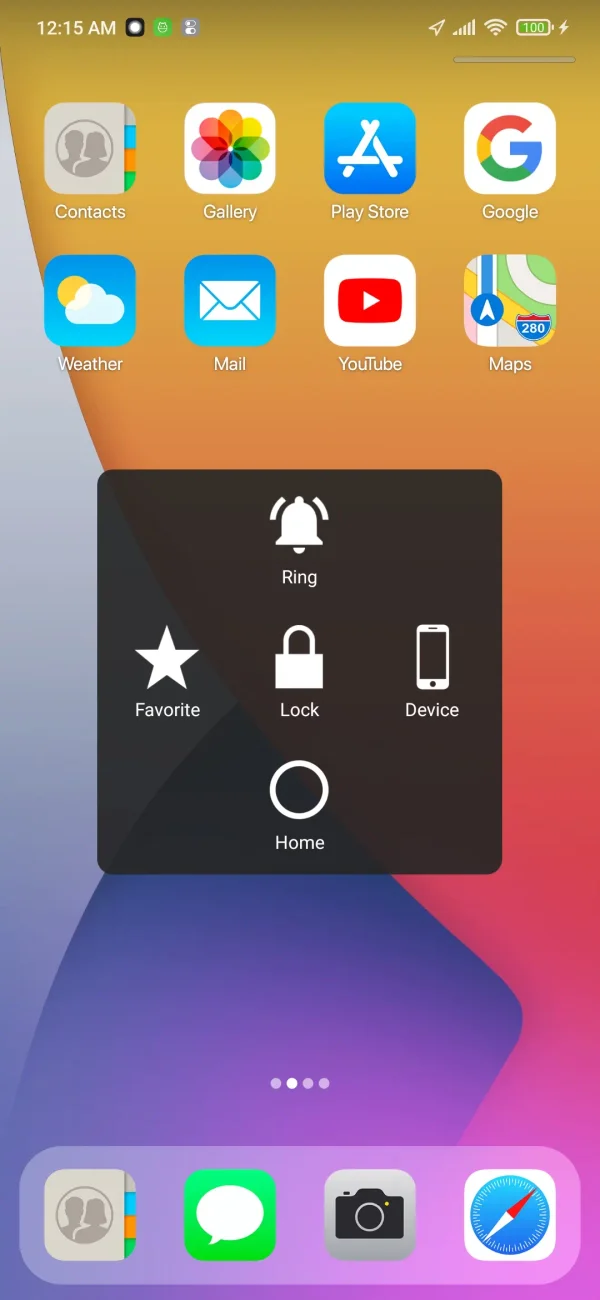
Wenn Sie Assistive Touch aktivieren, wird das Assistive Touch-Menü angezeigt. Sie können es an einen beliebigen Rand des Bildschirms ziehen und dann auf das Menü tippen, um es zu öffnen.
„Diese App nutzt Barrierefreiheitsdienste.“ Es ist nur notwendig und wird verwendet, um eine globale Aktion auszuführen. Zum Beispiel: Zurückgehen, Nach Hause gehen, Zuletzt geöffnet, Power-Dialog, Benachrichtigung usw. Sie müssen diese Berechtigung erteilen, um diese Aktion verwenden zu können.
„Diese App verwendet die Geräteadministratorberechtigung.“ Es ist notwendig und wird nur zum Sperren des Geräts verwendet, wenn Sie die Funktion zum Ausschalten des Bildschirms verwenden. Sie müssen die Verwaltung aktivieren, bevor Sie diese Funktion nutzen können. Um die App zu deinstallieren, öffnen Sie bitte meine App und klicken Sie auf die Schaltfläche „Deinstallieren“.
1. So aktivieren Sie AssistiveTouch:
Öffnen Sie meine App > Aktivieren Sie das AssistiveTouch-Aktivierungselement.
2. Um weitere Aktionen zu verwenden:
Gehen Sie zu Einstellungen > Eingabehilfen > Dienste und aktivieren Sie Assistive Touch.
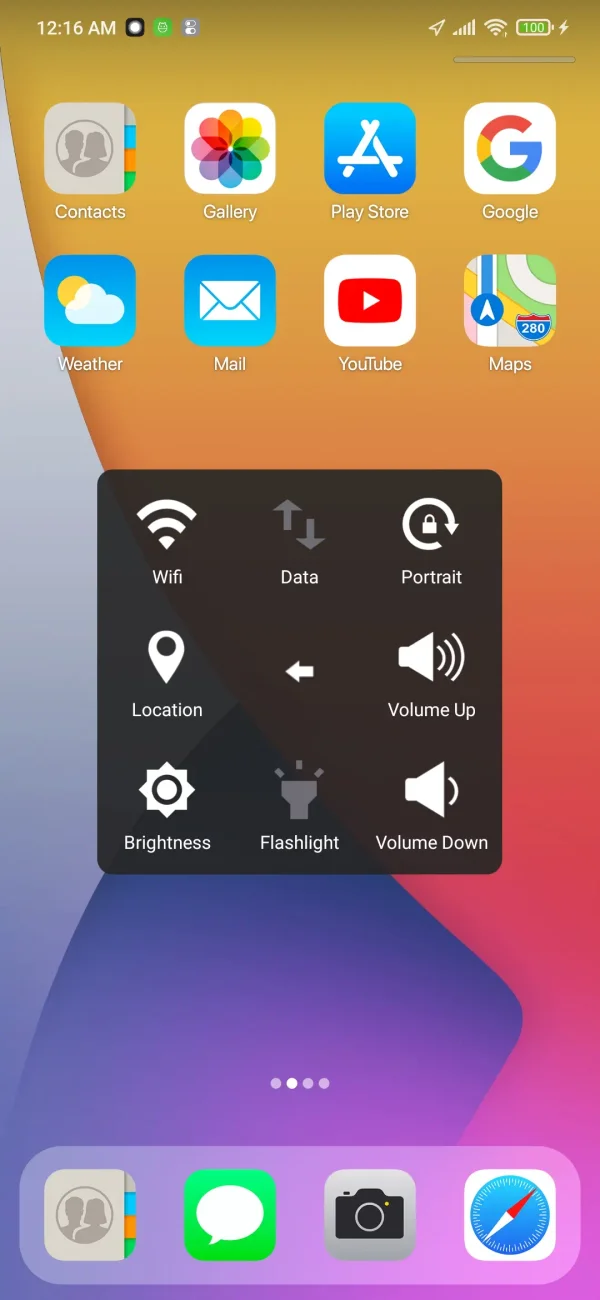
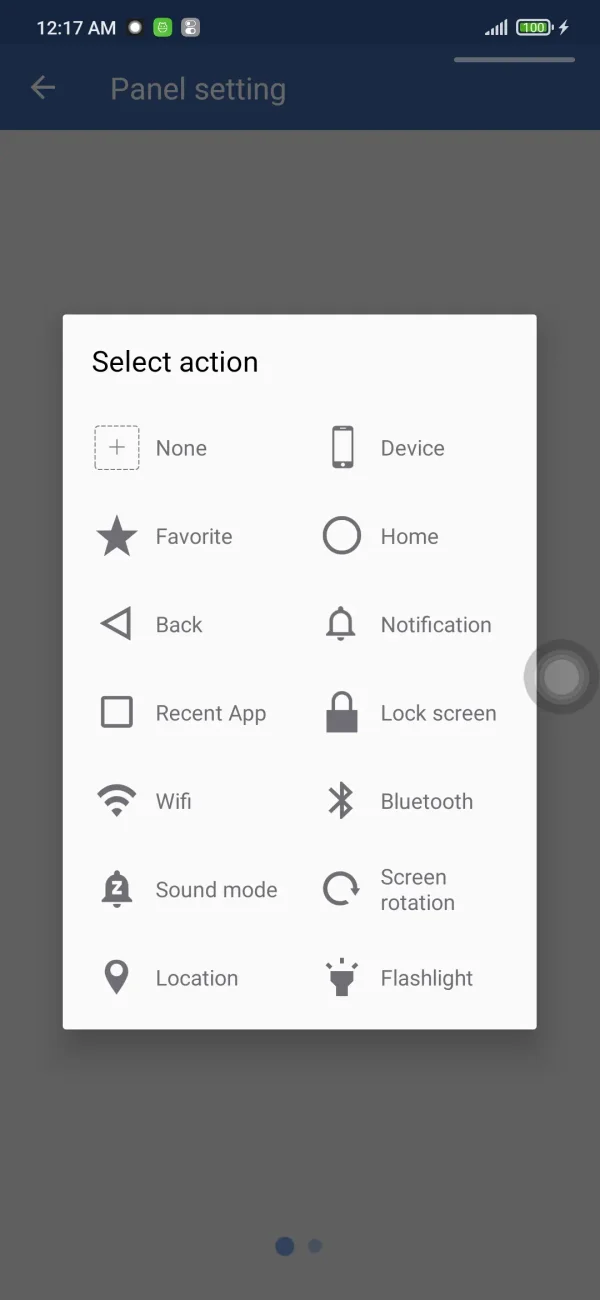
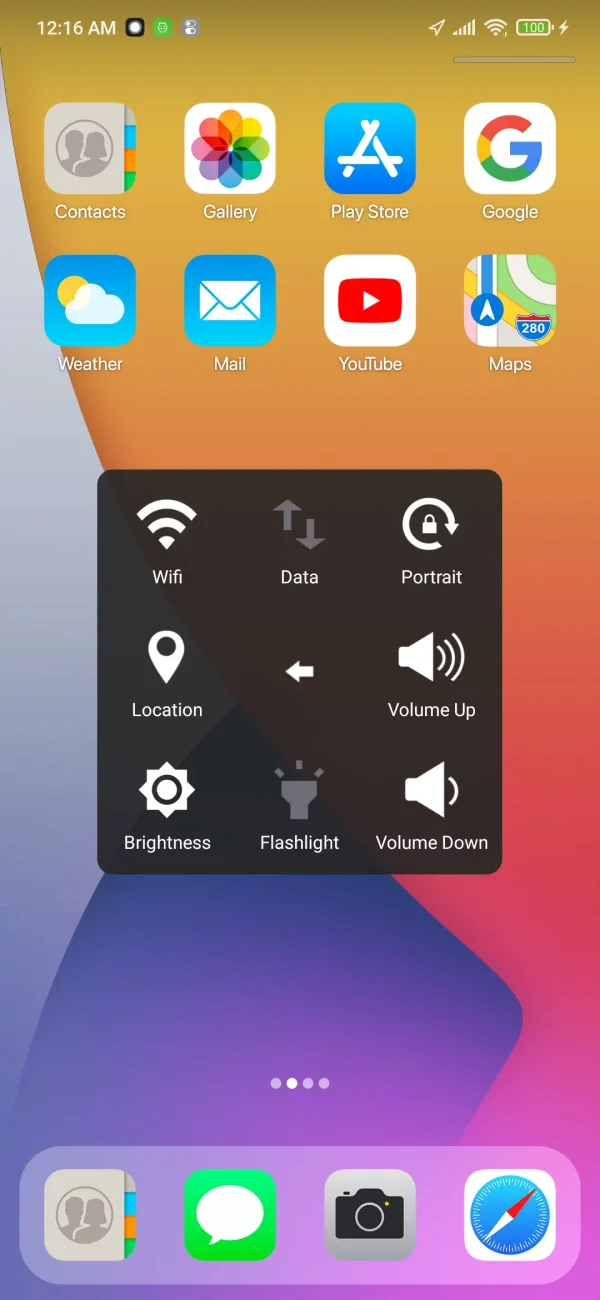
Um auf Ihre Benachrichtigungen zuzugreifen, öffnen Sie das Assistive Touch-Menü und tippen Sie auf Benachrichtigung. Um zur Steuerung zu gelangen, öffnen Sie das AssistiveTouch-Menü. Von hier aus können Sie beispielsweise Bluetooth ein- und ausschalten, WLAN ein- und ausschalten, Screenshots machen und vieles mehr.
Sie können AssistiveTouch auch verwenden, um auf Ihren Startbildschirm und den zuletzt verwendeten Bildschirm zuzugreifen und die Zurück-Taste zu verwenden. Öffnen Sie einfach das AssistiveTouch-Menü und tippen Sie auf „Startseite“, „Zuletzt verwendet“ und „Zurück“.
MERKMALE:
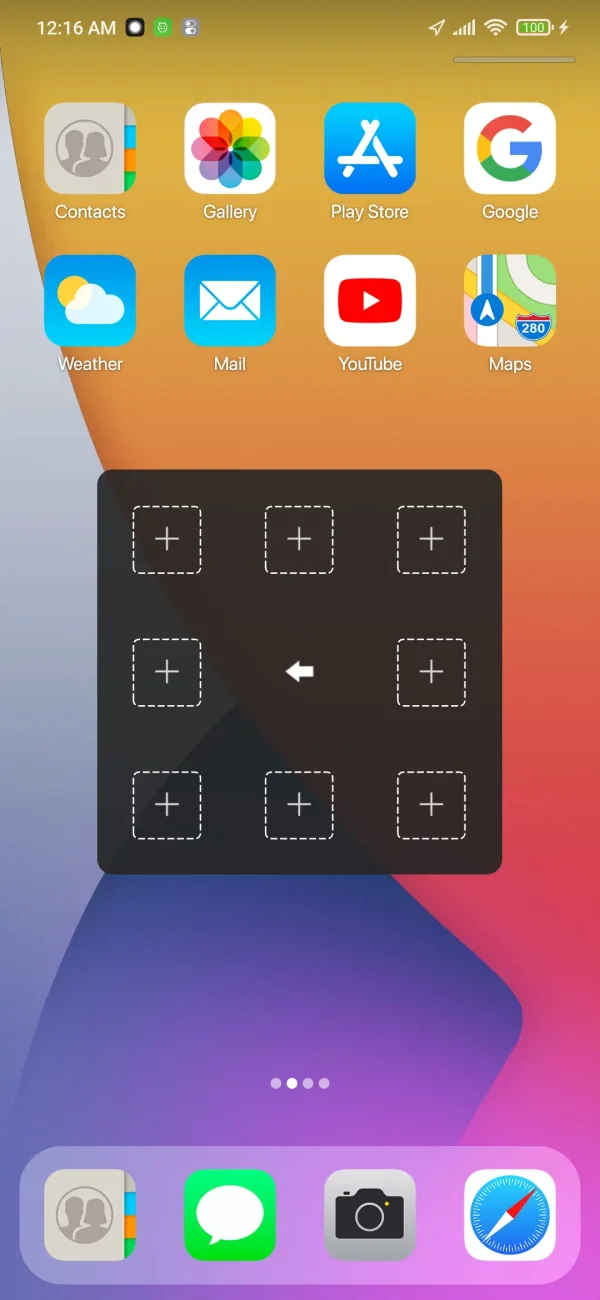
- Steuern Sie Ihr Gerät mit dem Assistive Touch-Menü.
- Benutzerdefinierte Farbe des Assistive Touch-Menüs.
- Benutzerdefinierte Größe und Farbe des schwebenden Symbols.
Unterstützung:
- E-Mail: sp.launcherios13@gmail.com
VIELEN DANK, DASS SIE MEINE ASSISTIVE TOUCH-APP NUTZEN.
Originaltext anzeigen
What is Assistive Touch?
Assistive Touch is an easy touch tool for Android devices. It's fast, it’s smooth, and it’s totally FREE.
When you turn on Assistive Touch, you’ll see the Assistive Touch menu. You can drag it to any edge of the screen, then tap the menu to open it.
"This app uses Accessibility services." It is necessary and used only to perform a global action. For example: going back, going home, opening recent, power dialog, notification etc. You need grant this permission to use that action.
"This app uses the Device Administrator permission." It is necessary and used only for locking the device when you use feature turn off the screen. You need to enable Administration before it can be used that feature. To uninstall the app, please open my app and click the "Uninstall" button.
1. To turn on AssistiveTouch:
Open my app > Switch on AssistiveTouch enable item.
2. To use more actions:
Go to Settings > Accessibility > Services and turn on Assistive Touch.
To access your Notifications, open the Assistive Touch menu and tap Notification. To get to the control, open the AssistiveTouch menu. From here, you'll be able to do things like turn Bluetooth on and off, use Wifi on and off, take screenshots, and more.
You can also use AssistiveTouch to access your Home screen, Recent screen and use Back Key. Just open the AssistiveTouch menu and tap Home, Recent, Back action.
FEATURES:
- Control your device with Assistive Touch menu.
- Custom color of Assistive Touch menu.
- Custom size and color Floating icon.
Support:
- Email: sp.launcherios13@gmail.com
THANK YOU FOR USING MY ASSISTIVE TOUCH APP.
Datensicherheit
Was Launcher Studio bei Google Play zu den Daten angibt, die diese App erfasst und weitergibt.
- Keine Daten werden mit Drittunternehmen oder -organisationen geteiltWeitere Informationen dazu, wie Entwickler Angaben zur Weitergabe von Daten machen
- Keine Daten erhobenWeitere Informationen dazu, wie Entwickler Angaben zur Datenerhebung machen
- Daten werden bei der Übertragung verschlüsselt
- Daten können nicht gelöscht werden
Neue Funktionen
Version 1.7 · 23.11.2026
Version 1.7
- Fix issue Ads
- Fix issue feedback from users
- Make app more smoothly
NEXT VERSION:
- Improve app more smoothly
Thank you for using my app!
Kontakt zum Entwickler
- Websiteiosapps4android.blogspot.com
- E-Mailsp.launcherios13@gmail.com
- Datenschutzerklärungsites.google.com
- AdresseVietnam
Informationen
- Angeboten von
- Launcher Studio
- Kategorie
- Tools
- Version
- 1.7
- Aktualisiert
- 23.11.2026
- Veröffentlicht
- 13.09.2019
- Erfordert
- Android 7.0 oder höher
- Altersfreigabe
- USK ab 0 Jahren
- Preis
- Kostenlos
- Paketname
- com.easytouch.assistivetouchpro
Ähnliche Apps
-
 Taskbar
Tools
-
 DNA Launcher ‧ Home Screen
Personalisierung
-
 Color Launcher, cool themes
Personalisierung
-
 POCO Launcher 2.0 - Customize,
Personalisierung
-
 Alpha Hybrid Launcher 4D Desig
Personalisierung
-
 Warzone Meta & Klassen - MW4
Unterhaltung
-
 Berühren sperren Bildschirm
Personalisierung
-
 Wallpaper For Iphone - Wallway
Personalisierung
-
 ABAX Admin
Karten & Navigation
-
 musicLabe: Musik & Lernen
Musik & Audio
-
 heyUp: Custom Lock Screen
Personalisierung
-
 Enpass password manager
Effizienz