Smartwatch, Widget & Wallpaper
Watch Faces by GPhoenix & Pixie WaccheEnthält Werbung
- USK ab 0 JahrenAltersfreigabe
- PersonalisierungKategorie
- 07.11.2026Aktualisiert
- KostenlosPreis
Verlinkt auf den offiziellen Google Play-Eintrag von com.gphoenix.clockwidgetwallpaper. Zuletzt geprüft am 19.11.2026.
Über diese App
Automatische Übersetzung von Google. Originalsprache: Englisch (Vereinigte Staaten).
Futuristische Mecha-HUDs und sportliche taktische Zifferblätter für Live-Hintergründe und Widgets
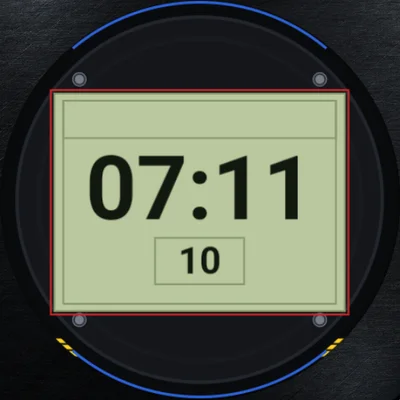
SmartWatch, Widget und Live Wallpaper bringen Hightech-Mecha-HUD-Cockpits und robuste taktische Zifferblattdesigns auf Ihr Smartphone und Ihre Wear OS Smartwatch! Wählen Sie aus einer exklusiven Galerie mit Sci-Fi-Zifferblättern, anpassbaren Neon-Leuchteffekten und Militär-Mecha-Designs, inspiriert von legendären Anime-HUDs und ikonischen Outdoor-Uhren.
🌟 Hauptfunktionen:
•⏱️ Exklusive Zifferblattkollektion
•📱 4 Anzeigemodi in 1 App:
i. Live Wallpaper: Flüssige Echtzeituhr-Darstellung (1 Sekunde) auf Ihrem Start- und Sperrbildschirm.
ii. Schwebendes Overlay-Widget: Interaktives Uhren-Widget, das über jeder App angezeigt wird. Einfach auf dem Bildschirm verschieben!
iii. Startbildschirm-App-Widget: Native Android-Startbildschirm-Widgets (2x2 / skalierbar) mit Live-Updates.
iv. Wear OS Smartwatch-Synchronisierung: Sofortige Konfigurationssynchronisierung mit verbundenen Wear OS-Uhren.
•🎨 Umfassende Anpassungsmöglichkeiten für Mecha:
◦Hintergrundoptionen: Wählen Sie aus 10 Hangar-Farbverlaufsvoreinstellungen oder importieren Sie eigene Fotos aus Ihrer Galerie/Kamera. Die passenden Akzentfarben werden automatisch per Farbpalettenextraktion ausgewählt.
◦Feinsteuerung: Passen Sie die Skalierung (40 %–160 %), die Rotationsachse (-180° bis +180°), die X/Y-Positionierung, die HUD-Akzentfarbe und die primären Zeiger-/Zifferblattfarben an.
◦Telemetrie-Optionen: Aktivieren/Deaktivieren Sie digitale Sekunden/Sekundenzeiger, Datumsanzeige, Wochentag, 24-Stunden-Format und EL-Neonbeleuchtung.
🛠️ Anleitung: So verwenden Sie die App
A. Uhrendesign auswählen und anpassen
1. Öffnen Sie die App und tippen Sie auf „Auf Uhr installieren“, um das Zifferblatt zu installieren.
B. Als Live-Hintergrund festlegen
1. Wenn Sie ein Zifferblatt auswählen oder anpassen, wird Ihr Hintergrundbild automatisch aktualisiert.
2. Tippen Sie unten auf dem Bildschirm auf die Schaltfläche „HINTERGRUNDBILD AKTIVIEREN [FIX-MODUS]“.
3. Tippen Sie in der Android-Systemvorschau auf „Hintergrundbild festlegen“, um es auf Ihrem Startbildschirm oder Start- und Sperrbildschirm anzuwenden.
C. Verwendung des schwebenden Overlay-Widgets (bleibt über anderen Apps)
1. Tippen Sie oben rechts auf dem Hauptbildschirm auf die Schaltfläche „SCHWEBENDES UHR-WIDGET“.
2. Erteilen Sie die Berechtigung „Über anderen Apps anzeigen (Overlay)“, falls Sie dazu aufgefordert werden.
3. Das schwebende Zifferblatt wird auf Ihrem Bildschirm angezeigt:
◦Verschieben: Halten Sie das Zifferblatt gedrückt, um es an eine beliebige Stelle auf Ihrem Bildschirm zu verschieben.
◦Schnellsteuerung: Tippen Sie einmal auf das schwebende Zifferblatt, um die Steuerungssymbole anzuzeigen:
▪Tippen Sie auf ⚙ (Zahnrad), um zu den App-Einstellungen zurückzukehren.
▪Tippen Sie auf × (Schließen), um das schwebende Widget zu beenden.
D. Hinzufügen des App-Widgets zum Startbildschirm
1. Öffnen Sie den Startbildschirm Ihres Smartphones.
2. Tippen und halten Sie eine freie Stelle auf dem Startbildschirm und wählen Sie „Widgets“.
3. Scrollen Sie nach unten, um „Smartwatch“, „Widget“ und „Hintergrundbild“ zu finden.
4. Tippen und halten Sie das Uhr-Widget, ziehen Sie es auf Ihren Startbildschirm und passen Sie die Größe nach Wunsch an. Es wird automatisch Ihren ausgewählten Stil übernehmen und in Echtzeit aktualisiert!
E. Synchronisieren mit einer Wear OS Smartwatch
1. Stellen Sie sicher, dass Ihre Wear OS Smartwatch per Bluetooth mit Ihrem Mobiltelefon verbunden ist.
2. Überprüfen Sie die obere Leiste in der App: Dort wird „UHR VERBUNDEN: [Gerätename]“ angezeigt.
3. Alle ausgewählten Stile und benutzerdefinierten Einstellungen werden automatisch mit dem Zifferblatt Ihrer Wear OS Smartwatch synchronisiert!
Originaltext anzeigen
SmartWatch, Widget and Live Wallpaper brings high-tech mecha HUD cockpits and rugged tactical watch face designs to your mobile phone and Wear OS smartwatch! Choose from a curated gallery of sci-fi tactical dials, customizable neon glow effects, and military mecha themes inspired by legendary anime HUDs and iconic outdoor watches.
🌟 Key Features:
•⏱️ Curated Watch Face Collection
•📱 4 Display Modes in 1 App:
i. Live Wallpaper: Smooth 1-second real-time clock rendering on your Home and Lock Screens.
ii. Floating Overlay Widget: Interactive watch widget that stays on top of any app. Drag anywhere on screen!
iii.
Home Screen App Widget: Native Android home screen widgets (2x2 / resizable) with live updates.
iv.
Wear OS Smartwatch Sync: Instant configuration sync with connected Wear OS watches.
•🎨 Deep Mecha Customization Engine:
◦Background Options: Select from 10 hangar gradient presets or import custom photos from your Gallery/Camera. Auto-picks matching accent colors via Palette extraction.
◦Fine Control Sliders: Adjust scale size (40%–160%), rotation axis (-180° to +180°), X/Y positioning, HUD accent color, and primary hand/dial colors.
◦Telemetry Toggles: Toggle digital seconds/second hand, date readout, day of the week, 24-hour military format, and EL neon glow.
🛠️ Instructions: How to Use the App
A. Selecting & Customizing a Watch Design
1.Open the app and tap "Install on Watch" to install the watch face.
B. Setting as Live Wallpaper
1.Customizing or selecting any watch face automatically updates your wallpaper preference.
2.Tap the "ENGAGE WALLPAPER [FIX MODE]" button at the bottom of the screen.
3.Tap "Set Wallpaper" in the Android system preview to apply it to your Home
Screen or Home & Lock Screen.
C. Using the Floating Overlay Widget (Stays On Top of Other Apps)
1.Tap the "FLOATING WATCH WIDGET" button at the top right of the main screen.
2.Grant the Display over other apps (Overlay) permission if prompted.
3.The floating watch face will appear on your screen:
◦Drag & Move: Touch and hold the watch face to move it anywhere on your screen.
◦Quick Controls: Tap the floating watch face once to reveal the control badges:
▪Tap ⚙ (Gear) to return to app settings.
▪Tap × (Close) to stop the floating widget.
D. Adding the Home Screen App Widget
1.Go to your phone's Home Screen.
2.Long-press an empty space on the home screen and select Widgets.
3.Scroll down to find SmartWatch, Widget and Wallpaper.
4.
Touch and hold the Clock Widget, drag it to your home screen, and resize it as desired. It will automatically reflect your selected style and updates in real-time!
E. Syncing with a Wear OS Smartwatch
1.Ensure your Wear OS smartwatch is connected to your mobile phone via Bluetooth.
2.Check the top banner in the app: it will highlight "WATCH CONNECTED: [Device Name]".
3.Any style or custom setting you select will automatically sync over to your Wear OS watch face companion!
Datensicherheit
Was Watch Faces by GPhoenix & Pixie Wacche bei Google Play zu den Daten angibt, die diese App erfasst und weitergibt.
- Keine Daten werden mit Drittunternehmen oder -organisationen geteiltWeitere Informationen dazu, wie Entwickler Angaben zur Weitergabe von Daten machen
- Keine Daten erhobenWeitere Informationen dazu, wie Entwickler Angaben zur Datenerhebung machen
Kontakt zum Entwickler
- Websitee25af12fd.app-ads-txt.com
- E-Mailpixiewacche@gmail.com
- Datenschutzerklärunggphoenixapps.online
- AdresseDGP Compound, Sitio 4, Bagumbayan, Sta. Cruz 4009 Philippines
Informationen
- Angeboten von
- Watch Faces by GPhoenix & Pixie Wacche
- Kategorie
- Personalisierung
- Aktualisiert
- 07.11.2026
- Veröffentlicht
- 30.10.2026
- Altersfreigabe
- USK ab 0 Jahren
- Preis
- Kostenlos
- Paketname
- com.gphoenix.clockwidgetwallpaper