Smartwatch, Widget & Wallpaper
Watch Faces by GPhoenix & Pixie WaccheContiene anuncios
- PEGI 3Clasificación por edad
- PersonalizaciónCategoría
- 7/11/2026Actualizado
- GratisPrecio
Enlaza a la ficha oficial de com.gphoenix.clockwidgetwallpaper en Google Play. Última comprobación el 19/11/2026.
Acerca de esta aplicación
Traducción automática de Google. Idioma original: Inglés (Estados Unidos).
HUDs mecha futuristas y esferas de reloj tácticas deportivas para Live Wallpaper y Widgets
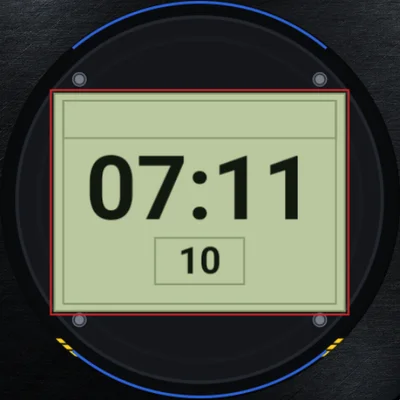
SmartWatch, Widget y Live Wallpaper trae cabinas HUD de alta tecnología y diseños de esferas tácticas robustas a tu teléfono móvil y reloj inteligente Wear OS. Elige entre una galería selecta de esferas tácticas de ciencia ficción, efectos de neón personalizables y temas militares inspirados en las legendarias pantallas HUD del anime y los icónicos relojes para actividades al aire libre.
🌟 Características principales:
•⏱️ Colección de esferas de reloj seleccionadas
•📱 4 modos de visualización en 1 app:
i. Fondo de pantalla animado: Visualización fluida del reloj en tiempo real cada segundo en tus pantallas de inicio y bloqueo.
ii. Widget flotante superpuesto: Widget interactivo que permanece sobre cualquier app. ¡Arrástralo a cualquier parte de la pantalla!
iii.
Widget de la pantalla de inicio: Widgets nativos de Android para la pantalla de inicio (2x2 / redimensionable) con actualizaciones en tiempo real.
iv.
Sincronización con Wear OS Smartwatch: Sincronización instantánea de la configuración con los relojes Wear OS conectados.
•🎨 Motor de personalización avanzada para mechas:
◦Opciones de fondo: Elige entre 10 preajustes de degradado de hangar o importa fotos personalizadas de tu galería/cámara. Selecciona automáticamente colores de acento que combinen mediante extracción de paleta.
◦Controles deslizantes de precisión: Ajusta el tamaño de la escala (40 %–160 %), el eje de rotación (-180° a +180°), la posición X/Y, el color de acento de la interfaz y los colores principales de las manecillas/esfera.
◦Opciones de telemetría: Activa/desactiva los segundos digitales/manecilla de segundos, la fecha, el día de la semana, el formato militar de 24 horas y el brillo neón EL.
🛠️ Instrucciones: Cómo usar la app
A. Seleccionar y personalizar un diseño de reloj
1. Abre la app y toca "Instalar en el reloj" para instalar la esfera.
B. Configurar como fondo de pantalla animado
1. Al personalizar o seleccionar cualquier esfera, se actualiza automáticamente tu fondo de pantalla. 2. Pulsa el botón "ACTIVAR FONDO DE PANTALLA [MODO FIJO]" en la parte inferior de la pantalla.
3. Pulsa "Establecer fondo de pantalla" en la vista previa del sistema Android para aplicarlo a la pantalla de inicio o a la pantalla de inicio y de bloqueo.
C. Uso del widget flotante superpuesto (se mantiene encima de otras aplicaciones)
1. Pulsa el botón "WIDGET DE RELOJ FLOTANTE" en la esquina superior derecha de la pantalla principal.
2. Concede el permiso "Mostrar sobre otras aplicaciones (Superposición)" si se te solicita.
3. La esfera del reloj flotante aparecerá en tu pantalla:
◦Arrastrar y mover: Mantén pulsada la esfera del reloj para moverla a cualquier parte de la pantalla.
◦Controles rápidos: Pulsa la esfera del reloj flotante una vez para ver los botones de control:
▪Pulsa ⚙ (Engranaje) para volver a la configuración de la aplicación.
▪Pulsa × (Cerrar) para detener el widget flotante.
D. Agregar el widget de la pantalla de inicio
1. Ve a la pantalla de inicio de tu teléfono.
2. Mantén pulsado un espacio vacío en la pantalla de inicio y selecciona Widgets.
3. Desplázate hacia abajo para encontrar Reloj inteligente, Widget y Fondo de pantalla.
4. Mantén pulsado el widget de Reloj, arrástralo a la pantalla de inicio y cambia su tamaño según lo desees. ¡El estilo seleccionado se actualizará automáticamente en tiempo real!
E. Sincronización con un reloj inteligente Wear OS
1. Asegúrate de que tu reloj inteligente Wear OS esté conectado a tu teléfono móvil mediante Bluetooth.
2. Comprueba el banner superior de la aplicación: se resaltará "RELOJ CONECTADO: [Nombre del dispositivo]".
3. ¡Cualquier estilo o configuración personalizada que selecciones se sincronizará automáticamente con la esfera de tu reloj Wear OS!
Mostrar el texto original
SmartWatch, Widget and Live Wallpaper brings high-tech mecha HUD cockpits and rugged tactical watch face designs to your mobile phone and Wear OS smartwatch! Choose from a curated gallery of sci-fi tactical dials, customizable neon glow effects, and military mecha themes inspired by legendary anime HUDs and iconic outdoor watches.
🌟 Key Features:
•⏱️ Curated Watch Face Collection
•📱 4 Display Modes in 1 App:
i. Live Wallpaper: Smooth 1-second real-time clock rendering on your Home and Lock Screens.
ii. Floating Overlay Widget: Interactive watch widget that stays on top of any app. Drag anywhere on screen!
iii.
Home Screen App Widget: Native Android home screen widgets (2x2 / resizable) with live updates.
iv.
Wear OS Smartwatch Sync: Instant configuration sync with connected Wear OS watches.
•🎨 Deep Mecha Customization Engine:
◦Background Options: Select from 10 hangar gradient presets or import custom photos from your Gallery/Camera. Auto-picks matching accent colors via Palette extraction.
◦Fine Control Sliders: Adjust scale size (40%–160%), rotation axis (-180° to +180°), X/Y positioning, HUD accent color, and primary hand/dial colors.
◦Telemetry Toggles: Toggle digital seconds/second hand, date readout, day of the week, 24-hour military format, and EL neon glow.
🛠️ Instructions: How to Use the App
A. Selecting & Customizing a Watch Design
1.Open the app and tap "Install on Watch" to install the watch face.
B. Setting as Live Wallpaper
1.Customizing or selecting any watch face automatically updates your wallpaper preference.
2.Tap the "ENGAGE WALLPAPER [FIX MODE]" button at the bottom of the screen.
3.Tap "Set Wallpaper" in the Android system preview to apply it to your Home
Screen or Home & Lock Screen.
C. Using the Floating Overlay Widget (Stays On Top of Other Apps)
1.Tap the "FLOATING WATCH WIDGET" button at the top right of the main screen.
2.Grant the Display over other apps (Overlay) permission if prompted.
3.The floating watch face will appear on your screen:
◦Drag & Move: Touch and hold the watch face to move it anywhere on your screen.
◦Quick Controls: Tap the floating watch face once to reveal the control badges:
▪Tap ⚙ (Gear) to return to app settings.
▪Tap × (Close) to stop the floating widget.
D. Adding the Home Screen App Widget
1.Go to your phone's Home Screen.
2.Long-press an empty space on the home screen and select Widgets.
3.Scroll down to find SmartWatch, Widget and Wallpaper.
4.
Touch and hold the Clock Widget, drag it to your home screen, and resize it as desired. It will automatically reflect your selected style and updates in real-time!
E. Syncing with a Wear OS Smartwatch
1.Ensure your Wear OS smartwatch is connected to your mobile phone via Bluetooth.
2.Check the top banner in the app: it will highlight "WATCH CONNECTED: [Device Name]".
3.Any style or custom setting you select will automatically sync over to your Wear OS watch face companion!
Seguridad de los datos
Lo que Watch Faces by GPhoenix & Pixie Wacche declara en Google Play sobre los datos que esta aplicación recopila y comparte.
- No se comparten datos con tercerosMás información sobre cómo los desarrolladores declaran lo que comparten
- No se recogen datosMás información sobre cómo los desarrolladores declaran lo que recogen
Contacto del desarrollador
- Sitio webe25af12fd.app-ads-txt.com
- Correo electrónicopixiewacche@gmail.com
- Política de privacidadgphoenixapps.online
- DirecciónDGP Compound, Sitio 4, Bagumbayan, Sta. Cruz 4009 Philippines
Información
- Ofrecida por
- Watch Faces by GPhoenix & Pixie Wacche
- Categoría
- Personalización
- Actualizado
- 7/11/2026
- Publicado
- 30/10/2026
- Clasificación por edad
- PEGI 3
- Precio
- Gratis
- Nombre del paquete
- com.gphoenix.clockwidgetwallpaper