Smartwatch, Widget & Wallpaper
Watch Faces by GPhoenix & Pixie WaccheContient des annonces
- PEGI 3Classification d’âge
- PersonnalisationCatégorie
- 07/11/2026Mis à jour
- GratuitPrix
Renvoie vers la fiche Google Play officielle de com.gphoenix.clockwidgetwallpaper. Dernière vérification le 19/11/2026.
À propos de cette application
Traduction automatique par Google. Langue d’origine : Anglais (États-Unis).
Interfaces futuristes de type mecha et cadrans de montres tactiques et sportifs pour fonds d'écran animés et widgets
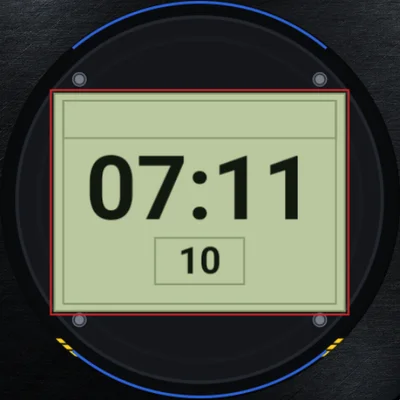
SmartWatch, Widget et Fond d'écran animé vous offre des cockpits de mechas high-tech et des cadrans tactiques robustes pour votre mobile et votre montre connectée Wear OS ! Choisissez parmi une sélection de cadrans tactiques de science-fiction, des effets néon personnalisables et des thèmes de mechas militaires inspirés des HUD d'animes légendaires et des montres outdoor emblématiques.
🌟 Fonctionnalités clés :
•⏱️ Collection de cadrans de montre sélectionnés
•📱 4 modes d'affichage dans une seule application :
i. Fond d'écran animé : Affichage fluide de l'horloge en temps réel (1 seconde) sur vos écrans d'accueil et de verrouillage.
ii. Widget flottant : Widget interactif qui reste au premier plan. Déplacez-le où vous le souhaitez sur l'écran !
iii.
Widget d'application pour l'écran d'accueil : Widgets Android natifs (2x2 / redimensionnables) avec mises à jour en direct.
iv.
Synchronisation avec les montres connectées Wear OS : Synchronisation instantanée de la configuration avec les montres Wear OS connectées.
•🎨 Moteur de personnalisation Mecha avancé :
◦ Options d'arrière-plan : Choisissez parmi 10 dégradés prédéfinis ou importez vos propres photos depuis votre galerie/appareil photo. Sélection automatique des couleurs d'accentuation assorties grâce à l'extraction de palette.
◦ Curseurs de contrôle précis : Ajustez la taille (40 % à 160 %), l'axe de rotation (-180° à +180°), le positionnement X/Y, la couleur d'accentuation de l'interface et les couleurs principales des aiguilles et du cadran.
◦ Options de télémétrie : Activez ou désactivez l'affichage des secondes/de la trotteuse, la date, le jour de la semaine, le format militaire 24 heures et l'effet néon EL.
🛠️ Instructions : Comment utiliser l'application
A. Sélection et personnalisation d'un cadran
1. Ouvrez l'application et appuyez sur « Installer sur la montre » pour installer le cadran.
B. Définition comme fond d'écran animé
1. La personnalisation ou la sélection d'un cadran met automatiquement à jour votre fond d'écran préféré. 2. Appuyez sur le bouton « ACTIVER LE FOND D'ÉCRAN [MODE FIXE] » en bas de l'écran.
3. Appuyez sur « Définir comme fond d'écran » dans l'aperçu du système Android pour l'appliquer à votre écran d'accueil ou à votre écran d'accueil et de verrouillage.
C. Utilisation du widget flottant (au premier plan)
1. Appuyez sur le bouton « WIDGET MONTRE FLOTTANT » en haut à droite de l'écran principal.
2. Autorisez l'affichage par-dessus les autres applications (superposition) si nécessaire.
3. Le cadran de montre flottant apparaît à l'écran :
◦ Déplacer : Maintenez votre doigt appuyé sur le cadran pour le déplacer à votre guise.
◦ Commandes rapides : Appuyez une fois sur le cadran flottant pour afficher les icônes de contrôle :
▪ Appuyez sur ⚙ (engrenage) pour revenir aux paramètres de l'application.
▪ Appuyez sur × (fermer) pour arrêter le widget flottant.
D. Ajout du widget d'application sur l'écran d'accueil
1. Accédez à l'écran d'accueil de votre téléphone.
2. Appuyez longuement sur un espace vide de l'écran d'accueil et sélectionnez Widgets.
3. Faites défiler vers le bas pour trouver Montre connectée, Widgets et Fond d'écran.
4. Appuyez longuement sur le widget Horloge, faites-le glisser sur votre écran d'accueil et redimensionnez-le à votre convenance. Il reflétera automatiquement le style sélectionné et se mettra à jour en temps réel !
E. Synchronisation avec une montre connectée Wear OS
1. Assurez-vous que votre montre connectée Wear OS est connectée à votre téléphone via Bluetooth.
2. Vérifiez la bannière en haut de l'application : elle affichera « MONTRE CONNECTÉE : [Nom de l'appareil] ».
3. Tout style ou paramètre personnalisé que vous sélectionnez sera automatiquement synchronisé avec le cadran de votre montre Wear OS !
Afficher le texte d’origine
SmartWatch, Widget and Live Wallpaper brings high-tech mecha HUD cockpits and rugged tactical watch face designs to your mobile phone and Wear OS smartwatch! Choose from a curated gallery of sci-fi tactical dials, customizable neon glow effects, and military mecha themes inspired by legendary anime HUDs and iconic outdoor watches.
🌟 Key Features:
•⏱️ Curated Watch Face Collection
•📱 4 Display Modes in 1 App:
i. Live Wallpaper: Smooth 1-second real-time clock rendering on your Home and Lock Screens.
ii. Floating Overlay Widget: Interactive watch widget that stays on top of any app. Drag anywhere on screen!
iii.
Home Screen App Widget: Native Android home screen widgets (2x2 / resizable) with live updates.
iv.
Wear OS Smartwatch Sync: Instant configuration sync with connected Wear OS watches.
•🎨 Deep Mecha Customization Engine:
◦Background Options: Select from 10 hangar gradient presets or import custom photos from your Gallery/Camera. Auto-picks matching accent colors via Palette extraction.
◦Fine Control Sliders: Adjust scale size (40%–160%), rotation axis (-180° to +180°), X/Y positioning, HUD accent color, and primary hand/dial colors.
◦Telemetry Toggles: Toggle digital seconds/second hand, date readout, day of the week, 24-hour military format, and EL neon glow.
🛠️ Instructions: How to Use the App
A. Selecting & Customizing a Watch Design
1.Open the app and tap "Install on Watch" to install the watch face.
B. Setting as Live Wallpaper
1.Customizing or selecting any watch face automatically updates your wallpaper preference.
2.Tap the "ENGAGE WALLPAPER [FIX MODE]" button at the bottom of the screen.
3.Tap "Set Wallpaper" in the Android system preview to apply it to your Home
Screen or Home & Lock Screen.
C. Using the Floating Overlay Widget (Stays On Top of Other Apps)
1.Tap the "FLOATING WATCH WIDGET" button at the top right of the main screen.
2.Grant the Display over other apps (Overlay) permission if prompted.
3.The floating watch face will appear on your screen:
◦Drag & Move: Touch and hold the watch face to move it anywhere on your screen.
◦Quick Controls: Tap the floating watch face once to reveal the control badges:
▪Tap ⚙ (Gear) to return to app settings.
▪Tap × (Close) to stop the floating widget.
D. Adding the Home Screen App Widget
1.Go to your phone's Home Screen.
2.Long-press an empty space on the home screen and select Widgets.
3.Scroll down to find SmartWatch, Widget and Wallpaper.
4.
Touch and hold the Clock Widget, drag it to your home screen, and resize it as desired. It will automatically reflect your selected style and updates in real-time!
E. Syncing with a Wear OS Smartwatch
1.Ensure your Wear OS smartwatch is connected to your mobile phone via Bluetooth.
2.Check the top banner in the app: it will highlight "WATCH CONNECTED: [Device Name]".
3.Any style or custom setting you select will automatically sync over to your Wear OS watch face companion!
Sécurité des données
Ce que Watch Faces by GPhoenix & Pixie Wacche déclare sur Google Play au sujet des données que cette application collecte et partage.
- Aucune donnée partagée avec des tiersEn savoir plus sur la manière dont les développeurs déclarent le partage
- Aucune donnée collectéeEn savoir plus sur la manière dont les développeurs déclarent la collecte
Coordonnées du développeur
- Site webe25af12fd.app-ads-txt.com
- E-mailpixiewacche@gmail.com
- Politique de confidentialitégphoenixapps.online
- AdresseDGP Compound, Sitio 4, Bagumbayan, Sta. Cruz 4009 Philippines
Informations
- Proposée par
- Watch Faces by GPhoenix & Pixie Wacche
- Catégorie
- Personnalisation
- Mis à jour
- 07/11/2026
- Publié
- 30/10/2026
- Classification d’âge
- PEGI 3
- Prix
- Gratuit
- Nom du package
- com.gphoenix.clockwidgetwallpaper