deVStudio
UserLAnd Technologies- PEGI 3Clasificación por edad
- HerramientasCategoría
- 17/11/2026Actualizado
- 2,19 €Precio
Enlaza a la ficha oficial de tech.ula.devstudio en Google Play. Última comprobación el 19/11/2026.
Capturas de pantalla
Acerca de esta aplicación
Traducción automática de Google. Idioma original: Inglés (Estados Unidos).
deVStudio: ejecuta Visual Studio Code en Android
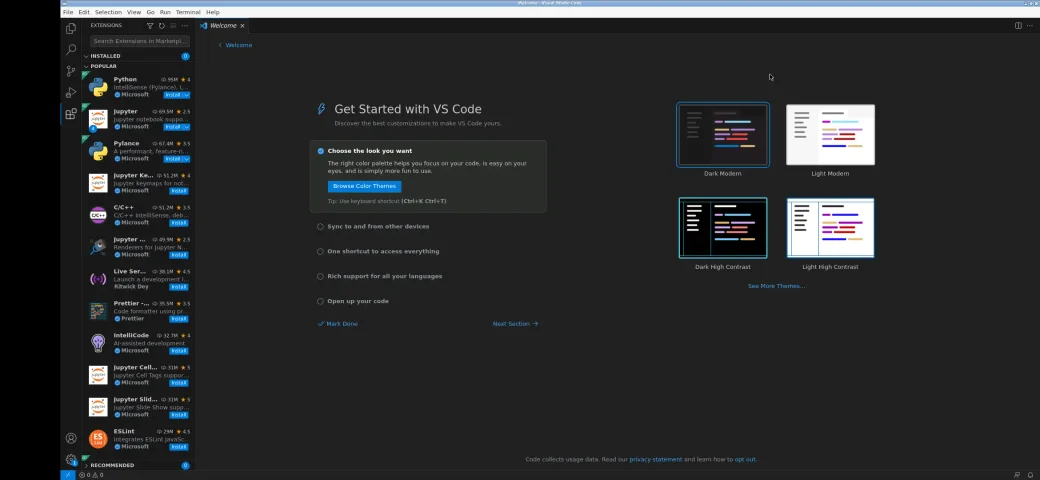
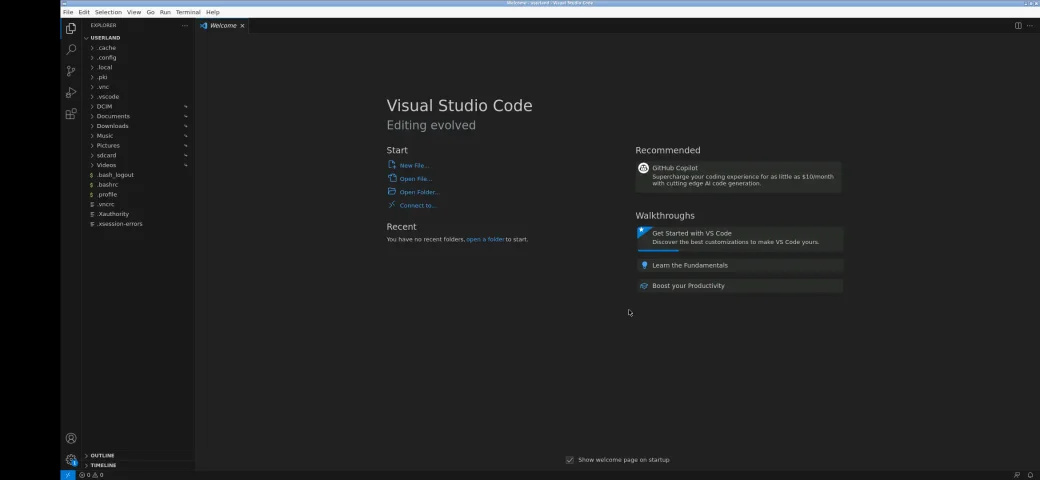
Esto ejecuta Visual Studio Code (VS Code) en tu dispositivo. Es una versión completa con soporte profesional. Se trata de la edición de escritorio para Linux de Visual Studio Code.
Nota: Actualmente, esta es una instalación mínima. Por lo tanto, deberás añadir algunos paquetes y extensiones según tus necesidades.
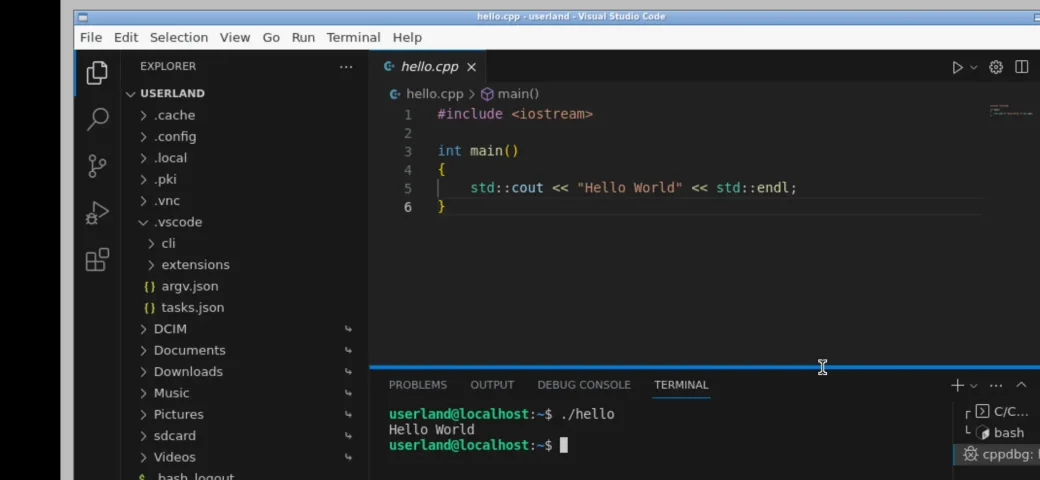
Por ejemplo, si quieres desarrollar en C++, seguirías estos pasos:
1) En la terminal: `sudo apt install build-essential gdb`
2) En VS Code: instala la extensión de C++
3) ¡Disfruta!
En el futuro se añadirán versiones configuradas para ciertos flujos de desarrollo.
Acerca de Visual Studio Code:
Visual Studio Code, también conocido como VS Code, es un editor de código fuente desarrollado por Microsoft. Incluye funciones como depuración, resaltado de sintaxis, autocompletado inteligente, fragmentos de código, refactorización de código y Git integrado. Los usuarios pueden cambiar el tema, los atajos de teclado, las preferencias e instalar extensiones que añaden funcionalidades.
Puedes leer más aquí: https://code.visualstudio.com/
Cómo usar la aplicación de deVStudio para Android:
Al usar la interfaz gráfica, usa VS Code como siempre. Sin embargo, aquí tienes algunas particularidades de la interfaz de Android:
* Toca con un dedo para hacer clic izquierdo.
* Mueve el ratón deslizando un dedo.
* Pellizca para hacer zoom.
* Mantén pulsado y desliza un dedo para desplazarte (útil cuando haces zoom).
* Desliza dos dedos hacia arriba y hacia abajo para desplazarte.
* Si quieres abrir el teclado, toca la pantalla para que aparezcan los iconos y luego toca el icono del teclado.
* Si quieres hacer el equivalente a un clic derecho, toca con dos dedos.
* Si quieres cambiar la escala del escritorio, busca la notificación del servicio de Android y haz clic en Configuración. Debes cerrar y reiniciar la aplicación después de cambiar esta configuración para que los cambios surtan efecto.
Es más fácil hacerlo en una tableta y con un lápiz óptico, pero también se puede hacer en un teléfono o con el dedo. Para acceder a archivos desde el resto de Android, encontrarás enlaces útiles en tu directorio personal (/home/userland) a carpetas como Documentos, Imágenes, etc. No es necesario importar ni exportar archivos.
Si no quieres o no puedes pagar el precio de esta aplicación, puedes ejecutar VS Code a través de la aplicación UserLAND instalando todos los paquetes necesarios.
Esta aplicación no ha sido creada por el equipo de desarrollo de VS Code. Es una aplicación que permite ejecutar la versión de Linux en Android.
Mostrar el texto original
This is really runs Visual Studio Code ( vscode ) on your device. It is full featured and professionally supported. This runs the Linux desktop edition of Visual Studio Code specifically.
Note: This is currently a very minimal install. So you have to add some packages and extensions based on your need.
For example if you wanted to do C++ development you would do the following:
1) in the termal: sudo apt install build-essential gdb
2) in vscode: install the C++ extension
3) have fun
Versions already setup for certain development flows will be added in the future.
About Visual Studio Code:
Visual Studio Code, also commonly referred to as VS Code, is a source-code editor made by Microsoft. Features include support for debugging, syntax highlighting, intelligent code completion, snippets, code refactoring, and embedded Git. Users can change the theme, keyboard shortcuts, preferences, and install extensions that add functionality.
You can read more about it here: https://code.visualstudio.com/
How to use this deVStudio Android app:
When using the graphical interface, use vscode just like normal. But here are some specifics to the Android interface.
* Tap with one figure to left click.
* Move mouse by sliding around one finger.
* Pinch to zoom.
* Press and hold and then slide one finger to pan (useful when zoomed in).
* Slide two fingers up and down to scroll.
* If you want to bring up a keyboard, tap on the screen to get a set of icons to appear and then click the keyboard icon.
* If you want to do the equivalent to a right click, tap with two fingers.
* If you want to change the desktop scaling, find the service android notification and click the settings. You have to stop and restart the app after changing this settings for it to take effect.
This is all easier to do on a tablet and with a stylus, but it can be done on a phone or using your finger as well.
To access files from the rest of Android, there are many useful links in your home directory (/home/userland) to places like your Documents, Pictures, etc. No need to import or export files.
If you don't want to, or cannot pay the cost of this app, you can run vscode via the UserLAnd app by installing all the necessary packages etc.
This app is not created by the vscode development team. Instead it is a application that allows the Linux version to run on Android.
Seguridad de los datos
Lo que UserLAnd Technologies declara en Google Play sobre los datos que esta aplicación recopila y comparte.
- No se comparten datos con tercerosMás información sobre cómo los desarrolladores declaran lo que comparten
- No se recogen datosMás información sobre cómo los desarrolladores declaran lo que recogen
Novedades
Versión 26.11.17 · 17/11/2026
Your app's Linux system is now built fresh from our new image pipeline, with up-to-date packages and a faster, more reliable download. Opening files in your phone's shared storage no longer fails the first time, and more programs run correctly. Already installed? Your existing setup is kept; reinstall to get the new system.
Contacto del desarrollador
- Sitio webuserland.tech
- Correo electrónicosupport@userland.tech
- Política de privacidaduserland.tech
- Dirección10258 SW 67th Ave Portland, OR 97223 United States
Información
- Ofrecida por
- UserLAnd Technologies
- Categoría
- Herramientas
- Versión
- 26.11.17
- Actualizado
- 17/11/2026
- Publicado
- 29/8/2023
- Requiere
- Android 7.0 o posterior
- Clasificación por edad
- PEGI 3
- Precio
- 2,19 €
- Nombre del paquete
- tech.ula.devstudio
Aplicaciones similares
-
 Building Tools
Herramientas
-
 Ever Accountable
Productividad
-
 Dokobit
Productividad
-
 Code Studio
Productividad
-
 Nokia WiFi
Estilo de vida
-
 Linksys
Herramientas
-
 FITEQ
Deportes
-
 GSMArena
Noticias y revistas
-
 Swift Backup
Herramientas
-
 Kraken Wallet: Crypto & NFT
Finanzas
-
 nzb360 - Media Server Manager
Herramientas
-
 RealVNC Viewer: Remote Desktop
Productividad