deVStudio
UserLAnd Technologies- Classificação LivreClassificação etária
- FerramentasCategoria
- 17/11/2026Atualizado
- R$ 9,99Preço
Leva à página oficial de tech.ula.devstudio na Google Play. Última verificação em 19/11/2026.
Capturas de tela
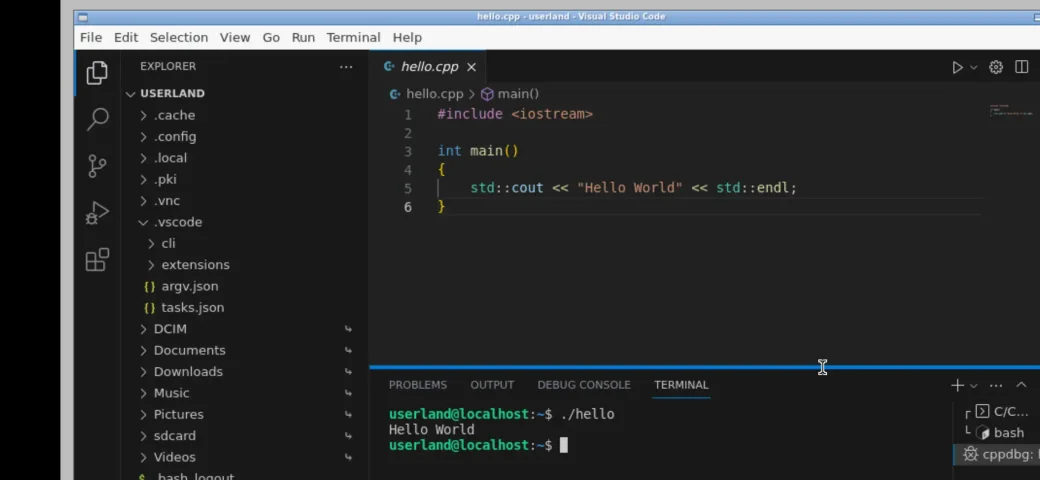
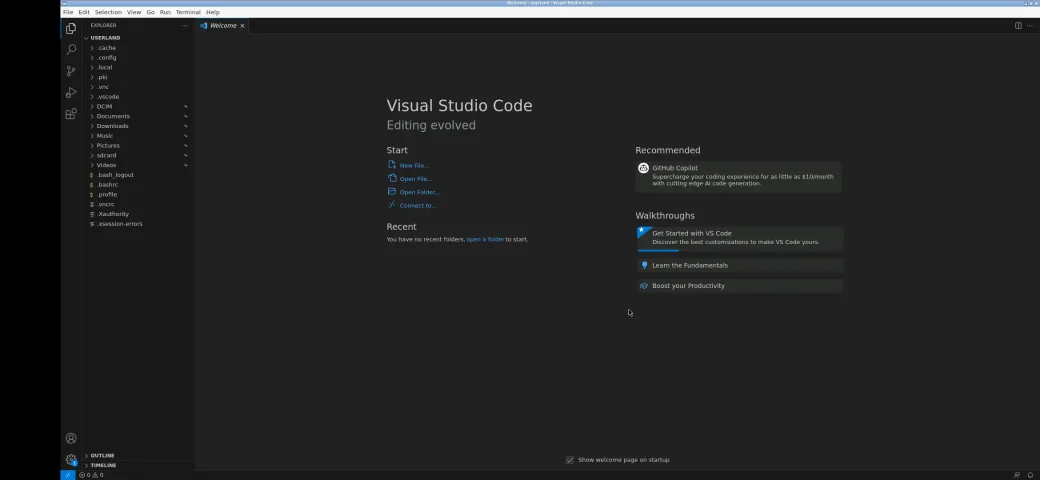
Sobre este app
Tradução automática do Google. Idioma original: Inglês (Estados Unidos).
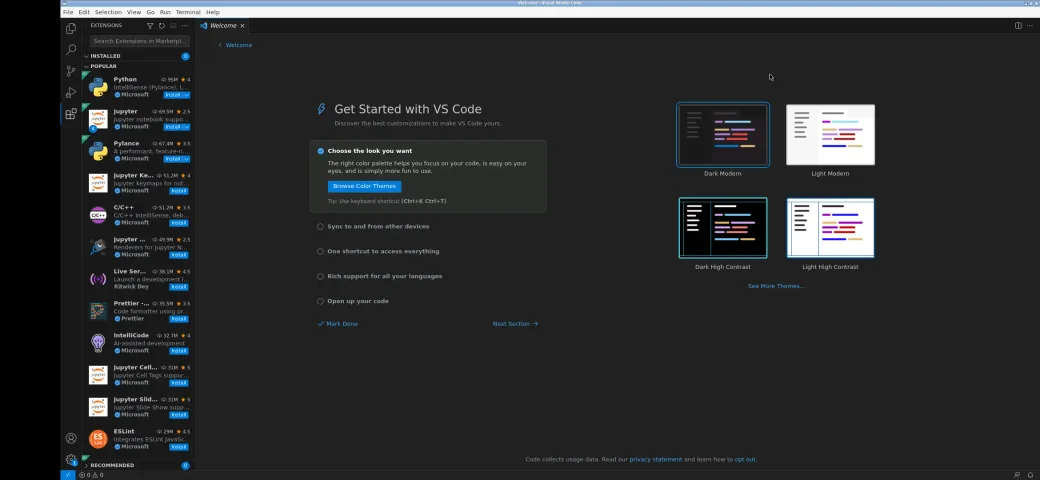
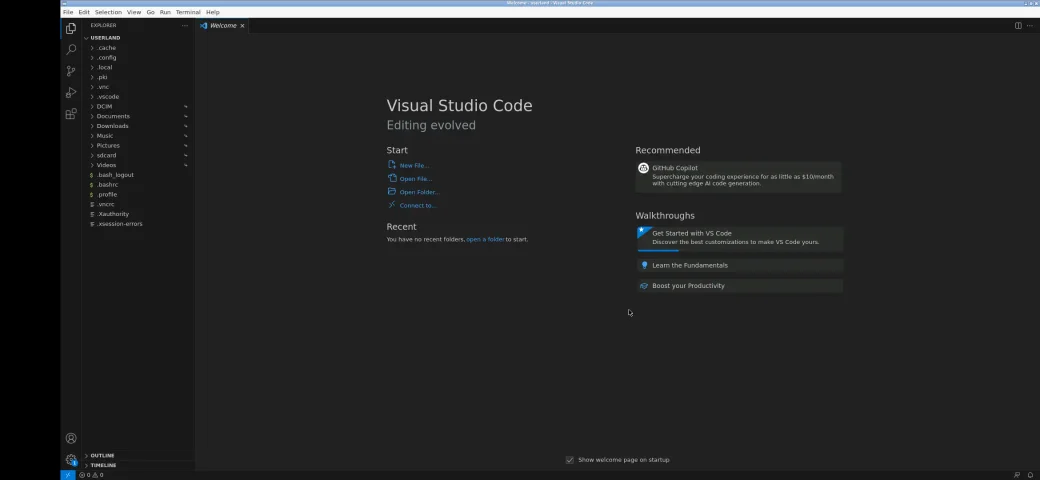
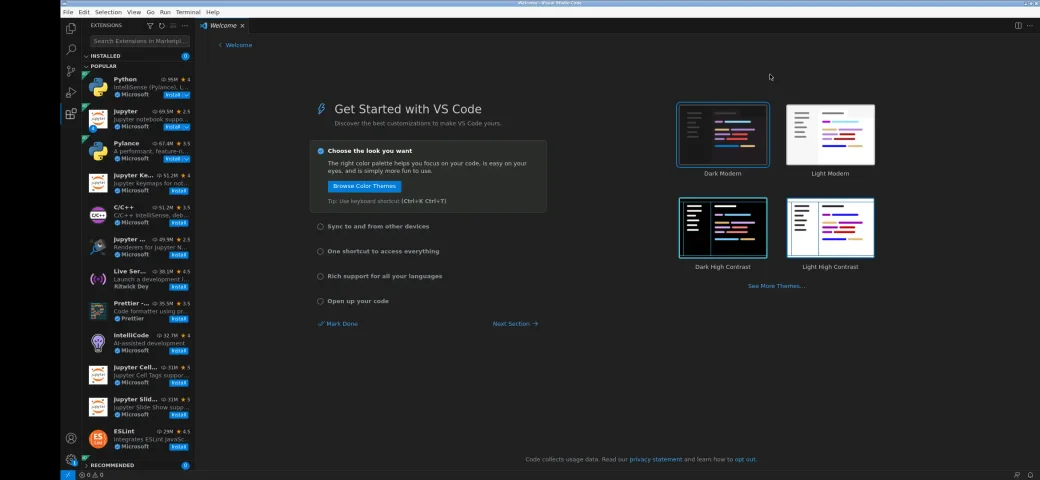
deVStudio - executa código do Visual Studio no Android
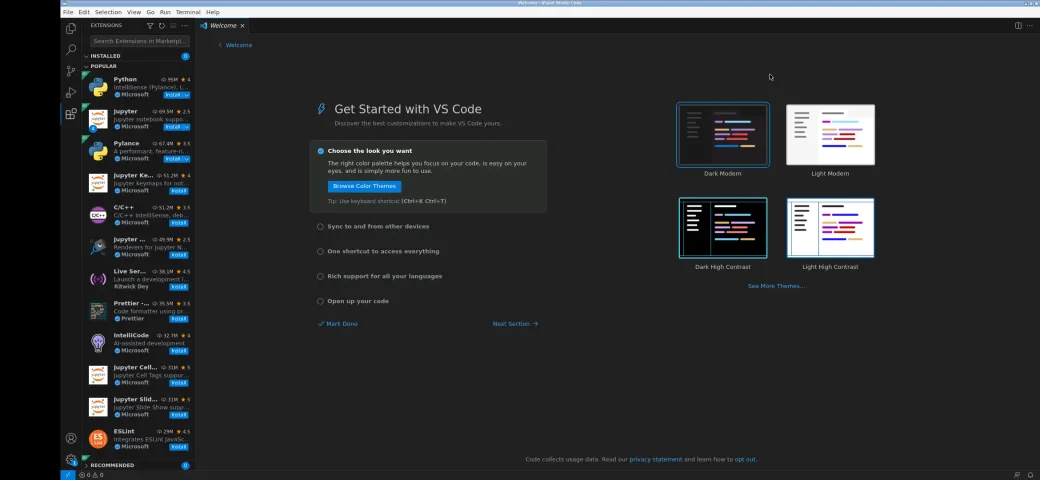
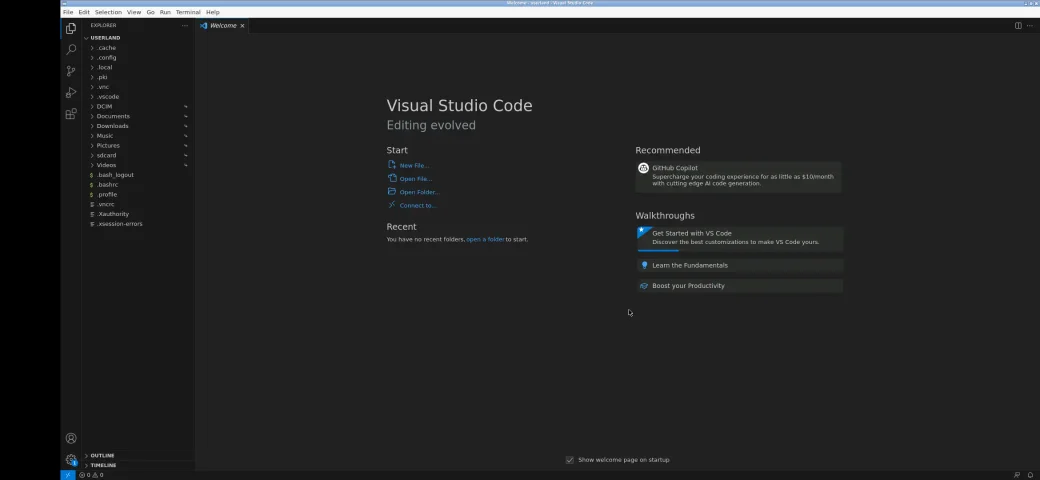
Este programa executa o Visual Studio Code (VS Code) no seu dispositivo. Ele é completo e conta com suporte profissional. Este programa executa especificamente a edição para desktop Linux do Visual Studio Code.
Observação: Esta é uma instalação mínima. Portanto, você precisará adicionar alguns pacotes e extensões de acordo com suas necessidades.
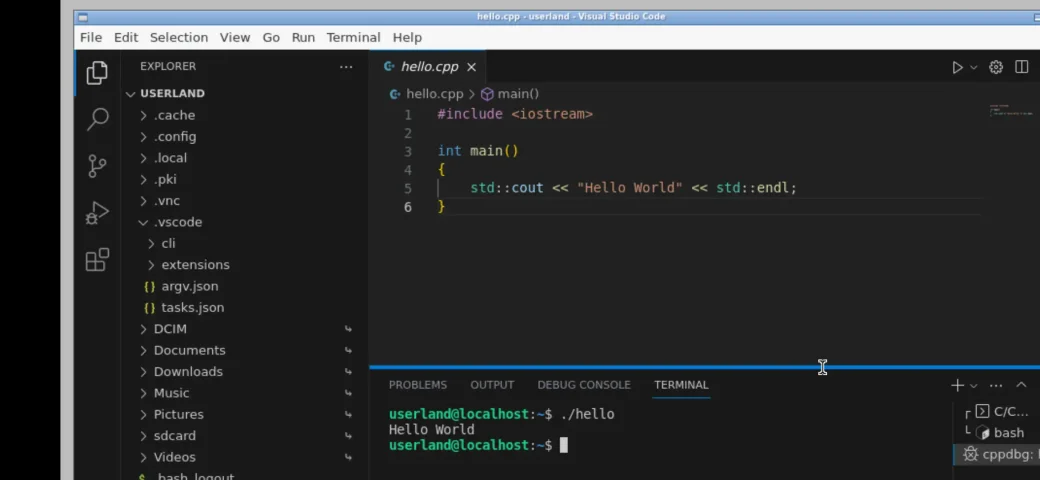
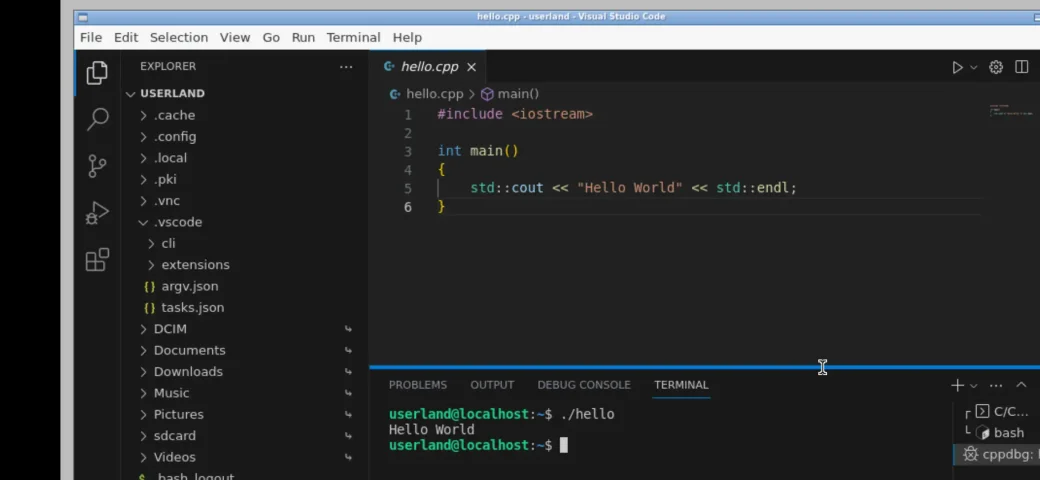
Por exemplo, se você quiser desenvolver em C++, faça o seguinte:
1) No terminal: `sudo apt install build-essential gdb`
2) No VS Code: instale a extensão C++
3) Divirta-se!
Versões já configuradas para determinados fluxos de desenvolvimento serão adicionadas futuramente.
Sobre o Visual Studio Code:
O Visual Studio Code, também conhecido como VS Code, é um editor de código-fonte da Microsoft. Seus recursos incluem suporte para depuração, realce de sintaxe, preenchimento automático de código inteligente, snippets, refatoração de código e Git integrado. Os usuários podem alterar o tema, os atalhos de teclado, as preferências e instalar extensões que adicionam funcionalidades.
Você pode ler mais sobre isso aqui: https://code.visualstudio.com/
Como usar este aplicativo deVStudio para Android:
Ao usar a interface gráfica, use o VS Code normalmente. Mas aqui estão algumas especificidades da interface do Android.
* Toque com um dedo para clicar com o botão esquerdo.
* Mova o cursor deslizando um dedo.
* Use o gesto de pinça para ampliar.
* Pressione e segure e, em seguida, deslize um dedo para mover a tela (útil quando estiver com zoom).
* Deslize dois dedos para cima e para baixo para rolar.
* Se quiser abrir o teclado, toque na tela para que um conjunto de ícones apareça e, em seguida, clique no ícone do teclado.
* Se quiser fazer o equivalente a um clique com o botão direito, toque com dois dedos.
Se quiser alterar a escala da área de trabalho, encontre a notificação do serviço Android e clique nas configurações. Você precisa fechar e reiniciar o aplicativo após alterar essas configurações para que elas entrem em vigor.
Tudo isso é mais fácil de fazer em um tablet e com uma caneta stylus, mas também pode ser feito em um telefone ou usando o dedo. Para acessar arquivos de outras pastas do Android, existem vários atalhos úteis no seu diretório pessoal (/home/userland) para locais como Documentos, Imagens, etc. Não é necessário importar ou exportar arquivos.
Se você não quiser ou não puder pagar por este aplicativo, você pode executar o VS Code através do aplicativo UserLAnd, instalando todos os pacotes necessários.
Este aplicativo não foi criado pela equipe de desenvolvimento do VS Code. Em vez disso, é um aplicativo que permite que a versão Linux seja executada no Android.
Mostrar o texto original
This is really runs Visual Studio Code ( vscode ) on your device. It is full featured and professionally supported. This runs the Linux desktop edition of Visual Studio Code specifically.
Note: This is currently a very minimal install. So you have to add some packages and extensions based on your need.
For example if you wanted to do C++ development you would do the following:
1) in the termal: sudo apt install build-essential gdb
2) in vscode: install the C++ extension
3) have fun
Versions already setup for certain development flows will be added in the future.
About Visual Studio Code:
Visual Studio Code, also commonly referred to as VS Code, is a source-code editor made by Microsoft. Features include support for debugging, syntax highlighting, intelligent code completion, snippets, code refactoring, and embedded Git. Users can change the theme, keyboard shortcuts, preferences, and install extensions that add functionality.
You can read more about it here: https://code.visualstudio.com/
How to use this deVStudio Android app:
When using the graphical interface, use vscode just like normal. But here are some specifics to the Android interface.
* Tap with one figure to left click.
* Move mouse by sliding around one finger.
* Pinch to zoom.
* Press and hold and then slide one finger to pan (useful when zoomed in).
* Slide two fingers up and down to scroll.
* If you want to bring up a keyboard, tap on the screen to get a set of icons to appear and then click the keyboard icon.
* If you want to do the equivalent to a right click, tap with two fingers.
* If you want to change the desktop scaling, find the service android notification and click the settings. You have to stop and restart the app after changing this settings for it to take effect.
This is all easier to do on a tablet and with a stylus, but it can be done on a phone or using your finger as well.
To access files from the rest of Android, there are many useful links in your home directory (/home/userland) to places like your Documents, Pictures, etc. No need to import or export files.
If you don't want to, or cannot pay the cost of this app, you can run vscode via the UserLAnd app by installing all the necessary packages etc.
This app is not created by the vscode development team. Instead it is a application that allows the Linux version to run on Android.
Segurança dos dados
O que UserLAnd Technologies declara na Google Play sobre os dados que este app coleta e compartilha.
- Os dados não são compartilhados com terceirosSaiba mais sobre como os desenvolvedores declaram o compartilhamento
- Nenhum dado foi coletadoSaiba mais sobre como os desenvolvedores declaram a coleta
Novidades
Versão 26.11.17 · 17/11/2026
Your app's Linux system is now built fresh from our new image pipeline, with up-to-date packages and a faster, more reliable download. Opening files in your phone's shared storage no longer fails the first time, and more programs run correctly. Already installed? Your existing setup is kept; reinstall to get the new system.
Contato do desenvolvedor
- Siteuserland.tech
- E-mailsupport@userland.tech
- Política de privacidadeuserland.tech
- Endereço10258 SW 67th Ave Portland, OR 97223 United States
Informações
- Oferecido por
- UserLAnd Technologies
- Categoria
- Ferramentas
- Versão
- 26.11.17
- Atualizado
- 17/11/2026
- Lançamento
- 29/08/2023
- Requer
- Android 7.0 ou posterior
- Classificação etária
- Classificação Livre
- Preço
- R$ 9,99
- Nome do pacote
- tech.ula.devstudio
Apps semelhantes
-
 Building Tools
Ferramentas
-
 Ever Accountable
Produtividade
-
 Dokobit
Produtividade
-
 Code Studio
Produtividade
-
 Nokia WiFi
Estilo de vida
-
 Linksys
Ferramentas
-
 FITEQ
Esportes
-
 GSMArena
Notícias e revistas
-
 Swift Backup
Ferramentas
-
 Kraken Wallet: Crypto & NFT
Finanças
-
 nzb360 - Media Server Manager
Ferramentas
-
 RealVNC Viewer: Remote Desktop
Produtividade