deVStudio
UserLAnd Technologies- 3 tuổi trở lênĐộ tuổi
- Công cụDanh mục
- 17/11/2026Cập nhật
- 48.000 ₫Giá
Dẫn đến trang Google Play chính thức của tech.ula.devstudio. Kiểm tra lần cuối: 19/11/2026.
Ảnh chụp màn hình
Thông tin về ứng dụng này
Bản dịch tự động của Google. Ngôn ngữ gốc: Tiếng Anh (Hoa Kỳ).
deVStudio - Chạy mã Visual Studio trên Android
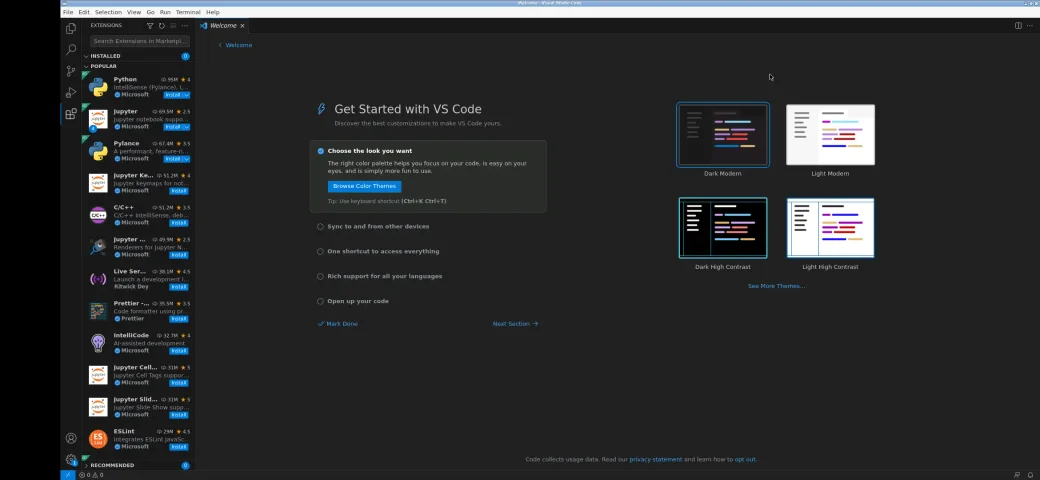
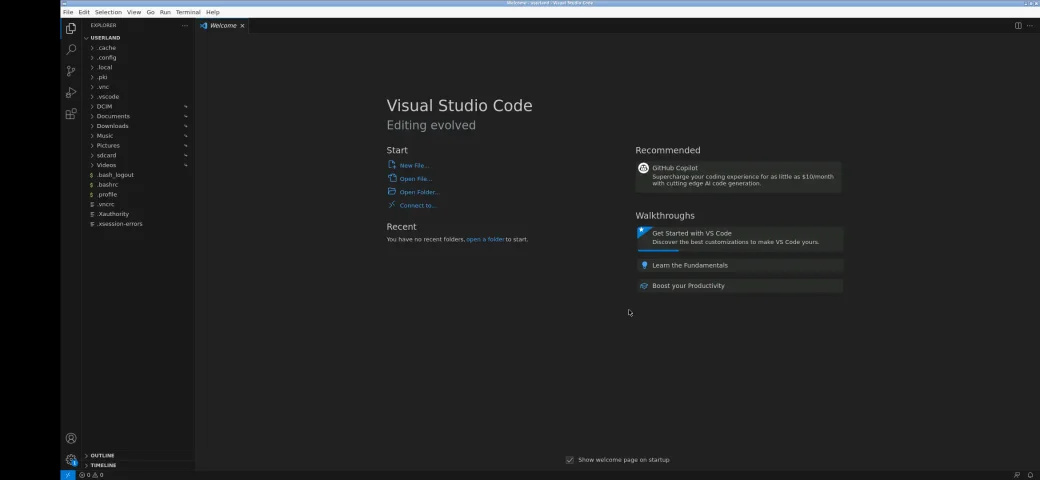
Đây thực sự là phiên bản chạy Visual Studio Code (vscode) trên thiết bị của bạn. Nó có đầy đủ tính năng và được hỗ trợ chuyên nghiệp. Cụ thể, nó chạy phiên bản Visual Studio Code dành cho máy tính để bàn Linux.
Lưu ý: Hiện tại đây là bản cài đặt tối thiểu. Vì vậy, bạn cần thêm một số gói và tiện ích mở rộng dựa trên nhu cầu của mình.
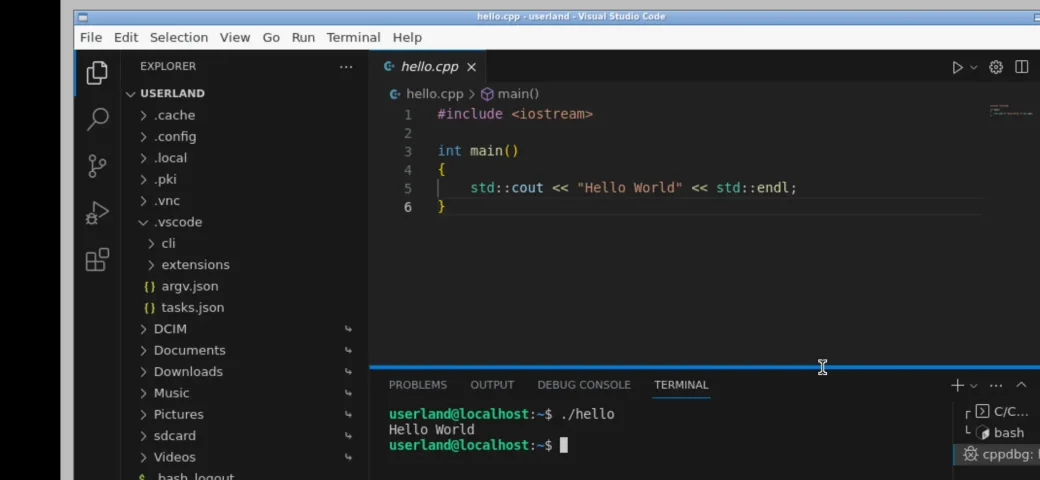
Ví dụ: nếu bạn muốn phát triển C++, bạn sẽ thực hiện các bước sau:
1) Trong terminal: `sudo apt install build-essential gdb`
2) Trong vscode: `cài đặt tiện ích mở rộng C++`
3) Chúc bạn vui vẻ!
Các phiên bản đã được thiết lập cho các quy trình phát triển nhất định sẽ được bổ sung trong tương lai.
Về Visual Studio Code:
Visual Studio Code, thường được gọi là VS Code, là một trình soạn thảo mã nguồn do Microsoft tạo ra. Các tính năng bao gồm hỗ trợ gỡ lỗi, tô sáng cú pháp, tự động hoàn thành mã thông minh, đoạn mã mẫu, tái cấu trúc mã và Git nhúng. Người dùng có thể thay đổi chủ đề, phím tắt, tùy chọn và cài đặt các tiện ích mở rộng để bổ sung chức năng.
Bạn có thể đọc thêm về nó ở đây: https://code.visualstudio.com/
Cách sử dụng ứng dụng deVStudio dành cho Android:
Khi sử dụng giao diện đồ họa, hãy sử dụng vscode như bình thường. Nhưng đây là một số điểm đặc thù của giao diện Android.
* Chạm bằng một ngón tay để nhấp chuột trái.
* Di chuyển chuột bằng cách trượt một ngón tay.
* Chụm hai ngón tay để phóng to.
* Nhấn và giữ rồi trượt một ngón tay để di chuyển (hữu ích khi đã phóng to).
* Trượt hai ngón tay lên xuống để cuộn.
* Nếu bạn muốn hiển thị bàn phím, hãy chạm vào màn hình để hiển thị một loạt các biểu tượng rồi nhấp vào biểu tượng bàn phím.
* Nếu bạn muốn thực hiện thao tác tương đương với nhấp chuột phải, hãy chạm bằng hai ngón tay.
* Nếu bạn muốn thay đổi tỷ lệ hiển thị trên màn hình, hãy tìm thông báo dịch vụ Android và nhấp vào cài đặt. Bạn phải dừng và khởi động lại ứng dụng sau khi thay đổi cài đặt này để nó có hiệu lực.
Tất cả những thao tác này dễ thực hiện hơn trên máy tính bảng và bằng bút cảm ứng, nhưng bạn cũng có thể thực hiện trên điện thoại hoặc bằng ngón tay.
* Để truy cập các tập tin từ các thư mục khác trên Android, có rất nhiều liên kết hữu ích trong thư mục chính của bạn (/home/userland) đến các thư mục như Tài liệu, Hình ảnh, v.v. Không cần phải nhập hoặc xuất tập tin.
Nếu bạn không muốn hoặc không thể trả phí cho ứng dụng này, bạn có thể chạy vscode thông qua ứng dụng UserLAnd bằng cách cài đặt tất cả các gói cần thiết, v.v.
Ứng dụng này không được tạo bởi nhóm phát triển vscode. Thay vào đó, nó là một ứng dụng cho phép phiên bản Linux chạy trên Android.
Hiện văn bản gốc
This is really runs Visual Studio Code ( vscode ) on your device. It is full featured and professionally supported. This runs the Linux desktop edition of Visual Studio Code specifically.
Note: This is currently a very minimal install. So you have to add some packages and extensions based on your need.
For example if you wanted to do C++ development you would do the following:
1) in the termal: sudo apt install build-essential gdb
2) in vscode: install the C++ extension
3) have fun
Versions already setup for certain development flows will be added in the future.
About Visual Studio Code:
Visual Studio Code, also commonly referred to as VS Code, is a source-code editor made by Microsoft. Features include support for debugging, syntax highlighting, intelligent code completion, snippets, code refactoring, and embedded Git. Users can change the theme, keyboard shortcuts, preferences, and install extensions that add functionality.
You can read more about it here: https://code.visualstudio.com/
How to use this deVStudio Android app:
When using the graphical interface, use vscode just like normal. But here are some specifics to the Android interface.
* Tap with one figure to left click.
* Move mouse by sliding around one finger.
* Pinch to zoom.
* Press and hold and then slide one finger to pan (useful when zoomed in).
* Slide two fingers up and down to scroll.
* If you want to bring up a keyboard, tap on the screen to get a set of icons to appear and then click the keyboard icon.
* If you want to do the equivalent to a right click, tap with two fingers.
* If you want to change the desktop scaling, find the service android notification and click the settings. You have to stop and restart the app after changing this settings for it to take effect.
This is all easier to do on a tablet and with a stylus, but it can be done on a phone or using your finger as well.
To access files from the rest of Android, there are many useful links in your home directory (/home/userland) to places like your Documents, Pictures, etc. No need to import or export files.
If you don't want to, or cannot pay the cost of this app, you can run vscode via the UserLAnd app by installing all the necessary packages etc.
This app is not created by the vscode development team. Instead it is a application that allows the Linux version to run on Android.
An toàn dữ liệu
Những gì UserLAnd Technologies khai báo trên Google Play về dữ liệu mà ứng dụng này thu thập và chia sẻ.
- Không chia sẻ dữ liệu với bên thứ baTìm hiểu thêm về cách nhà phát triển khai báo thông tin về hoạt động chia sẻ dữ liệu
- Không thu thập dữ liệu nàoTìm hiểu thêm về cách nhà phát triển khai báo thông tin về hoạt động thu thập dữ liệu
Có gì mới
Phiên bản 26.11.17 · 17/11/2026
Your app's Linux system is now built fresh from our new image pipeline, with up-to-date packages and a faster, more reliable download. Opening files in your phone's shared storage no longer fails the first time, and more programs run correctly. Already installed? Your existing setup is kept; reinstall to get the new system.
Liên hệ nhà phát triển
- Trang webuserland.tech
- E-mailsupport@userland.tech
- Chính sách quyền riêng tưuserland.tech
- Địa chỉ10258 SW 67th Ave Portland, OR 97223 United States
Thông tin
- Cung cấp bởi
- UserLAnd Technologies
- Danh mục
- Công cụ
- Phiên bản
- 26.11.17
- Cập nhật
- 17/11/2026
- Phát hành
- 29/08/2023
- Yêu cầu
- Android 7.0 trở lên
- Độ tuổi
- 3 tuổi trở lên
- Giá
- 48.000 ₫
- Tên gói
- tech.ula.devstudio
Ứng dụng tương tự
-
 Building Tools
Công cụ
-
 Bao giờ có trách nhiệm
Năng suất
-
 Dokobit
Năng suất
-
 Code Studio
Năng suất
-
 Nokia WiFi
Lối sống
-
 Linksys
Công cụ
-
 FITEQ
Thể thao
-
 GSMArena
Tin tức và Tạp chí
-
 Swift Backup
Công cụ
-
 Kraken Wallet: Crypto & NFT
Tài chính
-
 nzb360 - Media Server Manager
Công cụ
-
 RealVNC Viewer: Remote Desktop
Năng suất