Epson iProjection
Seiko Epson Corporation- PEGI 3Clasificación por edad
- ProductividadCategoría
- 16/11/2026Actualizado
- GratisPrecio
Enlaza a la ficha oficial de com.epson.iprojection en Google Play. Última comprobación el 27/11/2026.
Capturas de pantalla

Acerca de esta aplicación
La aplicación de proyección inalámbrica para proyectores Epson
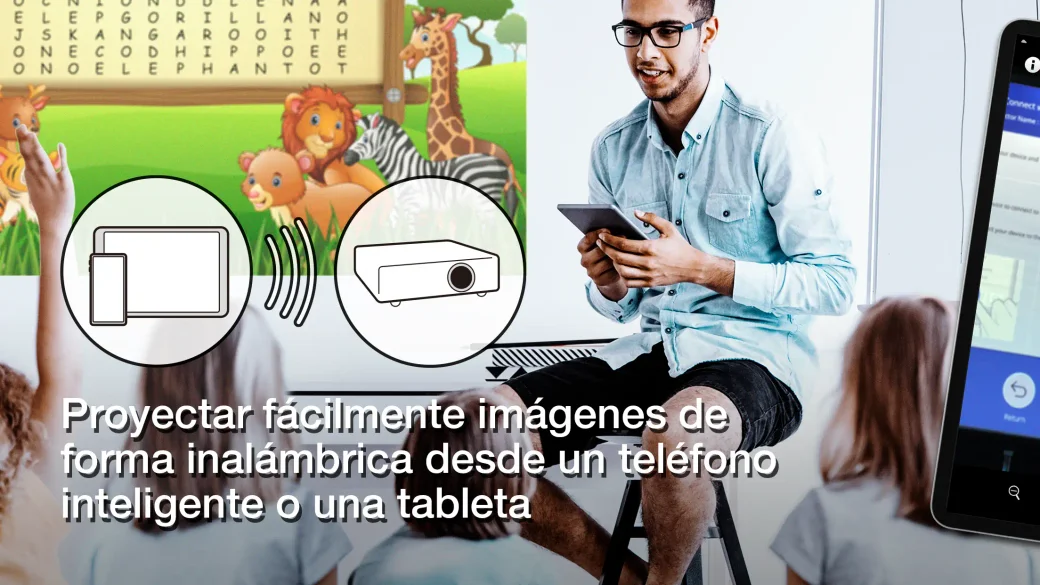
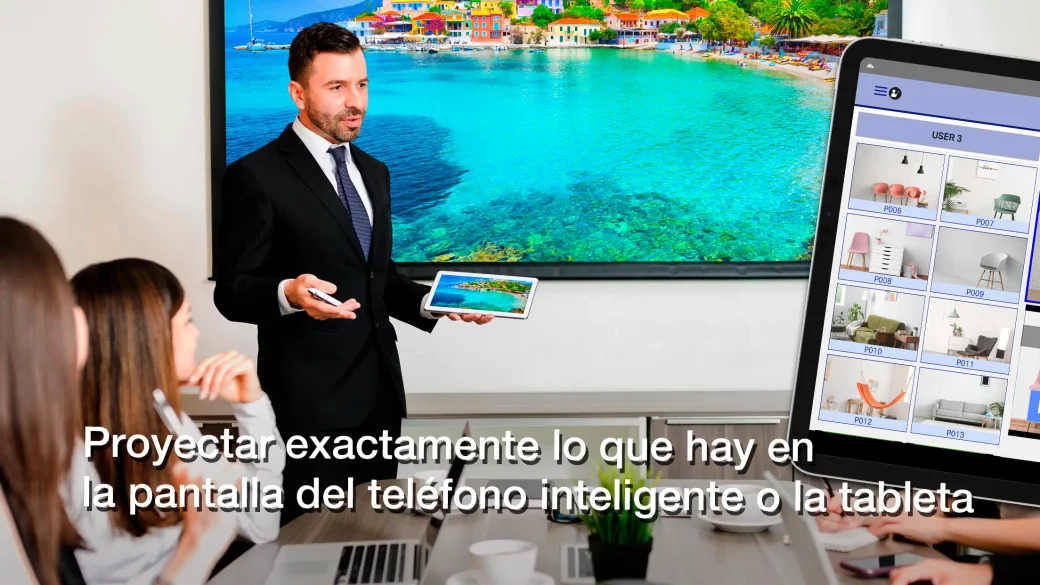
Epson iProjection es una aplicación de proyección inalámbrica para dispositivos Android y equipos Chromebook. Esta aplicación facilita el reflejo de la pantalla del dispositivo, así como la proyección de archivos PDF y fotos de forma inalámbrica en un proyector Epson admitido.
[Características principales]
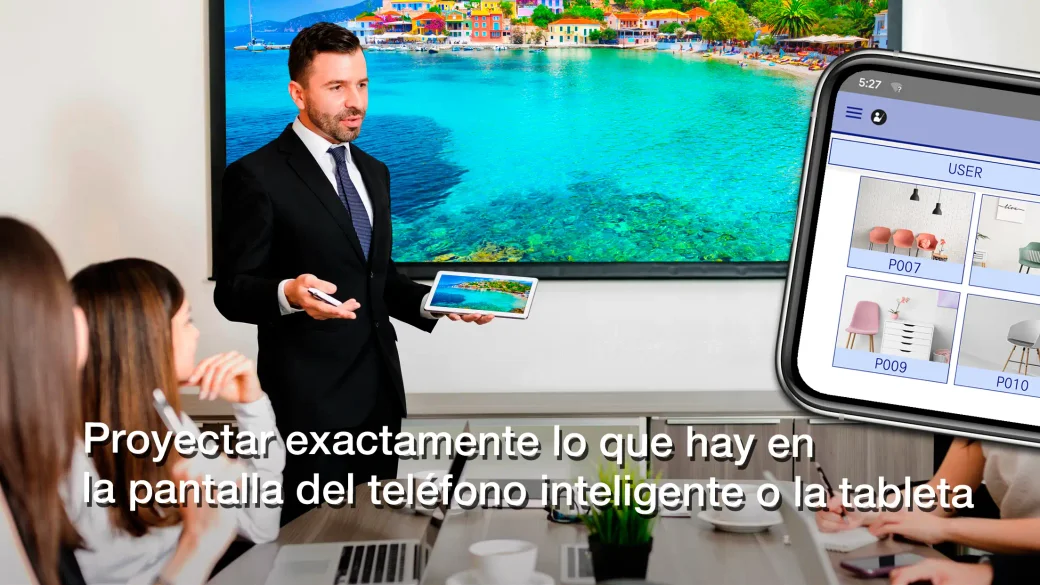
1. Refleje la pantalla del dispositivo y genere el audio de dicho dispositivo desde el proyector.
2. Proyecte fotos y archivos PDF desde el dispositivo, así como vídeo en tiempo real desde la cámara de dicho dispositivo.
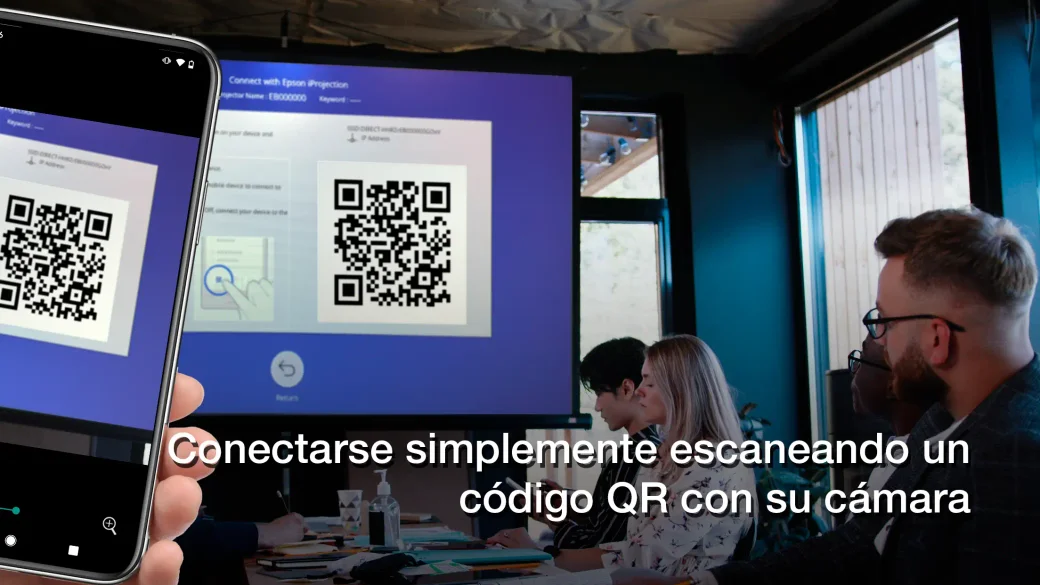
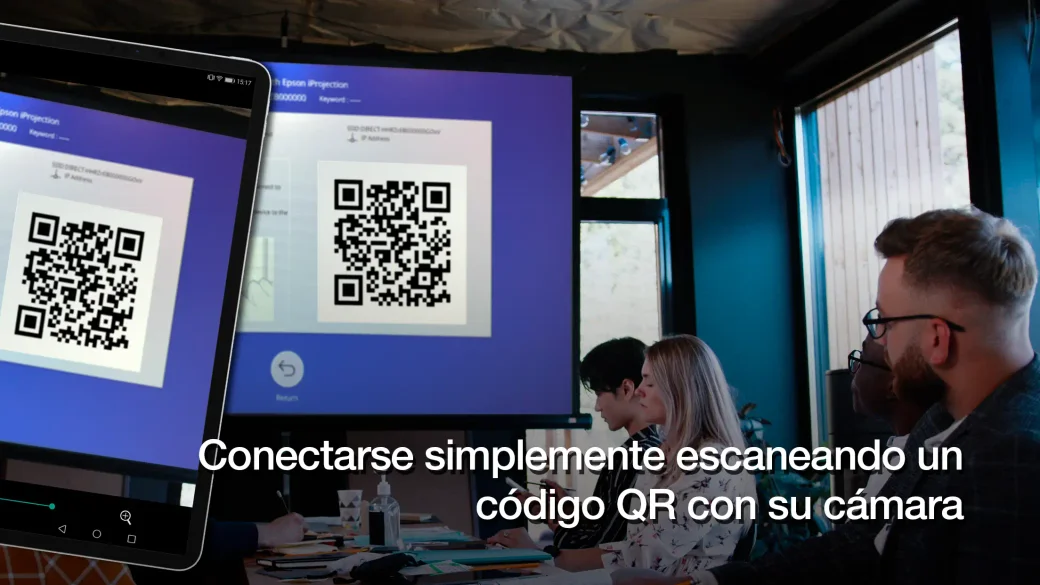
3. Conecte fácilmente el dispositivo escaneando un código QR proyectado.
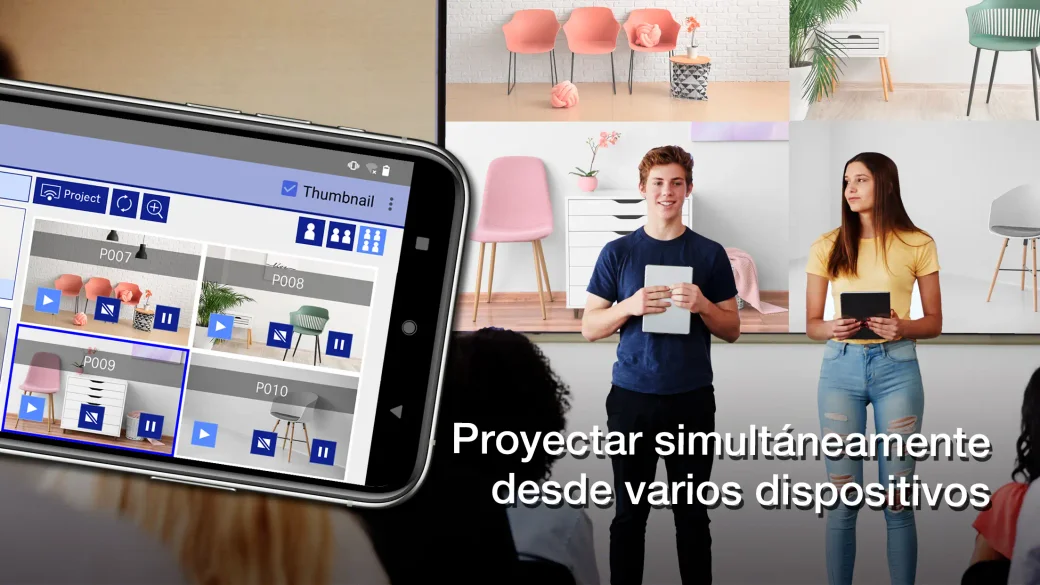
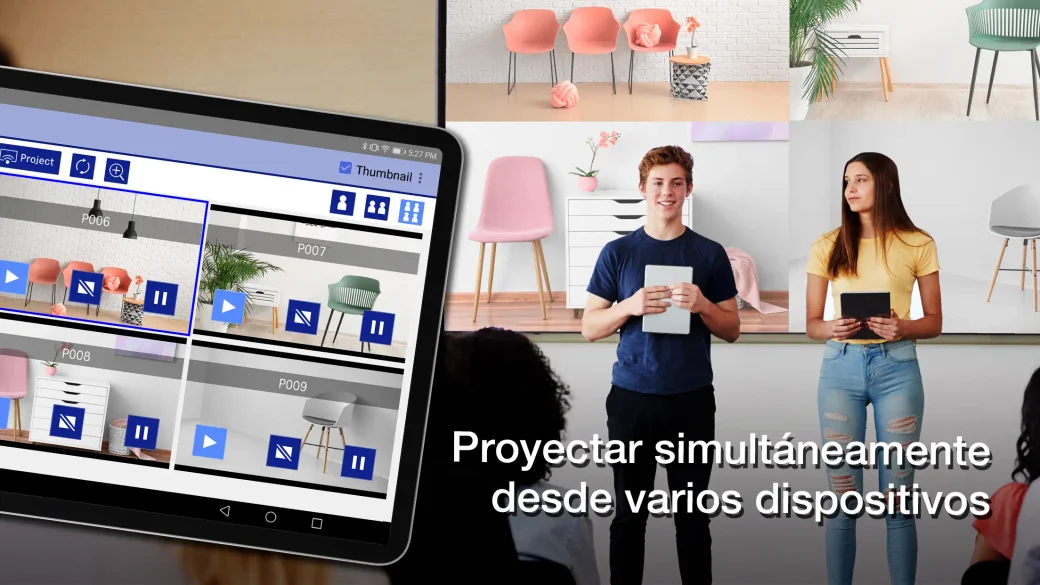
4. Conecte hasta 50 dispositivos al proyector, muestre hasta cuatro pantallas simultáneamente y comparta su imagen proyectada con el resto de dispositivos conectados.
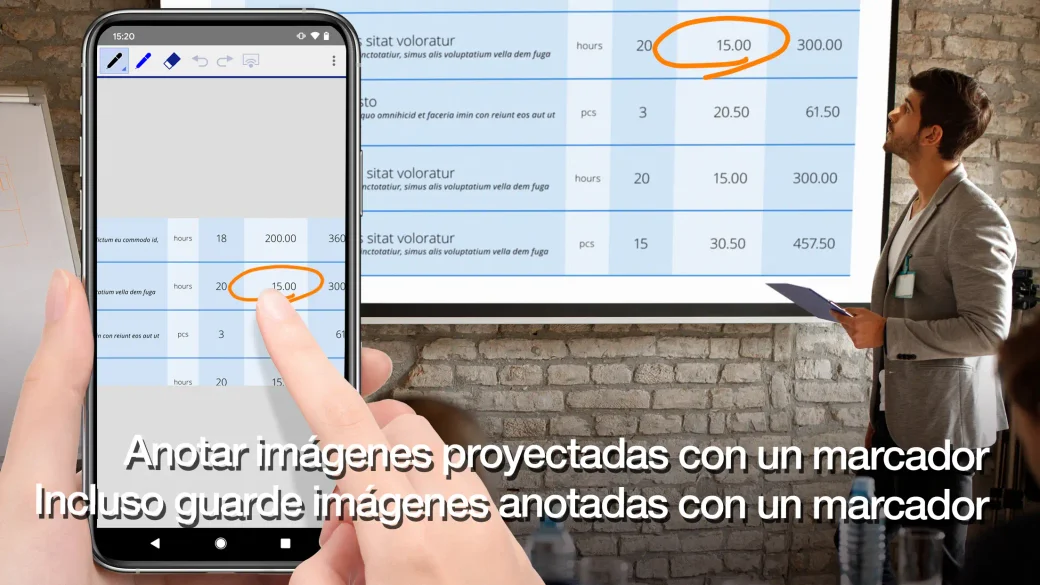
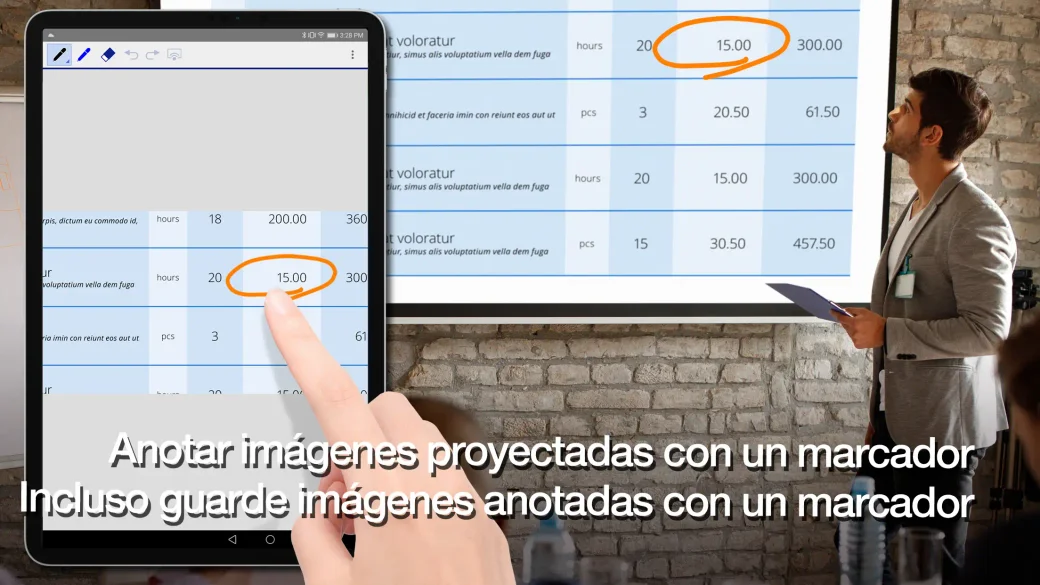
5. Realice anotaciones en las imágenes proyectadas con una herramienta de lápiz y guarde las imágenes editadas en el dispositivo.
6. Controle el proyector como un mando a distancia.
[Notas]
• Para proyectores admitidos, visite https://support.epson.net/projector_appinfo/iprojection/en/ . También puede consultar "Proyectores admitidos" en el menú de soporte de la aplicación.
• Los tipos de archivo JPG, JPEG, PNG y PDF se admiten cuando se proyecta con "Fotos" y "PDF".
• La conexión mediante un código QR no se admite con equipos Chromebook.
[Acerca de la función de reflejo]
• La extensión de Chrome “Epson iProjection Extension” es necesaria para reflejar la pantalla del dispositivo en Chromebook. Instálela desde Chrome Web Store.
https://chromewebstore.google.com/detail/epson-iprojection-extensi/odgomjlphohbhdniakcbaapgacpadaao
• Mientras se refleja la pantalla del dispositivo, el vídeo y el audio pueden demorarse en función de las especificaciones de dicho dispositivo y de la red. Solo se puede proyectar contenido desprotegido.
[Utilizar la aplicación]
Asegúrese de que se haya completado la configuración de red para el proyector.
1. Cambie la fuente de entrada del proyector a "LAN". Se muestra la información de la red.
2. Conéctese a la misma red que el proyector mediante "Ajustes" > "Wi-Fi" en el dispositivo Android o Chromebook*.
3. Inicie Epson iProjection y conéctese al proyector.
4. Seleccione y proyecte desde "Reflejar pantalla", "Fotos", "PDF", "Pág. web" o "Cámara".
*1 Para Chromebooks, conecte el proyector utilizando el modo de infraestructura (Punto de acceso sencillo está desactivado o modo de conexión Avanzado). Además, si se utiliza un servidor DHCP en la red y la dirección IP de su Chromebook está establecida en manual, el proyector no se puede buscar automáticamente. Establezca la dirección IP de su Chromebook en automático.
Agradecemos cualquier comentario que tenga que pueda ayudarnos a mejorar esta aplicación. Puede ponerse en contacto con nosotros a través de "Contacto del desarrollador". Tenga en cuenta que no podemos responder a consultas individuales. Si tiene preguntas relacionadas con la información personal, póngase en contacto con su sucursal regional descrita en la Declaración de privacidad.
Todas las imágenes son ejemplos y pueden diferir de las pantallas reales.
Android y Chromebook son marcas de Google LLC.
QR Code es una marca registrada de DENSO WAVE INCORPORATED en Japón y en otros países y regiones.
Seguridad de los datos
Lo que Seiko Epson Corporation declara en Google Play sobre los datos que esta aplicación recopila y comparte.
- No se comparten datos con tercerosMás información sobre cómo los desarrolladores declaran lo que comparten
- Esta aplicación puede recoger estos tipos de datosInformación financiera
- Los datos están cifrados durante el tránsito
- Los datos no se pueden eliminar
Novedades
Versión 4.2.1 · 16/11/2026
Se han agregado proyectores admitidos.
Contacto del desarrollador
- Sitio webepson.com
- Correo electrónicoFeedback-AndroidAppsPj@exc.epson.co.jp
- Política de privacidadglobal.epson.com
- Dirección日本 〒160-0022 東京都SHINJUKU-KU 4-1-6, SHINJUKU JR SHINJUKU MIRAI TOWER 29F
Información
- Ofrecida por
- Seiko Epson Corporation
- Categoría
- Productividad
- Versión
- 4.2.1
- Actualizado
- 16/11/2026
- Publicado
- 11/7/2012
- Requiere
- Android 11 o posterior
- Clasificación por edad
- PEGI 3
- Precio
- Gratis
- Nombre del paquete
- com.epson.iprojection