Epson iProjection
Seiko Epson Corporation- 3 tuổi trở lênĐộ tuổi
- Năng suấtDanh mục
- 16/11/2026Cập nhật
- Miễn phíGiá
Dẫn đến trang Google Play chính thức của com.epson.iprojection. Kiểm tra lần cuối: 27/11/2026.
Ảnh chụp màn hình

Thông tin về ứng dụng này
Bản dịch tự động của Google. Ngôn ngữ gốc: Tiếng Anh (Hoa Kỳ).
Epson iProjection là ứng dụng trình chiếu không dây dành cho thiết bị Android và Chromebook
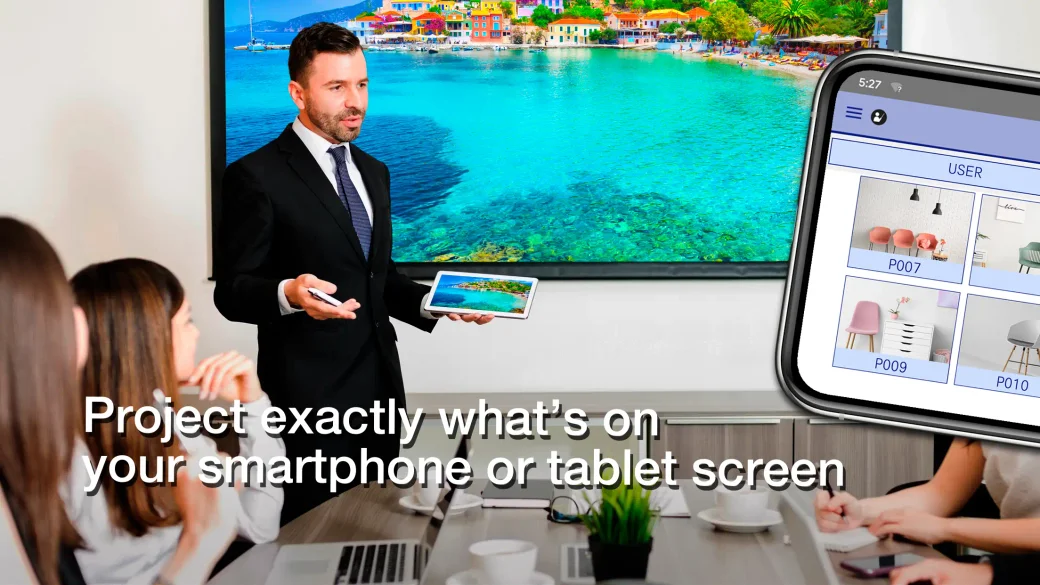
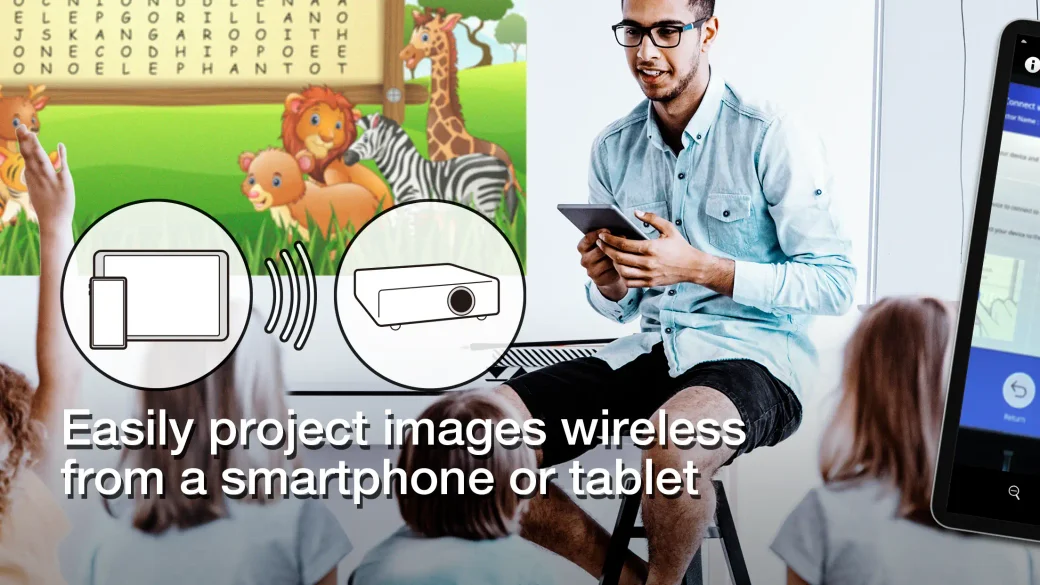
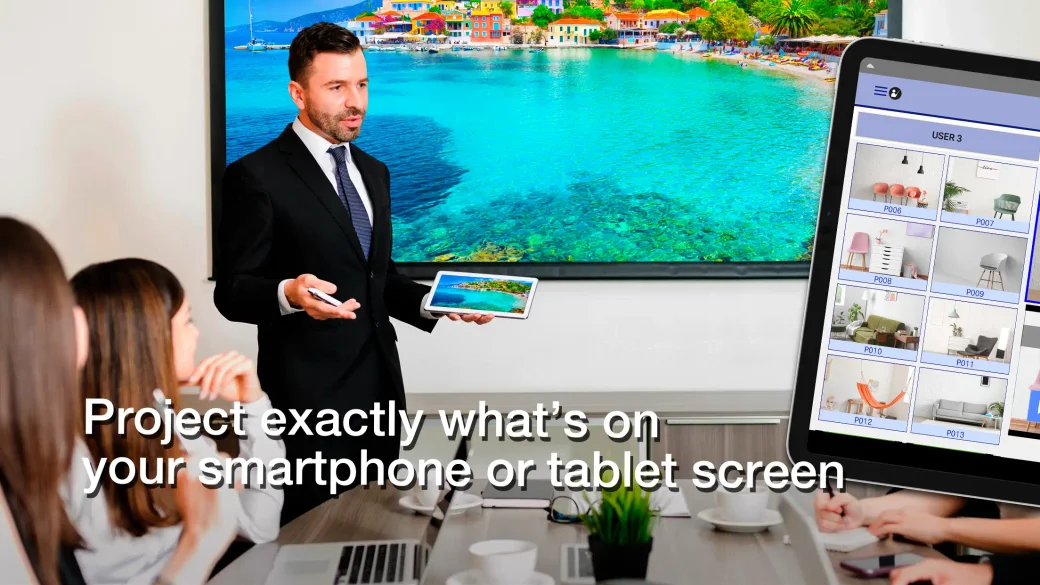
Epson iProjection là ứng dụng trình chiếu không dây dành cho thiết bị Android và Chromebook. Ứng dụng này giúp bạn dễ dàng phản chiếu màn hình thiết bị và chiếu tệp PDF cũng như ảnh không dây lên máy chiếu Epson được hỗ trợ.
[Các tính năng chính]
1. Phản chiếu màn hình thiết bị và phát âm thanh từ máy chiếu.
2. Chiếu ảnh và tệp PDF từ thiết bị, cũng như video thời gian thực từ camera của thiết bị.
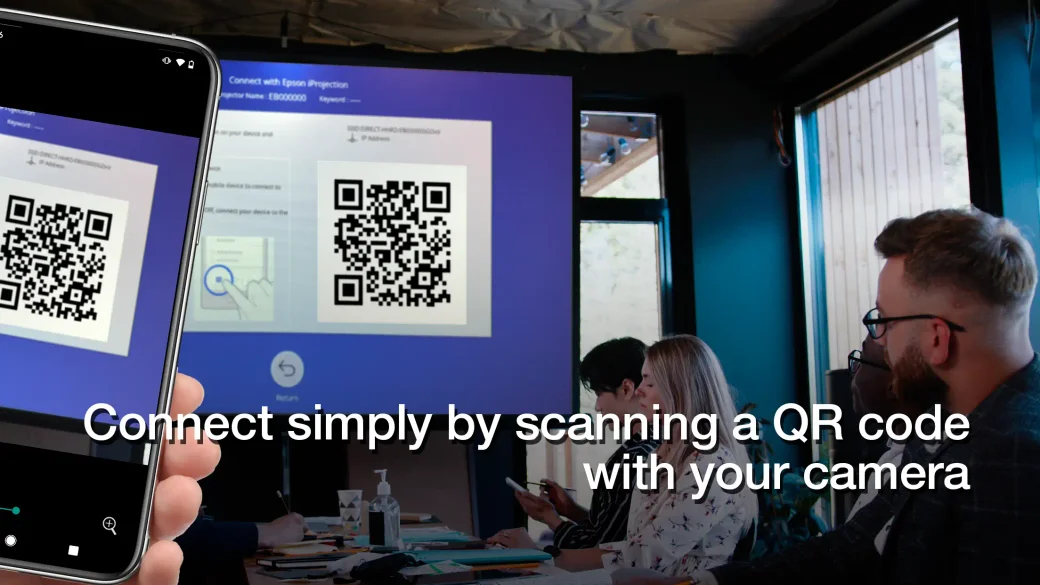
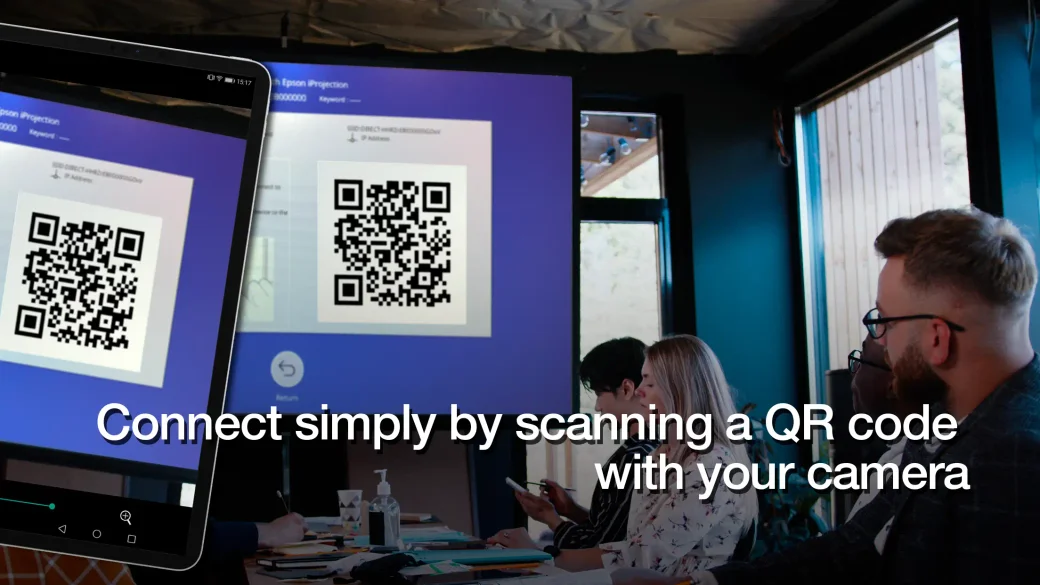
3. Dễ dàng kết nối thiết bị bằng cách quét mã QR đã chiếu.
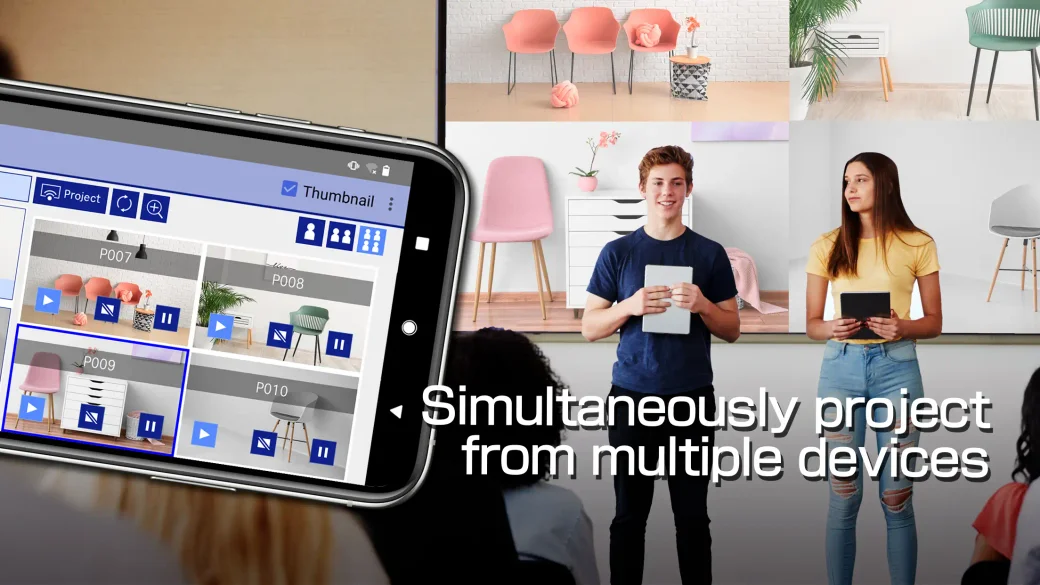
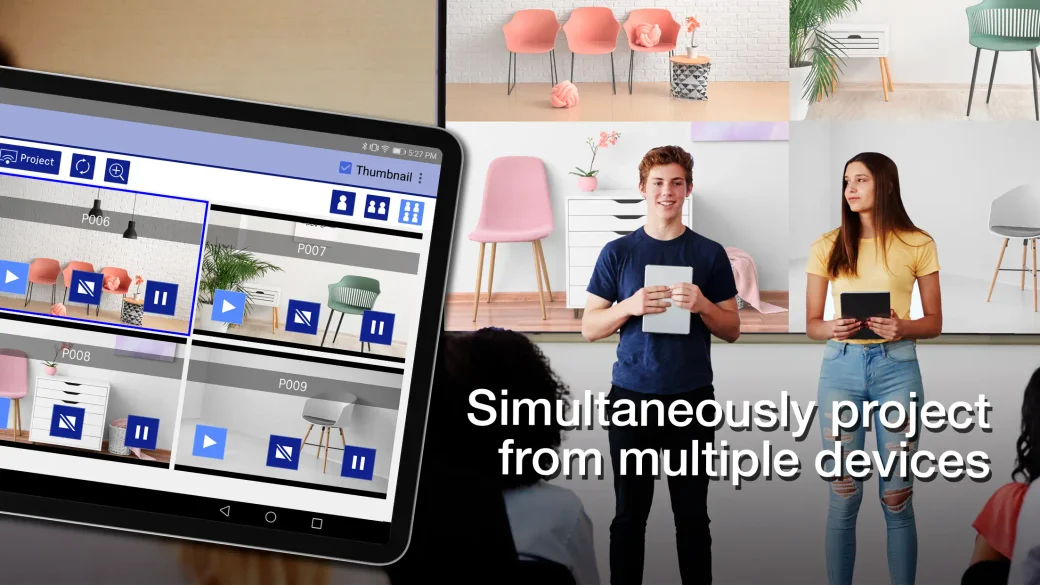
4. Kết nối tối đa 50 thiết bị với máy chiếu, hiển thị tối đa bốn màn hình cùng lúc và chia sẻ hình ảnh đã chiếu với các thiết bị được kết nối khác.
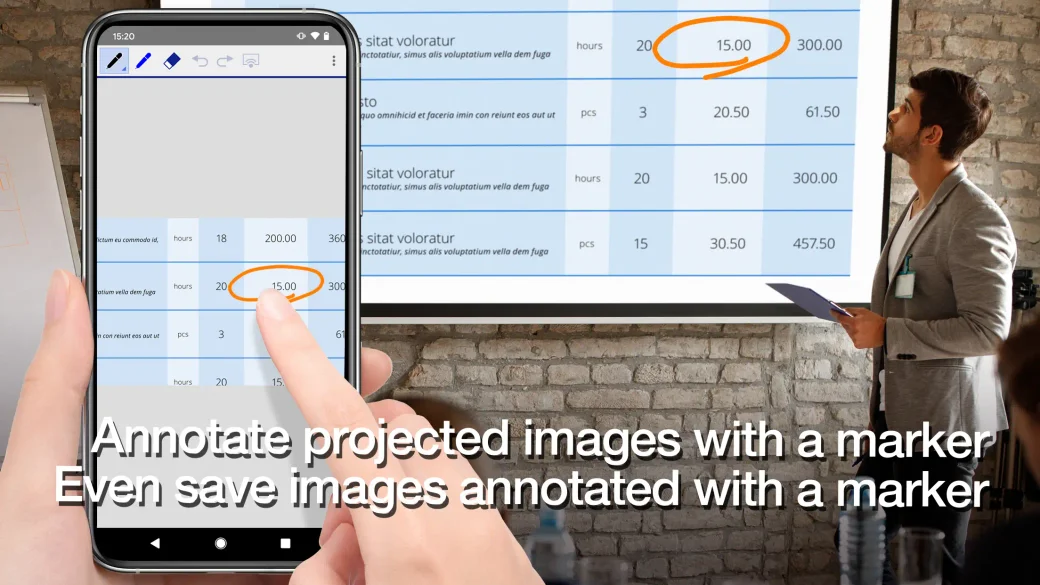
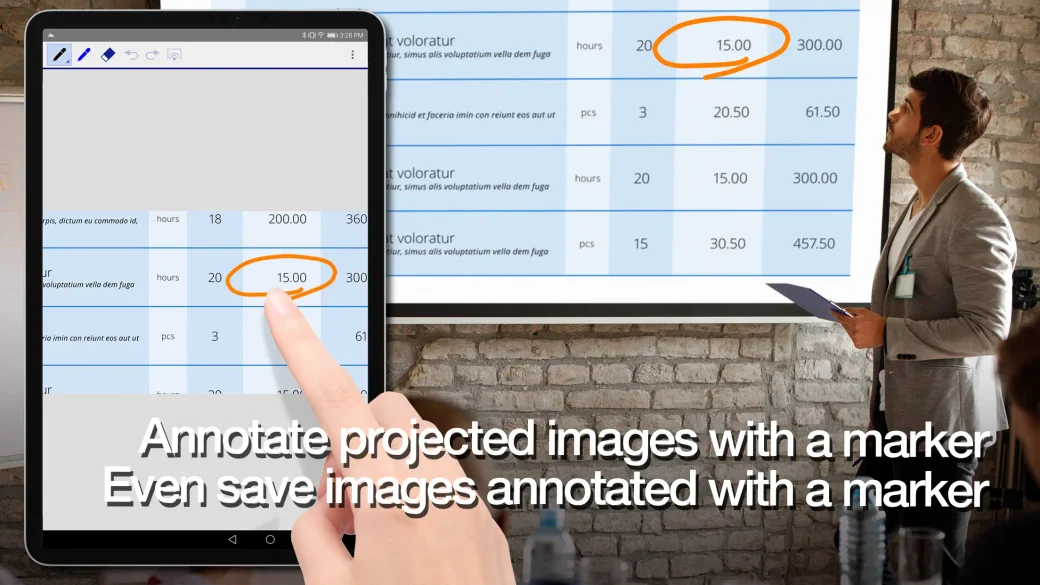
5. Chú thích hình ảnh đã chiếu bằng công cụ bút và lưu hình ảnh đã chỉnh sửa trên thiết bị.
6. Điều khiển máy chiếu như điều khiển từ xa.
[Ghi chú]
• Để biết các máy chiếu được hỗ trợ, hãy truy cập https://support.epson.net/projector_appinfo/iprojection/en/. Bạn cũng có thể chọn "Máy chiếu được hỗ trợ" trong menu hỗ trợ của ứng dụng.
• Các định dạng tệp JPG/JPEG/PNG/PDF được hỗ trợ khi trình chiếu bằng "Ảnh" và "PDF".
• Chromebook không hỗ trợ kết nối bằng mã QR.
[Giới thiệu về Tính năng Phản chiếu]
• Cần có tiện ích mở rộng "Epson iProjection Extension" của Chrome để phản chiếu màn hình thiết bị của bạn trên Chromebook. Cài đặt tiện ích mở rộng này từ Cửa hàng Chrome trực tuyến.
https://chromewebstore.google.com/detail/epson-iprojection-extensi/odgomjlphohbhdniakcbaapgacpadaao
• Trong khi phản chiếu màn hình thiết bị, video và âm thanh có thể bị trễ tùy thuộc vào thông số kỹ thuật của thiết bị và mạng. Chỉ có thể chiếu nội dung không được bảo vệ.
[Sử dụng Ứng dụng]
Đảm bảo rằng các thiết lập mạng cho máy chiếu đã được hoàn tất.
1. Chuyển nguồn đầu vào trên máy chiếu sang "LAN". Thông tin mạng sẽ được hiển thị.
2. Kết nối với cùng mạng với máy chiếu từ "Cài đặt" > "Wi-Fi" trên thiết bị Android hoặc Chromebook*1.
3. Khởi động Epson iProjection và kết nối với máy chiếu*2.
4. Chọn và chiếu từ "Màn hình thiết bị phản chiếu", "Ảnh", "PDF", "Trang web" hoặc "Máy ảnh".
*1 Đối với Chromebook, hãy kết nối máy chiếu bằng chế độ cơ sở hạ tầng (AP đơn giản đã tắt hoặc chế độ kết nối Nâng cao). Ngoài ra, nếu đang sử dụng máy chủ DHCP trên mạng và địa chỉ IP của Chromebook được đặt thành thủ công, máy chiếu sẽ không thể tự động tìm kiếm. Hãy đặt địa chỉ IP của Chromebook thành tự động.
*2 Nếu bạn không tìm thấy máy chiếu muốn kết nối bằng tìm kiếm tự động, hãy chọn Địa chỉ IP để chỉ định địa chỉ IP.
[Quyền ứng dụng]
Ứng dụng yêu cầu các quyền sau cho một số tính năng cụ thể.
【Tùy chọn】 Máy ảnh
- Quét mã QR kết nối hoặc chiếu hình ảnh từ máy ảnh lên máy chiếu.
【Tùy chọn】 Ghi âm
- Truyền âm thanh thiết bị sang máy chiếu trong khi phản chiếu
【Tùy chọn】 Hiển thị trên các ứng dụng khác
- Hiển thị màn hình của ứng dụng này ở phía trước trên thiết bị trong khi phản chiếu.
【Tùy chọn】 Thông báo (Chỉ dành cho Android 13 trở lên)
- Hiển thị thông báo cho biết kết nối hoặc phản chiếu đang diễn ra.
* Bạn có thể sử dụng ứng dụng mà không cần cấp các quyền tùy chọn, nhưng một số tính năng có thể không hoạt động.
Chúng tôi hoan nghênh mọi phản hồi của bạn có thể giúp chúng tôi cải thiện ứng dụng này. Bạn có thể liên hệ với chúng tôi qua "Liên hệ nhà phát triển". Xin lưu ý rằng chúng tôi không thể trả lời các câu hỏi riêng lẻ. Đối với các câu hỏi liên quan đến thông tin cá nhân, vui lòng liên hệ với chi nhánh khu vực của bạn được mô tả trong Tuyên bố Quyền riêng tư.
Tất cả hình ảnh chỉ là ví dụ và có thể khác với màn hình thực tế.
Android và Chromebook là thương hiệu của Google LLC.
Mã QR là thương hiệu đã đăng ký của DENSO WAVE INCORPORATED tại Nhật Bản và các quốc gia khác.
Hiện văn bản gốc
Epson iProjection is a wireless projection app for Android devices & Chromebooks. This app makes it easy to mirror your device's screen and project PDF files and photos wirelessly to a supported Epson projector.
[Key Features]
1. Mirror your device’s screen and output your device’s audio from the projector.
2. Project photos and PDF files from your device, as well as real-time video from your device's camera.
3. Easily connect your device by scanning a projected QR code.
4. Connect up to 50 devices to the projector, display up to four screens simultaneously, and share your projected image with the other connected devices.
5. Annotate projected images with a pen tool and save the edited images on your device.
6. Control the projector like a remote control.
[Notes]
• For supported projectors, visit https://support.epson.net/projector_appinfo/iprojection/en/ . You can also check "Supported Projectors" in the app's support menu.
• The JPG/JPEG/PNG/PDF file types are supported when projecting using "Photos" and "PDF".
• Connecting using a QR code is not supported for Chromebooks.
[About the Mirroring Feature]
• The Chrome extension “Epson iProjection Extension” is required to mirror your device screen on Chromebook. Install it from the Chrome Web Store.
https://chromewebstore.google.com/detail/epson-iprojection-extensi/odgomjlphohbhdniakcbaapgacpadaao
• While mirroring your device’s screen, video and audio may be delayed depending on the device and network specifications. Only unprotected content can be projected.
[Using the App]
Make sure that the network settings for the projector have been completed.
1. Switch the input source on the projector to "LAN". Network information is displayed.
2. Connect to the same network as the projector from "Settings" > "Wi-Fi" on your Android device or Chromebook*1.
3. Start Epson iProjection and connect to the projector*2.
4. Select and project from "Mirror device screen", "Photos", "PDF", "Web Page", or "Camera".
*1 For Chromebooks, connect the projector using the infrastructure mode (Simple AP is turned off or Advanced connection mode). Also, if a DHCP server is being used on the network and the Chromebook's IP address is set to manual, the projector cannot be searched for automatically. Set the Chromebook's IP address to automatic.
*2 If you cannot find the projector you want to connect to using automatic search, select IP Address to specify the IP address.
[App permissions]
The app requires the following permissions for specific features.
【Optional】 Camera
- Scan a connection QR code or project the camera image to the projector.
【Optional】 Recording
- Transfer device audio to the projector during mirroring
【Optional】 Display over other apps
- Display this app's screen in the foreground on the device during mirroring.
【Optional】 Notifications (Android 13 or later only)
- Display notifications indicating that a connection or mirroring is in progress.
* You can use the app without granting the optional permissions, but some features may not work.
We welcome any feedback you have that could help us to improve this app. You can contact us through "Developer contact". Please note that we cannot reply to individual inquiries. For inquiries regarding personal information, please contact your regional branch described in the Privacy Statement.
All images are examples and may differ from the actual screens.
Android and Chromebook are trademarks of Google LLC.
QR Code is a registered trademark of DENSO WAVE INCORPORATED in Japan and other countries.
An toàn dữ liệu
Những gì Seiko Epson Corporation khai báo trên Google Play về dữ liệu mà ứng dụng này thu thập và chia sẻ.
- Không chia sẻ dữ liệu với bên thứ baTìm hiểu thêm về cách nhà phát triển khai báo thông tin về hoạt động chia sẻ dữ liệu
- Ứng dụng này có thể thu thập những loại dữ liệu sau đâyThông tin tài chính
- Dữ liệu được mã hóa trong khi chuyển
- Không thể xóa dữ liệu
Có gì mới
Phiên bản 4.2.1 · 16/11/2026
Added supported projectors.
Liên hệ nhà phát triển
- Trang webepson.com
- E-mailFeedback-AndroidAppsPj@exc.epson.co.jp
- Chính sách quyền riêng tưglobal.epson.com
- Địa chỉ日本 〒160-0022 東京都SHINJUKU-KU 4-1-6, SHINJUKU JR SHINJUKU MIRAI TOWER 29F
Thông tin
- Cung cấp bởi
- Seiko Epson Corporation
- Danh mục
- Năng suất
- Phiên bản
- 4.2.1
- Cập nhật
- 16/11/2026
- Phát hành
- 11/07/2012
- Yêu cầu
- Android 11 trở lên
- Độ tuổi
- 3 tuổi trở lên
- Giá
- Miễn phí
- Tên gói
- com.epson.iprojection