Epson iProjection
Seiko Epson Corporation- 3 歳以上対象年齢
- 仕事効率化カテゴリ
- 2026/11/16更新日
- 無料価格
com.epson.iprojectionのGoogle Play公式ページにリンクしています。最終確認:2026/11/27。
スクリーンショット



このアプリについて
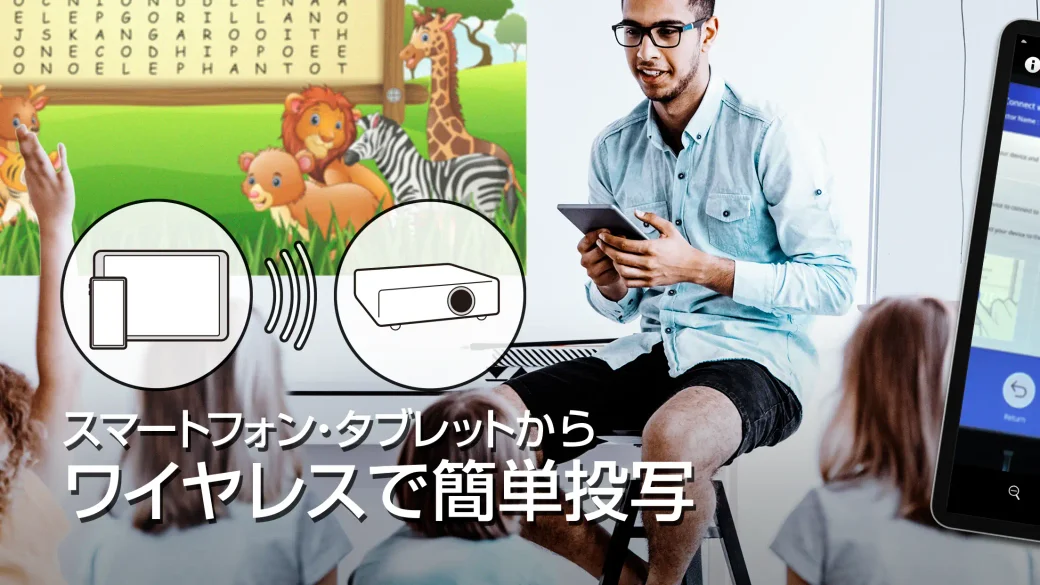
Epson iProjectionは、エプソンのプロジェクターにAndroid端末やChromebookからワイヤレスで投写できるアプリです。
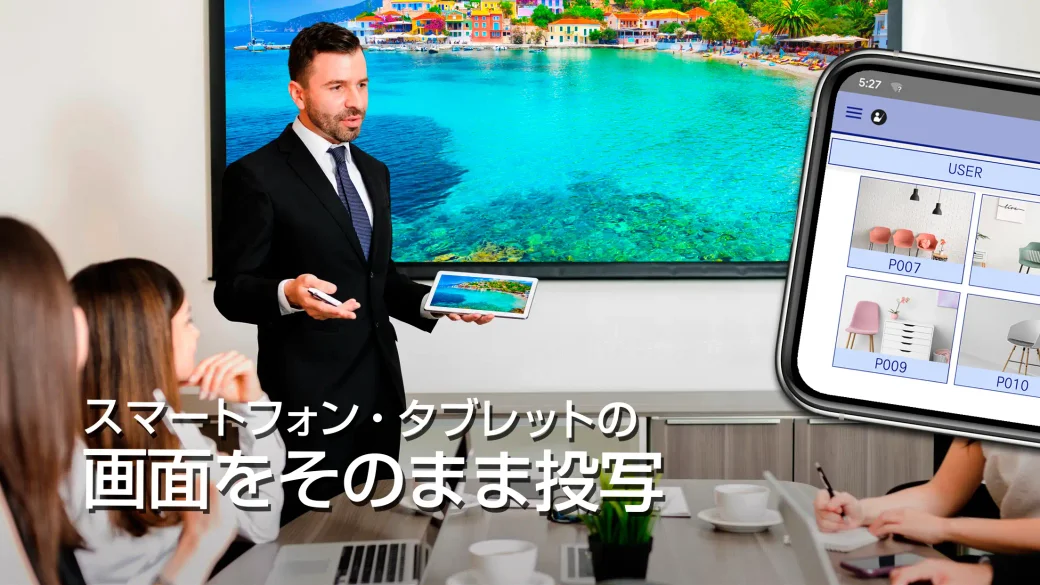
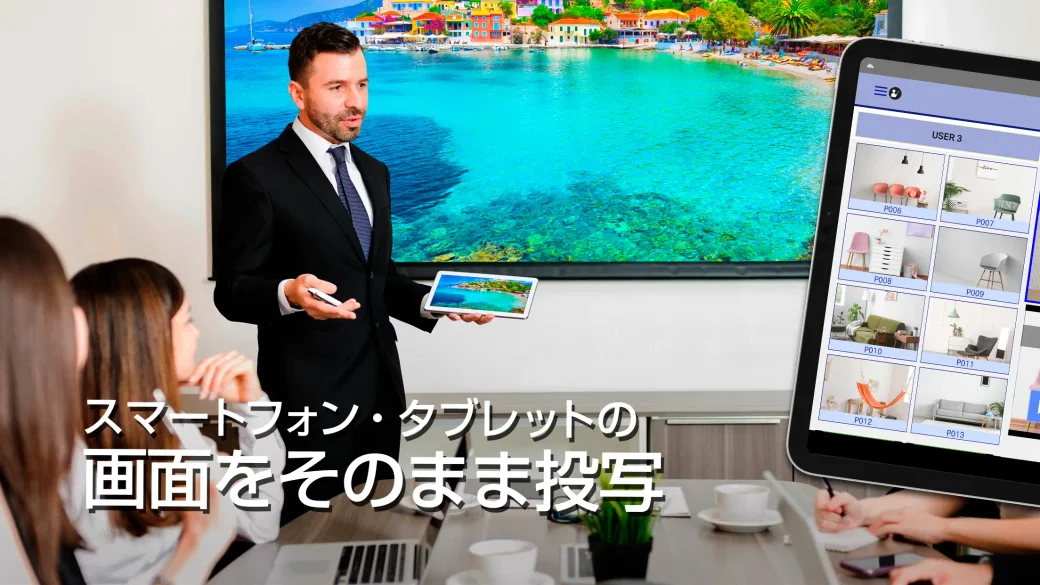
Epson iProjectionは、Android端末やChromebookからワイヤレスで投写できるアプリです。対応のエプソンプロジェクターにワイヤレスで接続し、お使いの端末の画面をミラーリング投写したり、写真やPDFファイルを簡単に投写できます。
【主な機能】
1) お使いの端末の画面をプロジェクターでミラーリング投写、端末の音声もプロジェクターから出力できます。
2) 端末内の写真やPDFファイル、端末のリアルタイムカメラ映像を投写できます。
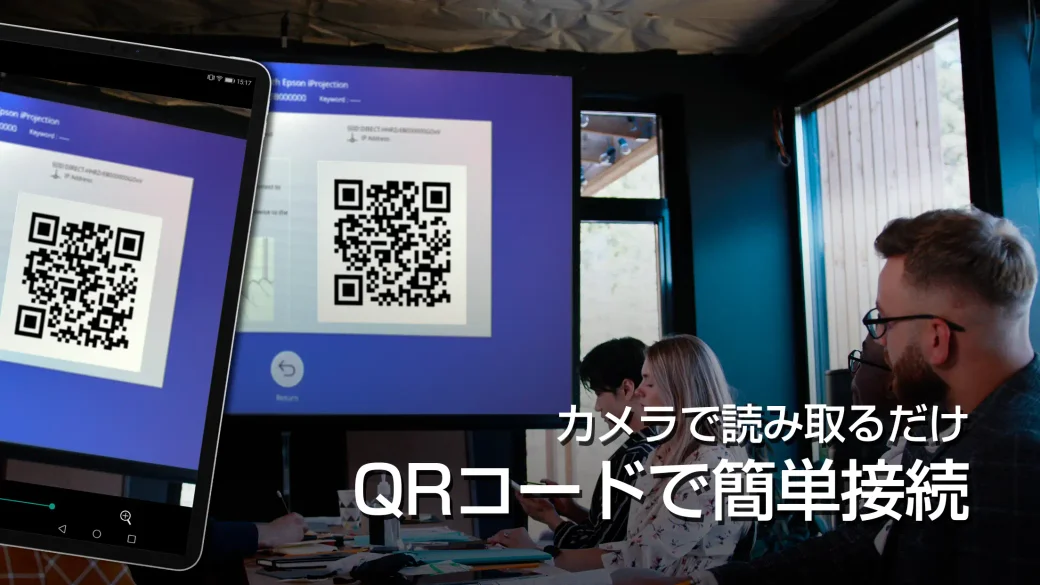
3) 投写されたQRコードを読み取って、お使いのプロジェクターに簡単に接続できます。
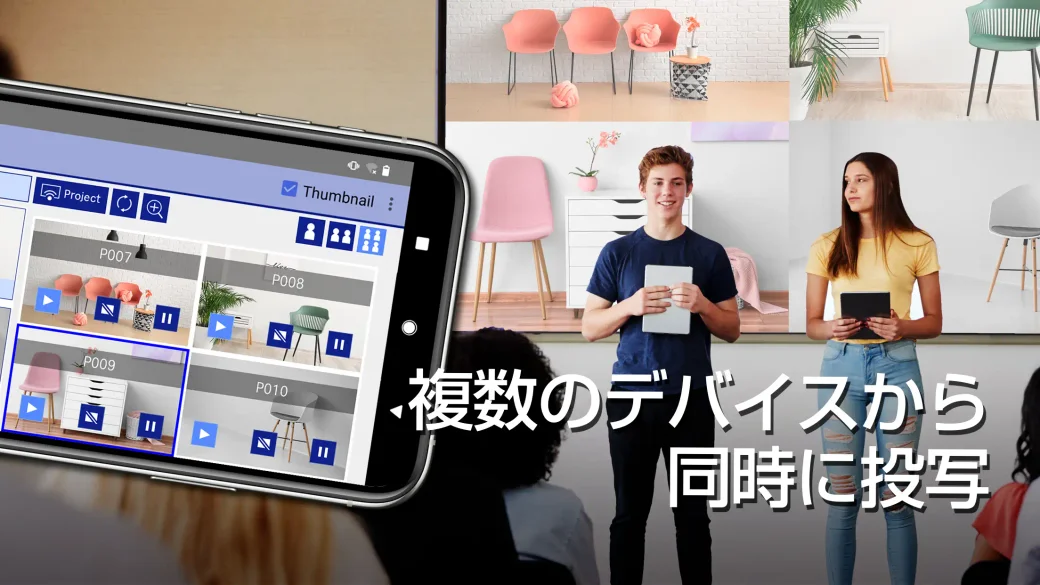
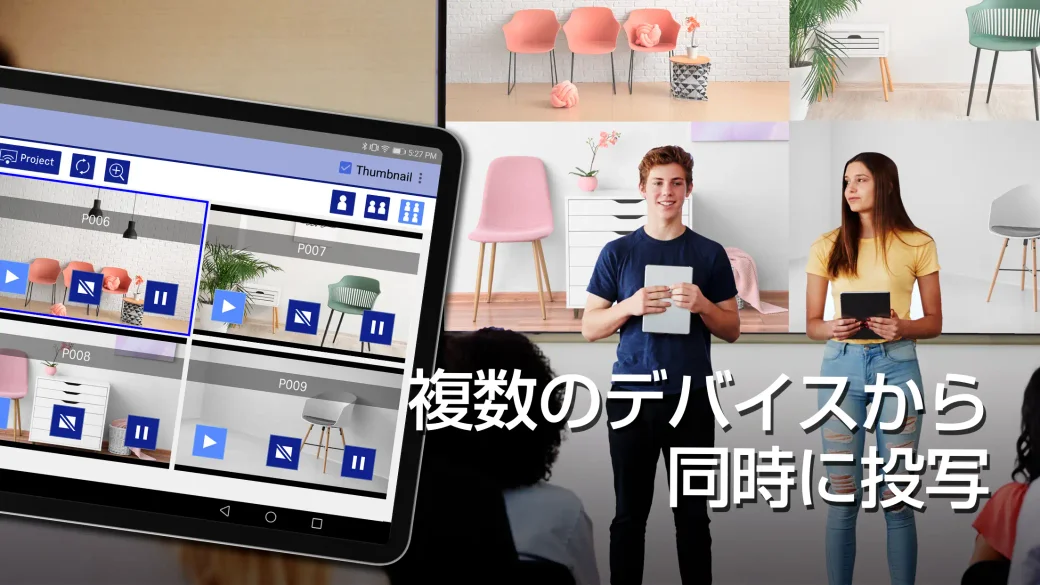
4) 最大50台の端末を接続でき、そのうちの4台までを同時に投写したり、接続中の全端末に投写画面を画像で共有したりできます。
5) 投写画面にマーカーで書き込み、画像として端末に保存できます。
6) リモコン代わりに使うことができます。
【備考】
・対応プロジェクターについては、 https://support.epson.net/projector_appinfo/iprojection/ja/ をご確認ください。アプリのサポートメニューの「対応プロジェクター」からも確認できます。
・JPG/JPEG/PNG/PDFファイルを「写真」および「PDF」で投写できます。
・ChromebookはQRコード接続に対応していません。
【ミラーリング投写について】
・Chromebookで画面をミラーリング投写するには、Chrome 拡張機能(Epson iProjection Extension)が必要です。Chrome ウェブストアからインストールしてください。
https://chromewebstore.google.com/detail/epson-iprojection-extensi/odgomjlphohbhdniakcbaapgacpadaao
・ミラーリング投写では、端末やネットワークの仕様により、動画や音声が遅れることがあります。また、保護されていないコンテンツのみ投写できます。
【使い方】
プロジェクターのネットワーク設定が済んでいることを確認してください。
1. プロジェクターの入力ソースを「LAN」に切り替えます。ネットワーク情報が表示されます。
2. Android端末またはChromebookの「設定」>「Wi-Fi」でプロジェクターと同じネットワークに接続します※1。
3. Epson iProjectionを起動し、プロジェクターに接続します※2。
4. 「画面をミラーリングする」「写真」「PDF」「Web」「カメラ」から選択して投写します。
※1 Chromebookでは、プロジェクターをインフラストラクチャーモード(シンプルAPがオフまたはマニュアルモード)で接続してください。
また、ネットワーク上でDHCPサーバーをお使いの場合、ChromebookのIPアドレスを手動に設定していると、プロジェクターを自動で検索できません。ChromebookのIPアドレスは自動に設定してください。
※2 接続したいプロジェクターが自動で検索されないときは、[IPアドレス]でIPアドレスを指定して検索してください。
「デベロッパーの連絡先」でいただいたメールは、今後の本アプリの改善に役立たせていただきます。原則として個別には回答いたしかねますので、あらかじめご了承ください。なお、個人情報に関するお問い合わせについては、プライバシーステートメントに記載の相談窓口にお問い合わせください。
画像はすべてイメージであり、実際の画面とは異なる場合があります。
Android、Chromebook は Google LLC の商標です。
QRコードは(株)デンソーウェーブの登録商標です。
データ セーフティ
このアプリが収集・共有するデータについて、Seiko Epson CorporationがGoogle Playで申告している内容です。
- 第三者と共有されるデータはありません詳しくは、デベロッパーが共有を申告する方法についての説明をご覧ください
- このアプリは以下の種類のデータを収集することがありますその他のユーザー作成コンテンツ
- データは送信中に暗号化されます
- データを削除できません
新機能
バージョン 4.2.1 · 2026/11/16
対応機種を追加しました。
開発元の連絡先
- ウェブサイトepson.com
- メールFeedback-AndroidAppsPj@exc.epson.co.jp
- プライバシーポリシーglobal.epson.com
- 住所日本 〒160-0022 東京都SHINJUKU-KU 4-1-6, SHINJUKU JR SHINJUKU MIRAI TOWER 29F
情報
- 提供元
- Seiko Epson Corporation
- カテゴリ
- 仕事効率化
- バージョン
- 4.2.1
- 更新日
- 2026/11/16
- リリース
- 2012/7/11
- 必要条件
- Android 11以降
- 対象年齢
- 3 歳以上
- 価格
- 無料
- パッケージ名
- com.epson.iprojection